O iSpring Suite permite criar narrações profissionais para os seus cursos em 66 idiomas diretamente no Editor. Com vozes de IA alimentadas pelo ElevenLabs, a narração soa natural, expressiva e próxima da fala humana. Você pode gerar várias versões de narração, compará-las e escolher a que funciona melhor para o seu curso.

Como criar uma narração
Clique em Narração na barra de ferramentas do iSpring Suite e selecione Gerar narração.

O botão Voiceover da barra de ferramentas do iSpring Suite não está disponível no PowerPoint 2007. |
Ou clique em Editar narração e selecione Texto em fala (IA).
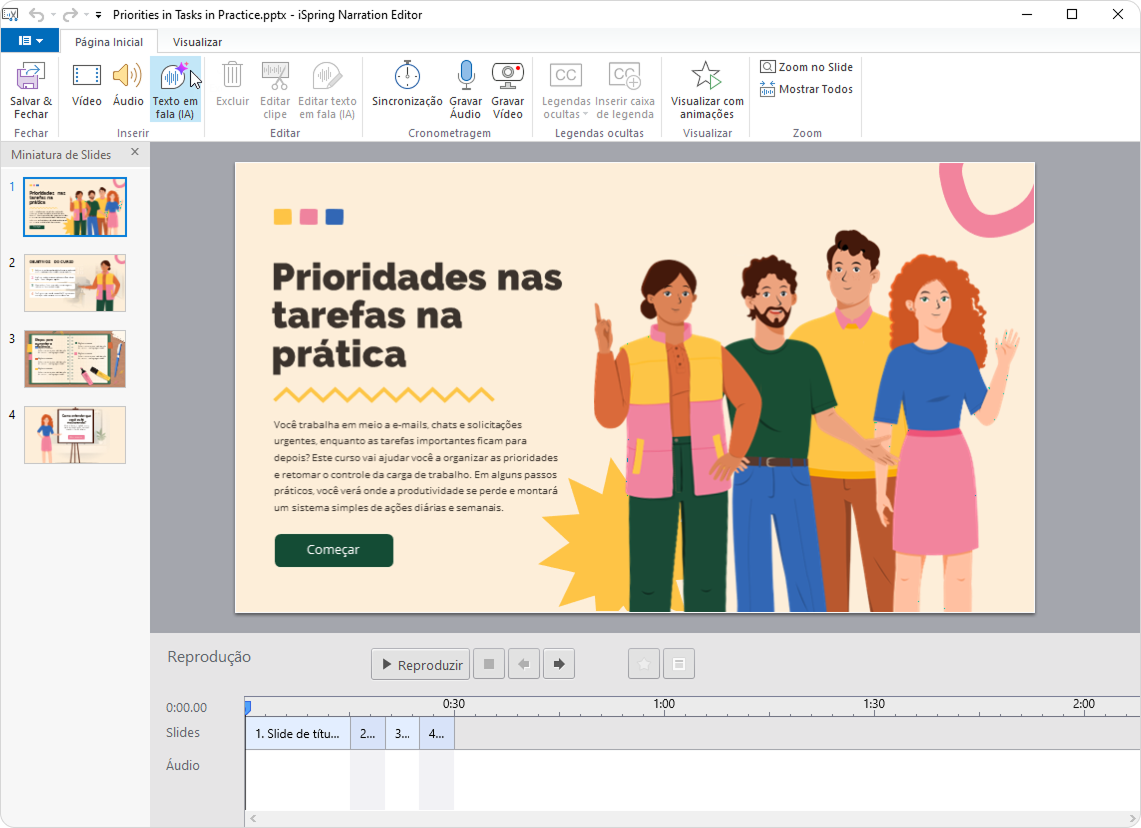
- Cole o texto que você deseja narrar. Clique em Inserir das notas para adicionar rapidamente as notas do locutor. O texto pode ter até 5.000 caracteres.
- Selecione o idioma e a voz. Clique no ícone do player para visualizar a voz.
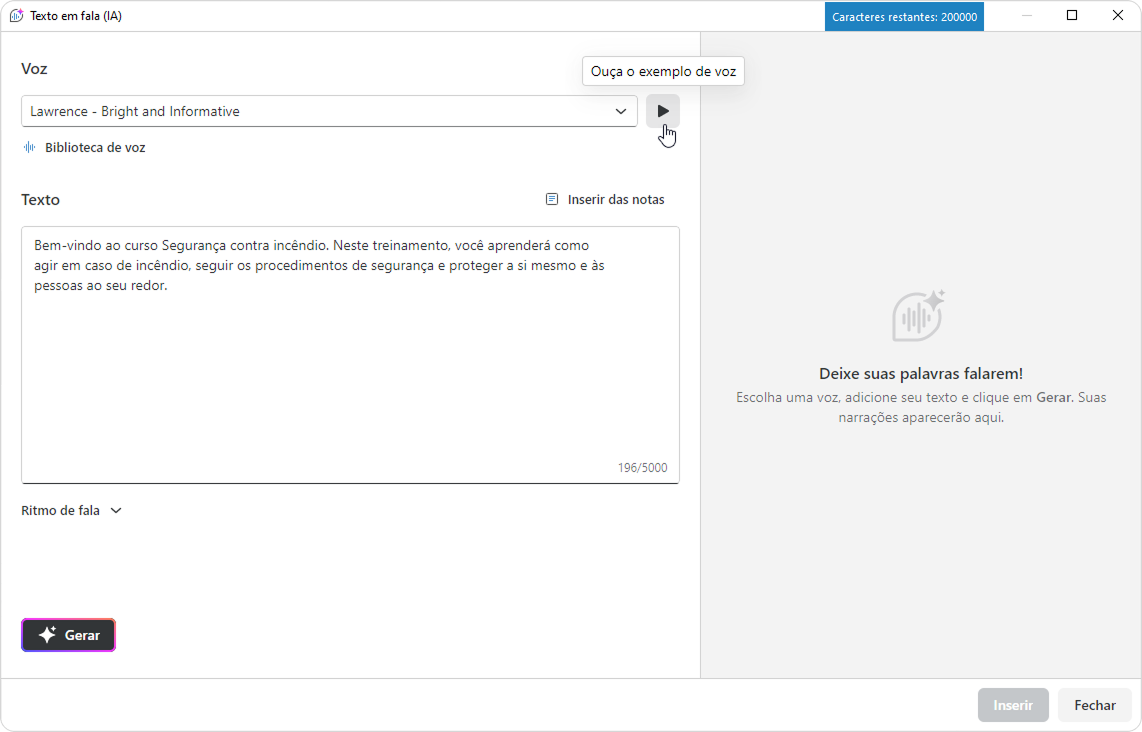
- Clique em Gerar. O resultado gerado aparecerá à direita.
Se precisar interromper o processo de geração, clique em Parar.
Visualize a narração gerada usando o player.
Para gerar várias versões, repita as etapas 4 e 5 com vozes diferentes. Compare os resultados gerados à direita.
Após cada geração, o número de caracteres disponíveis diminui. |
Quando estiver satisfeito com o resultado, selecione a narração e clique em Inserir.
Gerando narração no Editor de narraçãoQuando você gera narração no Editor de narração, ela é inserida como uma narração em áudio. Você pode escolher onde inserir o clipe: Na posição do cursor - No início do slide
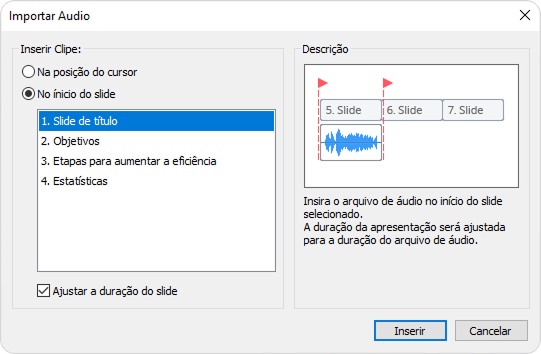
Se você selecionar No início do slide e mantiver a opção Ajustar a duração do slide ativada, a duração do slide corresponderá automaticamente à duração da narração.
Se a narração precisar continuar em vários slides, desmarque a caixa de seleção. Depois, você pode ajustar manualmente a duração do áudio.
Gerando narração pela barra de ferramentasQuando você gera narração pela barra de ferramentas, ela é inserida como um arquivo de áudio padrão. Você pode gerenciá-la nas guias Áudio de Format e Reprodução. 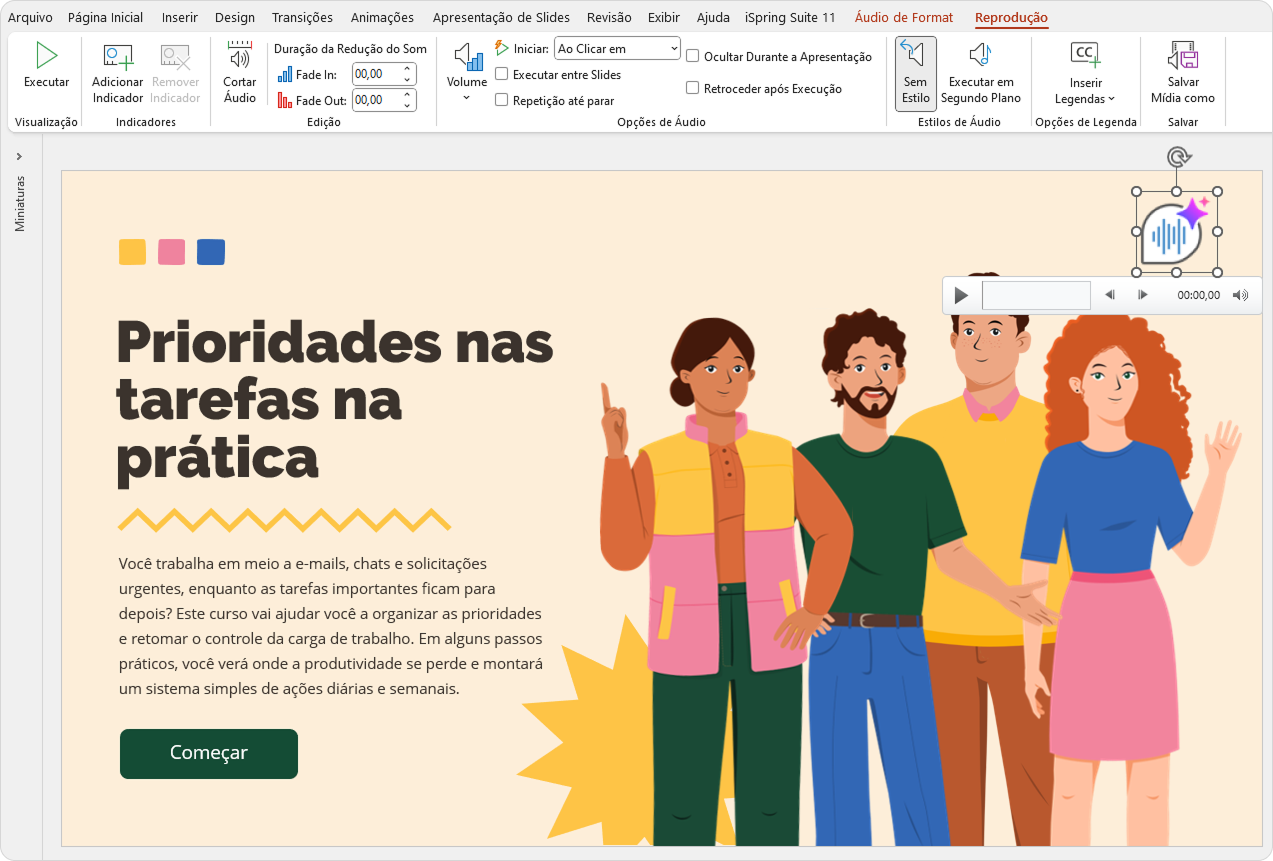
|
Como selecionar uma voz das vozes usadas recentemente
Se você usar determinadas vozes com frequência, o iSpring Suite as move para o topo da lista, para que fiquem mais fáceis de acessar.
Na janela Texto em fala (IA), abra a lista suspensa de vozes.
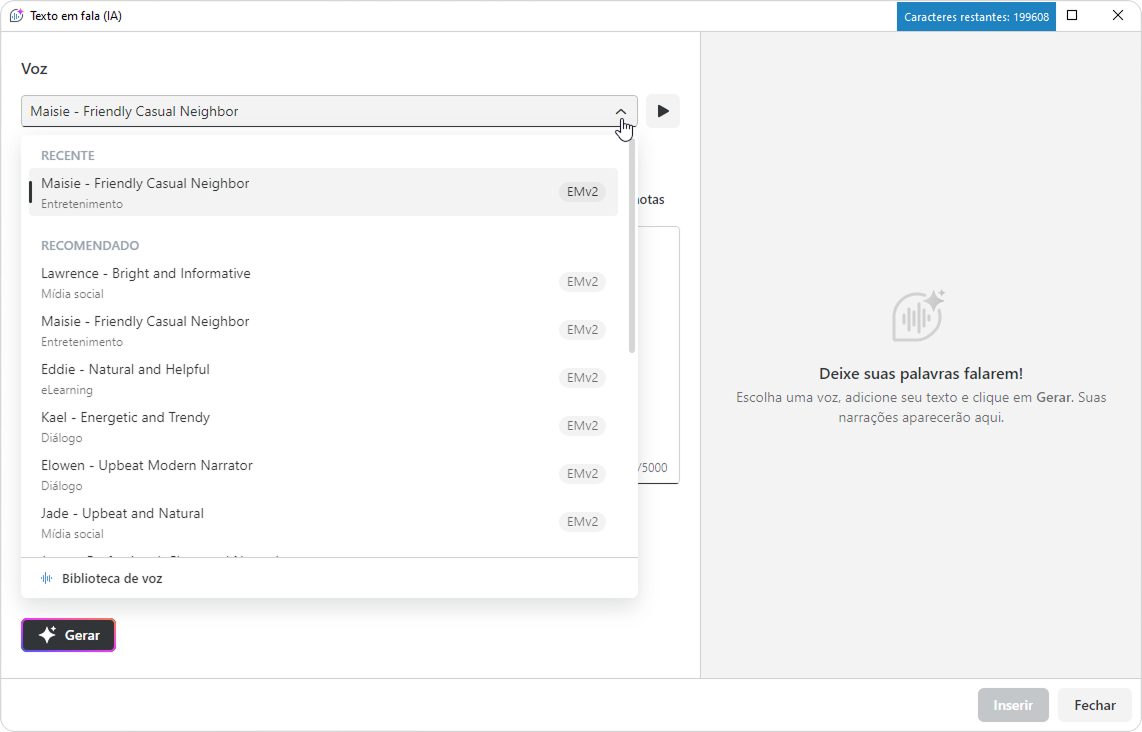
A seção Recente armazena vozes que foram usadas no dispositivo atual. Assim, usuários na mesma conta podem ver diferentes vozes recentes. |
Para facilitar a seleção de voz, experimente vozes da seção Recomendado. Estas são vozes selecionadas do ElevenLabs que funcionam bem para a maioria dos casos de uso.
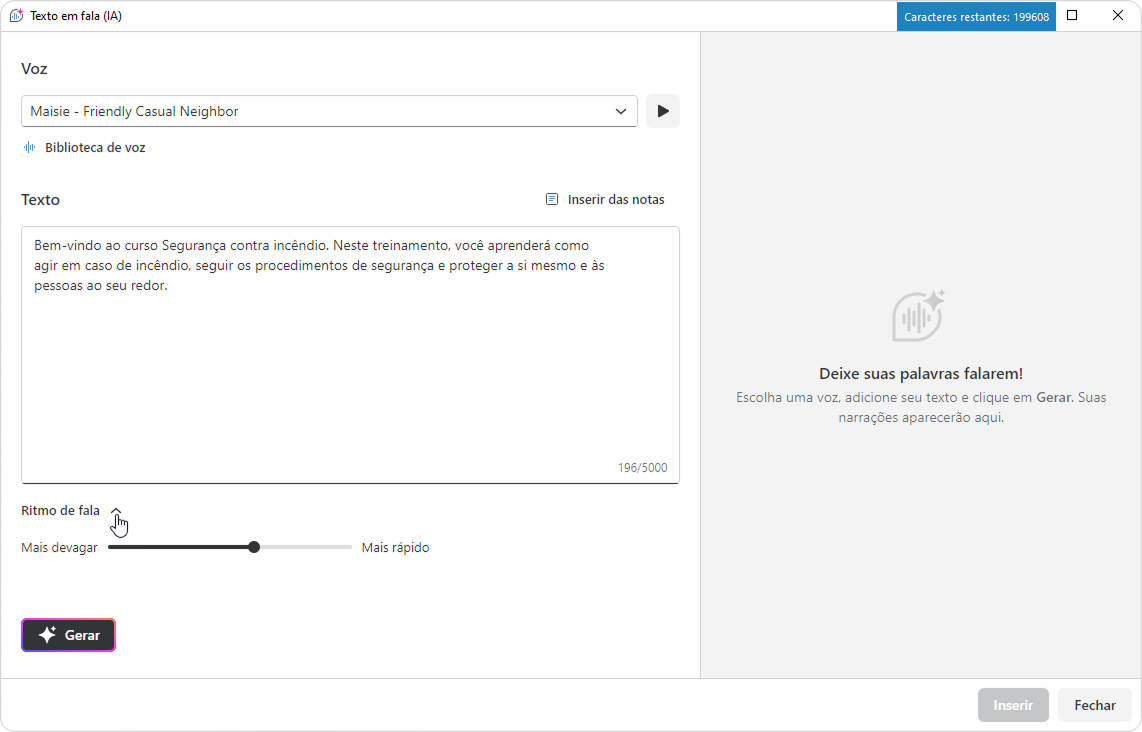
Ritmo de fala
Mova o controle deslizante para tornar a narração mais rápida ou mais lenta. Em seguida, clique em Gerar e visualize o resultado atualizado na seção Gerações recentes.
Marcação de fala
O Editor SSML está disponível para vozes do Google. Você pode definir pausas, alterar a velocidade e ajustar a pronúncia com facilidade. Saiba mais sobre como ajustar a pronúncia no artigo do Editor SSML.
A marcação SSML não é compatível com vozes da ElevenLabs. Você pode corrigir a pronúncia usando pontuação. Saiba mais sobre as melhores práticas de pronúncia no site da ElevenLabs.
Biblioteca de voz
A Biblioteca de voz inclui mais de 10.000 vozes em diferentes idiomas.
A biblioteca é baseada em conteúdo gerado por usuários. Pessoas de todo o mundo enviam vozes para a plataforma, portanto a maioria dos nomes e das descrições das vozes está em inglês. Ainda assim, você pode encontrar rapidamente o idioma ou o sotaque desejado usando filtros.
- Clique em Narração na barra de ferramentas do iSpring Suite e selecione Gerar narração.
- Clique em Biblioteca de voz.
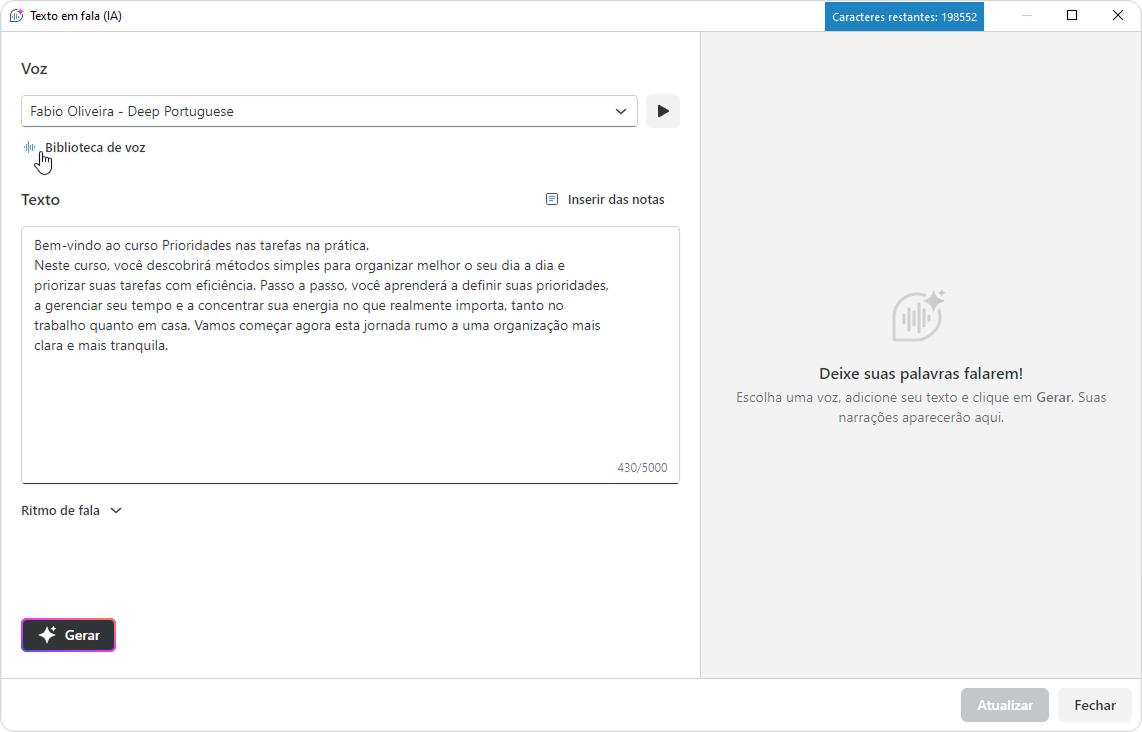
Se você usou apenas vozes legadas anteriormente, verá uma mensagem com informações sobre os modelos de voz disponíveis.
Por padrão, a Biblioteca de voz exibe vozes do ElevenLabs do modelo Eleven Multilingual v2 . Você pode usar o filtro Modelo e selecionar Google Chirp 3 para mudar para as vozes legadas.
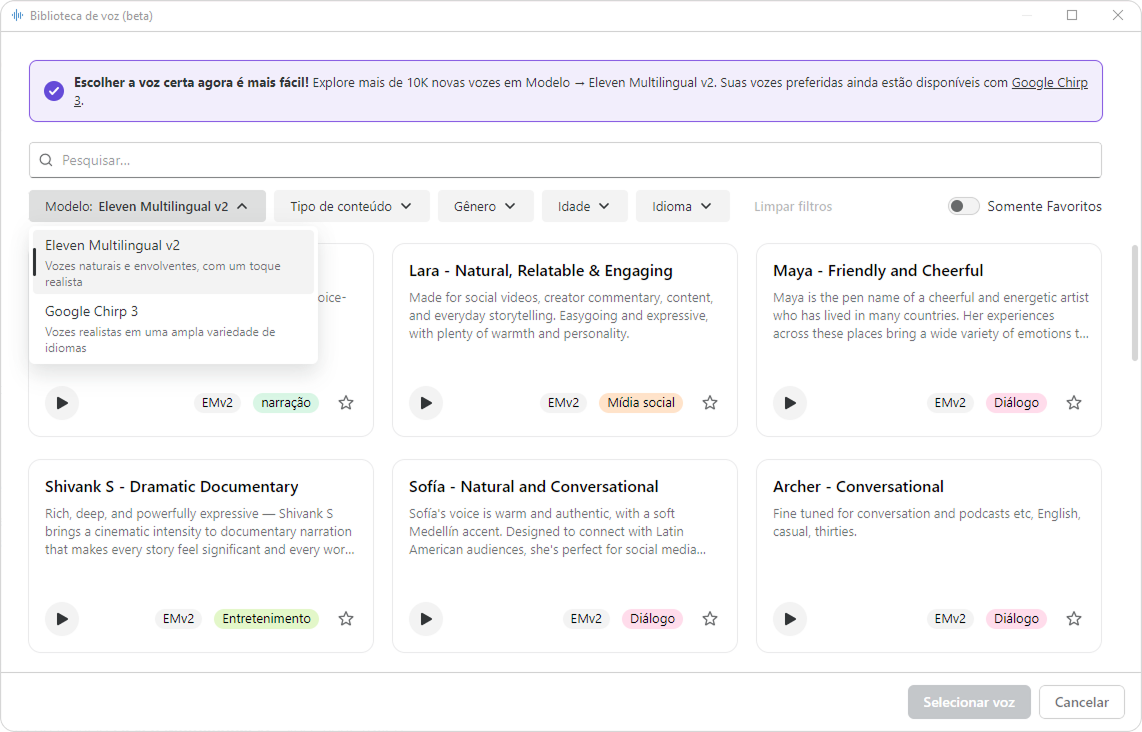
Para as vozes do Google Chirp 3 , estão disponíveis apenas os filtros Idioma e Gênero. |
- Navegue pelas vozes por categoria: educação, conversa, narração, publicidade, entretenimento, mídia social ou vozes de caracteres. Use o filtro de tipo de conteúdo para encontrar a categoria necessária.
Você também pode pesquisar vozes por palavra-chave. Isso é útil se você estiver procurando uma voz com um estilo específico ou tom emocional.
- Filtre vozes por gênero, idade e idioma.
- Clique no ícone do player para visualizar uma voz. Marque uma voz com uma estrela para adicioná-la aos Favoritos.
- Para ver apenas as vozes favoritas, ative o filtro Somente Favoritos.
- Clique em Selecionar voz.
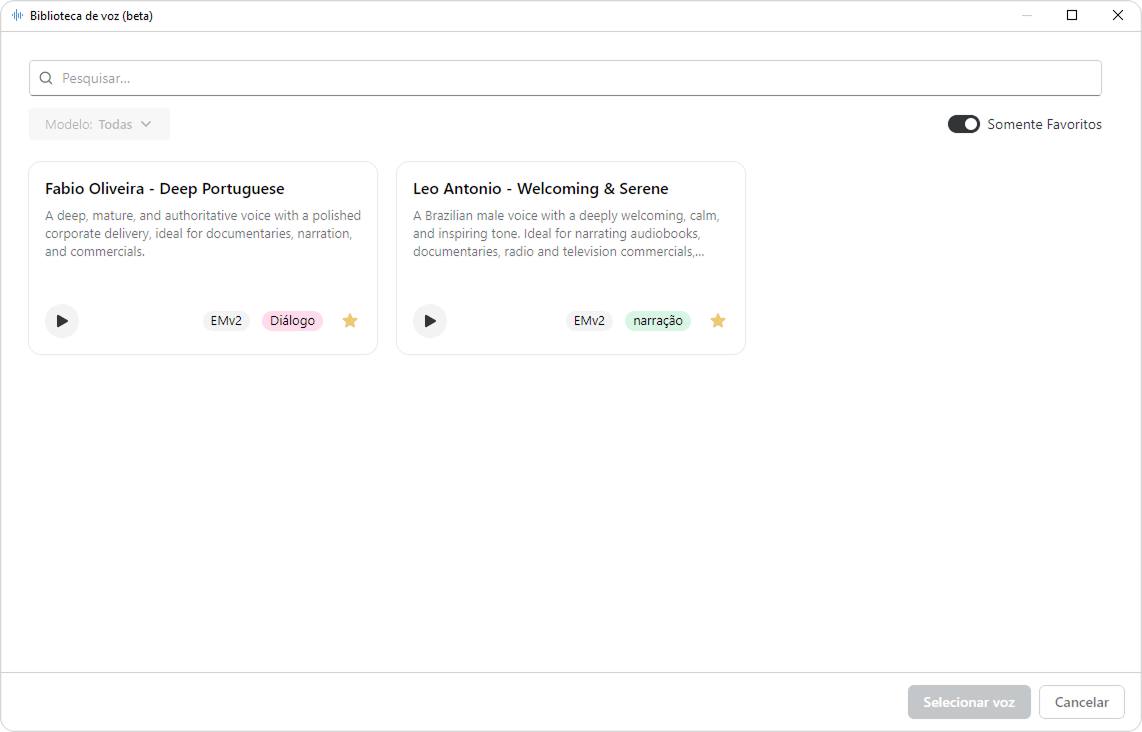
Concluído! Agora você pode gerar narrações usando vozes da Biblioteca de voz.
Limites a ter em mente - O Texto em fala está disponível se o seu plano incluir o iSpring Suite AI.
- Os usuários do iSpring Suite recebem um limite de teste de 10.000 caracteres por 30 dias para cada Autor.
- As vozes do ElevenLabs têm um limite de narração de 200.000 caracteres a cada 30 dias.
- Você pode gerar até 5.000 caracteres por vez com uma voz do ElevenLabs.
- O iSpring Cloud AI e o iSpring Suite AI compartilham o mesmo limite de 200.000 caracteres para páginas e apresentações. Por exemplo, se um usuário gastar 100.000 caracteres em um curso no Suite AI, ele terá 100.000 caracteres restantes para páginas.
- Caracteres adicionais podem ser comprados separadamente.
As vozes legadas do Google TTS suportam até 4.000 caracteres por geração e até 1.000.000 de caracteres a cada 30 dias.
- O número de caracteres restantes é calculado de acordo com as seguintes regras:
- O número de caracteres usados nos últimos 30 dias (incluindo o dia atual) é descontado do limite total de caracteres permitido para o autor (1 milhão de caracteres).
- Se o resultado for maior que zero, você poderá converter o número restante de caracteres em fala.
- Se o resultado for igual ou menor que zero, você não poderá converter texto em fala, mas verá os dados quando a conversão estiver disponível novamente.
- Mesmo que você esteja a apenas 100 caracteres do limite, ainda poderá inserir até 5.000 caracteres na função Converter Texto em fala e convertê-los em fala. Esse excesso será descontado do total no próximo período de 30 dias.
- Se você estiver usando uma versão de teste do iSpring Suite AI, cada autor receberá 10.000 caracteres até que o período de teste expire. Se você prolongar a versão de teste por mais alguns meses, no entanto, os autores não receberão um novo pacote de caracteres para converter texto em fala.
- A conversão de texto em fala não está disponível no aplicativo independente iSpring Cam Pro 9 adquirido sem o pacote iSpring Suite AI.
- Somente membros da equipe designados com a função Autor podem converter texto em fala. As funções são atribuídas aos membros da equipe no iSpring Cloud.
- O áudio com o Texto convertido pode ser acelerado ou desacelerado, sobrescrito, substituído ou salvo no seu computador.
- A conversão de texto em fala está funcionando atualmente em modo de testes beta. Se tiver alguma Pergunta ou ideia, sinta-se à vontade para enviar um email para a equipe de suporte técnico da iSpring.
|
Como substituir uma narração legada
Se você criou anteriormente uma narração com uma voz do Google TTS, pode gerá-la novamente usando uma voz do ElevenLabs.
Para alterar o texto a ser convertido em fala, ou selecionar um idioma, locutor ou perfil de voz diferente:
- Clique em Editar narração.
- Selecione a faixa de áudio e clique em Editar texto em fala.
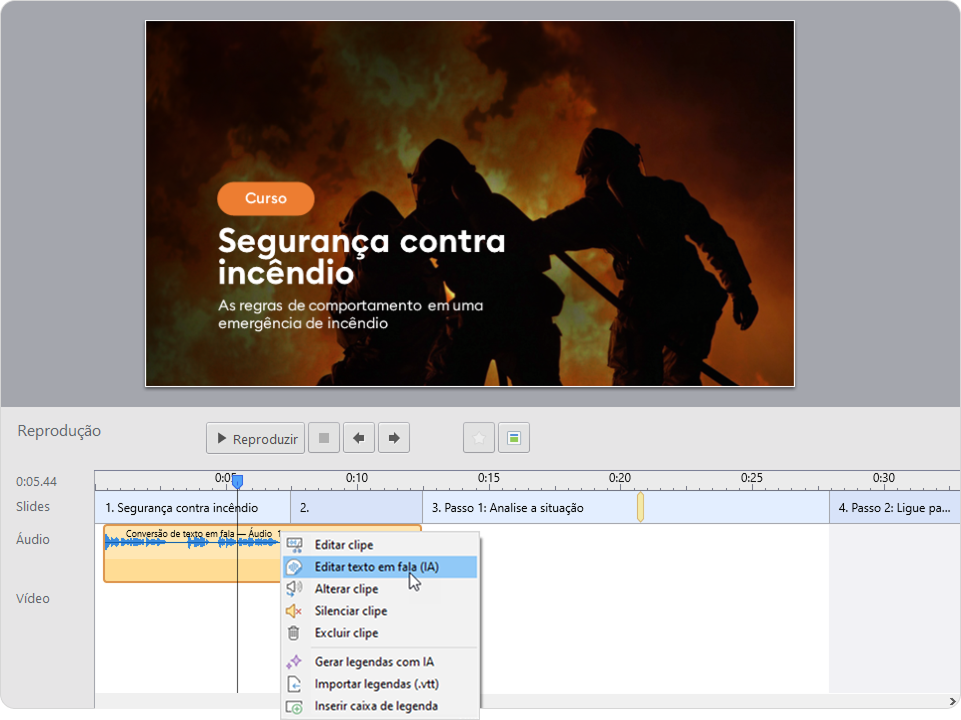
- Faça as alterações na janela aberta e clique Atualizar.
Regere a narração usando uma nova voz do ElevenLabs.
- Vamos supor que você tenha feito alterações no clipe de texto em fala (apagado ruído, por exemplo) e depois tenha decidido editar o texto a ser convertido. Depois de concluir a edição do texto, todas as alterações feitas anteriormente (remoção de ruído) serão perdidas.
- Se você fez alterações no clipe de texto em fala (aumentou o volume, por exemplo) e depois dividiu o clipe em vários fragmentos e editou um dos fragmentos, as alterações feitas anteriormente (aumento de volume) serão perdidas apenas naquele fragmento do clipe que você editou.
|
Por que a voz que usei não está mais disponível
A Biblioteca de voz do iSpring inclui vozes do ElevenLabs e vozes do Google. Essas vozes são gerenciadas pelo provedor.
A Biblioteca de voz do ElevenLabs consiste em conteúdo gerado por usuários — usuários do ElevenLabs de todo o mundo enviam vozes para ela. Os autores podem ocultar ou remover suas vozes a qualquer momento, tornando-as indisponíveis na Biblioteca de voz do ElevenLabs e, consequentemente, na Biblioteca de voz do iSpring.