Por padrão, você pode agendar reuniões do Zoom no iSpring LMS usando apenas o endereço de email do proprietário.
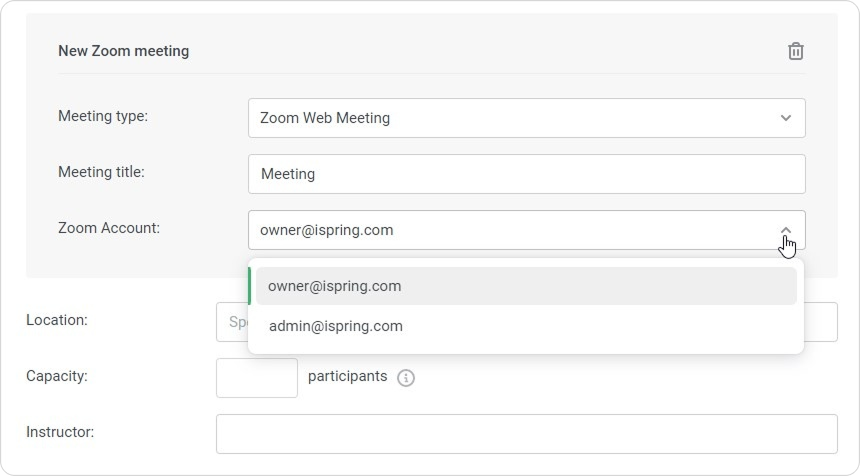
Se você tiver vários usuários na conta do Zoom, como um proprietário e um administrador, você pode configurar a opção de selecionar diferentes endereços de email ao criar reuniões do Zoom no iSpring LMS. Isso pode ser útil quando o proprietário e o administrador precisarem realizar reuniões do Zoom ao mesmo tempo.
Tanto um Proprietário quanto um Administrador devem ser Licenciados ou On-Prem. |
Para que o proprietário use uma conta de administrador do Zoom no iSpring LMS, o administrador deve conceder ao proprietário o privilégio de agendamento no Zoom. Para fazer isso:
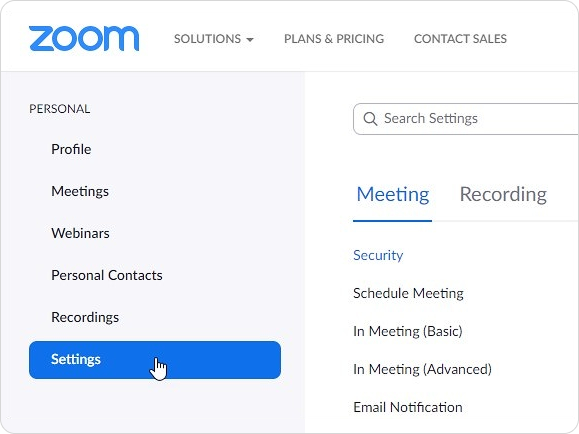
- O administrador acessa o portal da web do Zoom e, em seguida, clica em Settings (Configurações).
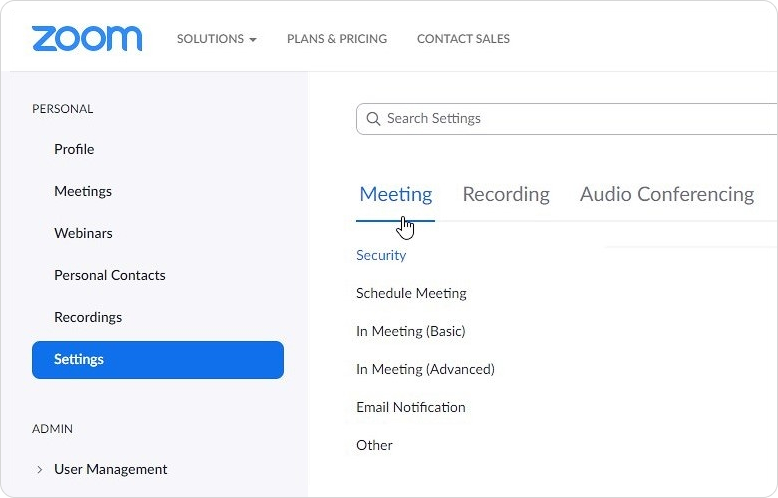
- Depois, eles vão para a seção Meeting (Reunião).
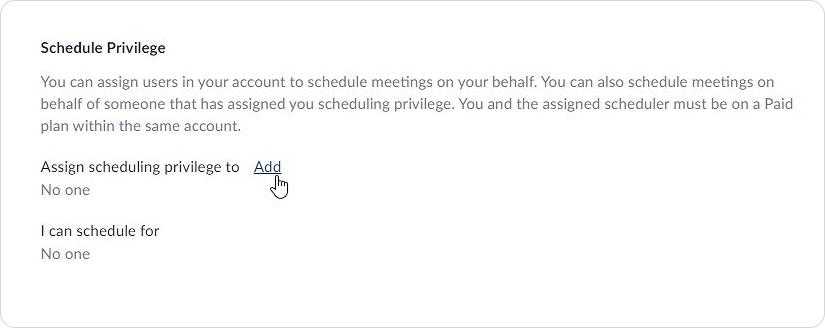
- Em seguida, o administrador rola a página até a seção Schedule Privilege (Privilégio de agendamento) e clica em Add (Adicionar) ao lado de Assign scheduling privilege to (Atribuir privilégio de agendamento a).
- O admin insere o endereço de email do proprietário.
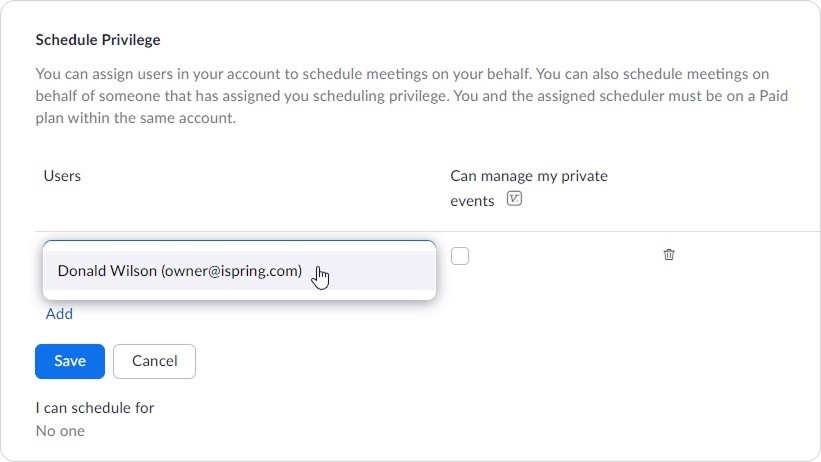
- Quando terminarem, eles clicam em Salvar.
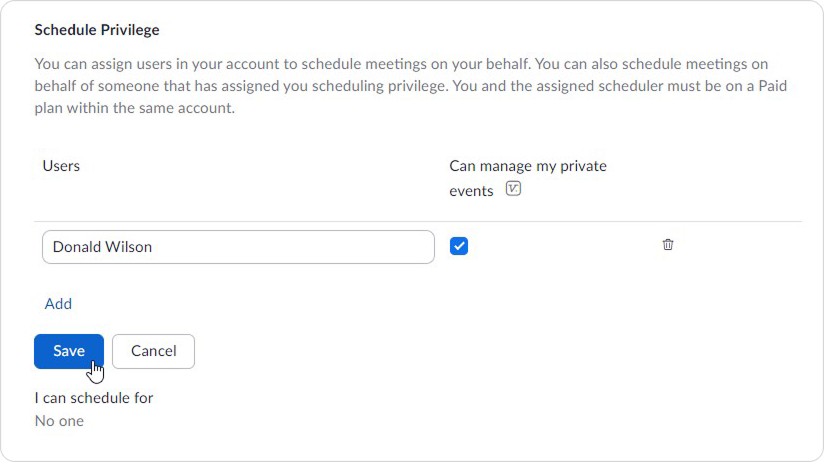
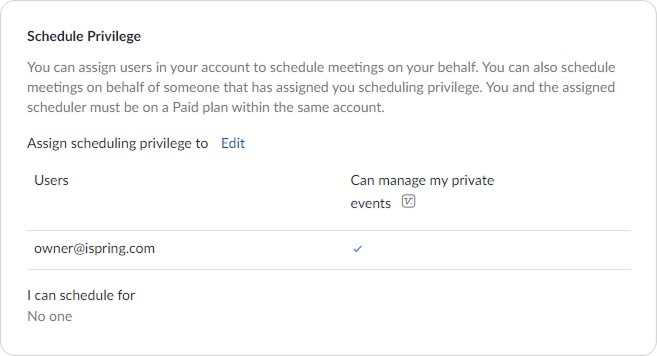
Pronto! O administrador do Zoom concedeu privilégios de agendamento ao proprietário da conta do Zoom.
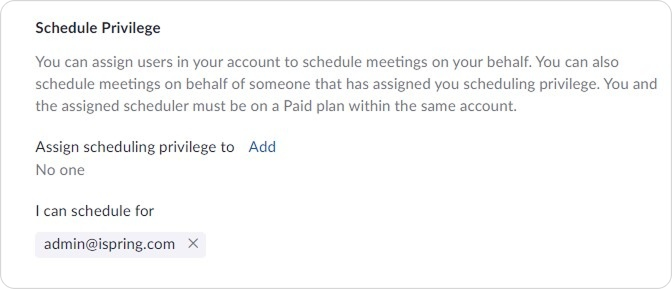
Quando o proprietário da conta acessa a sua conta do Zoom, ele verá o endereço de email do administrador na seção I can schedule for (Posso agendar para).
Para que o proprietário da conta selecione uma conta de admin no iSpring LMS, o proprietário deve desabilitar e reativar a integração do Zoom no iSpring LMS.
Agora, ao criar treinamentos no iSpring LMS, o proprietário tem a opção de selecionar a conta de outro usuário.
Como adicionar um usuário no Zoom
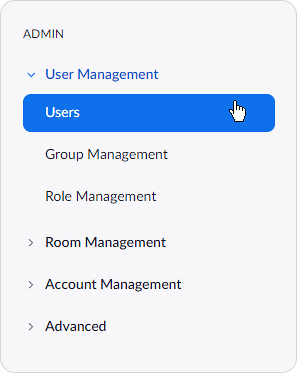
- Acesse a seção Users (Usuários).
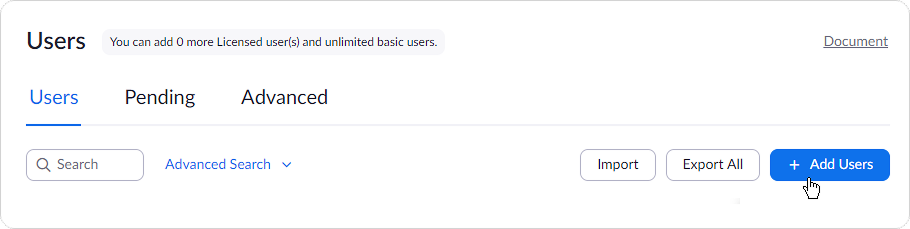
- Em seguida, clique em Add Users (Adicionar usuários).
Você pode conceder o privilégio de agendamento a outro usuário somente se o seu tipo e o dele forem Licensed (Licenciados) ou On-Prem.
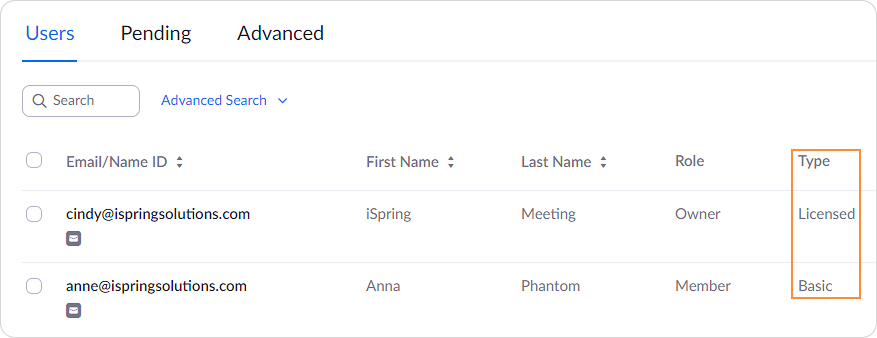
Para verificar o tipo de um usuário, vá para a seção Users (Usuários).
Na coluna Type (Tipo), você verá o tipo de usuário: Basic (Básica), Licensed (Licenciados) ou On-Prem.
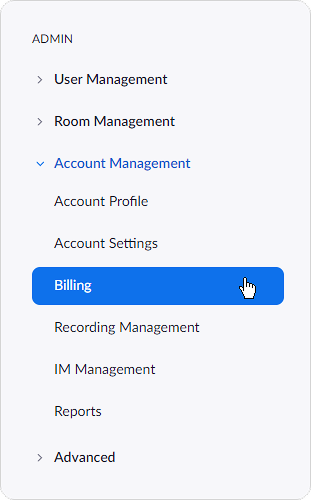
Certifique-se de que seu plano de assinatura permite adicionar mais de um usuário com os tipos Licensed (Licenciados)ou On-prem. Para verificar isso, vá para a seção Billing (Faturamento).
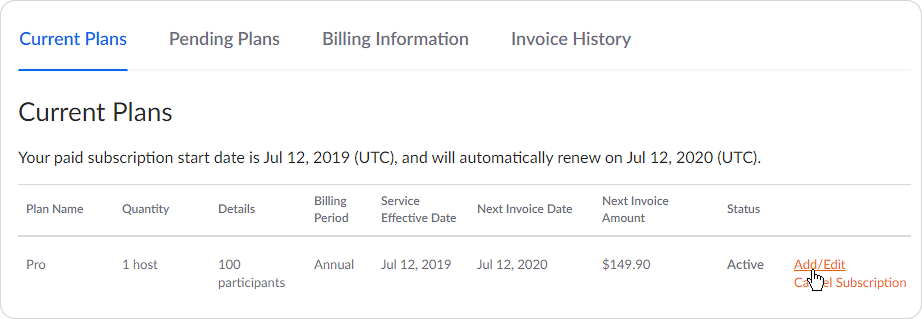
Na guia Current Plans (Planos atuais), você verá quais recursos e quantos hosts seu plano de assinatura inclui.
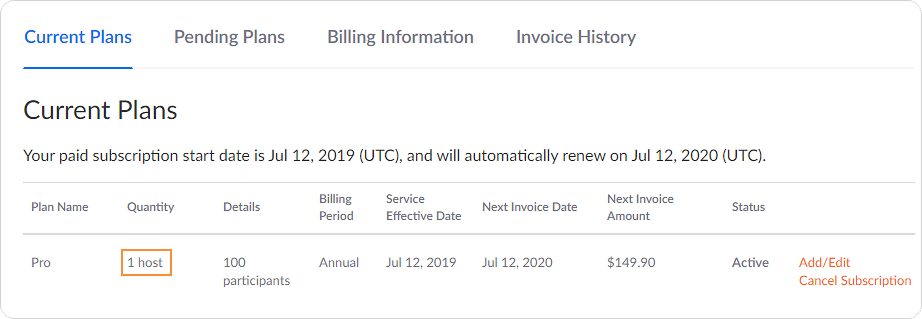
Para editar seu plano de assinatura, por exemplo, adicionar mais hosts a ele, clique no link Add/Edit (Adicionar/Editar).