Antes de fazer upload de itens de conteúdo para um curso, é importante saber quais arquivos podem ser baixados para o seu computador. Isso ajuda a garantir que você tenha backups caso os arquivos originais sejam excluídos acidentalmente.
Recomendamos manter todos os arquivos importantes armazenados em segurança e não excluí-los do seu computador.
Para mais detalhes sobre como baixar itens de conteúdo independentes, consulte este artigo.
Se você planeja baixar itens de conteúdo do curso que criou, certifique-se de que esse tipo de arquivo possa ser baixado.
| Arquivos que podem ser baixados do curso |
|
|---|---|
| Arquivos que podem ser baixados do projeto |
|
| Arquivos que podem ser exportados tanto do curso quanto do projeto |
Por exemplo, se você adicionar vídeo ou áudio a um curso e depois excluir o arquivo original, ele não poderá ser restaurado a partir do curso. Essa opção não estará disponível nas propriedades.
Você poderá baixar arquivos de vídeo ou áudio somente se eles forem adicionados como itens de conteúdo independentes ao projeto.
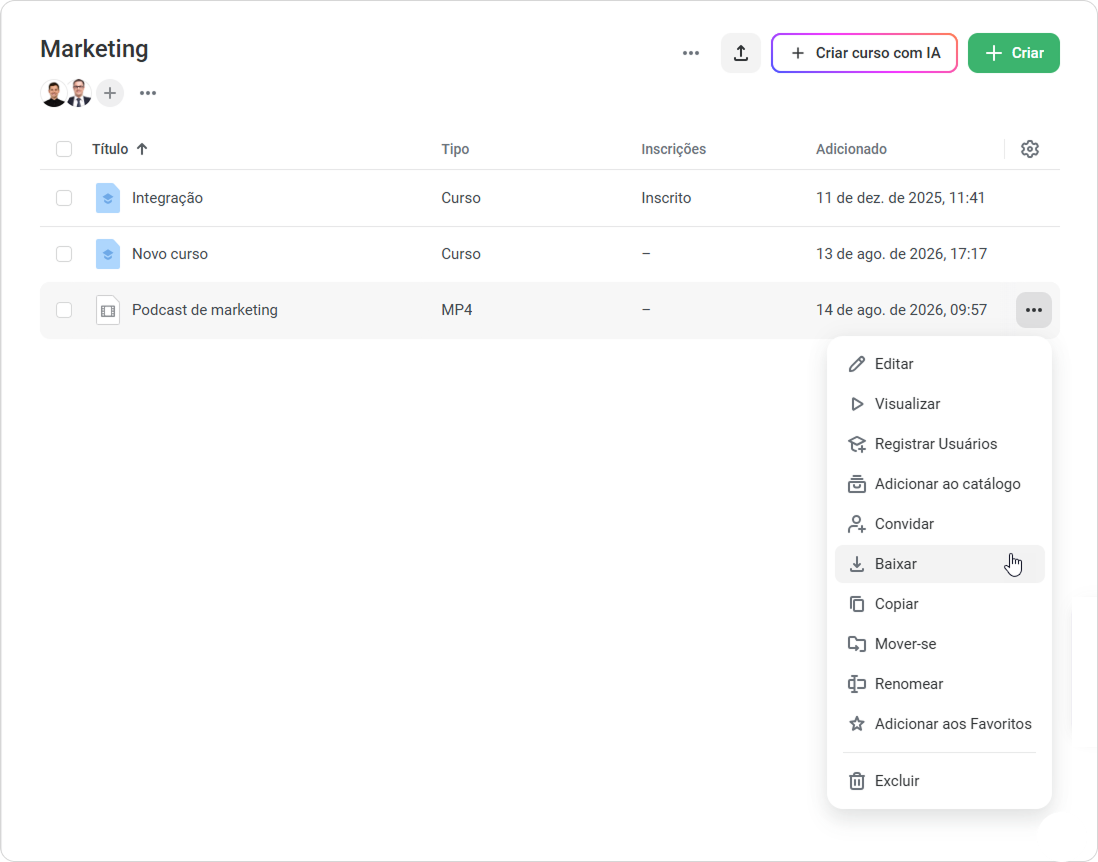
Você pode publicar conteúdo criado no iSpring Suite e no iSpring QuizMaker no iSpring LMS juntamente com os arquivos de origem.
Basta marcar a caixa Fazer upload de arquivos de origem ao publicar.
Dessa forma, mesmo que você perca os arquivos originais, poderá baixá-los novamente do iSpring LMS.
Depois, clique em Propriedades > Baixar.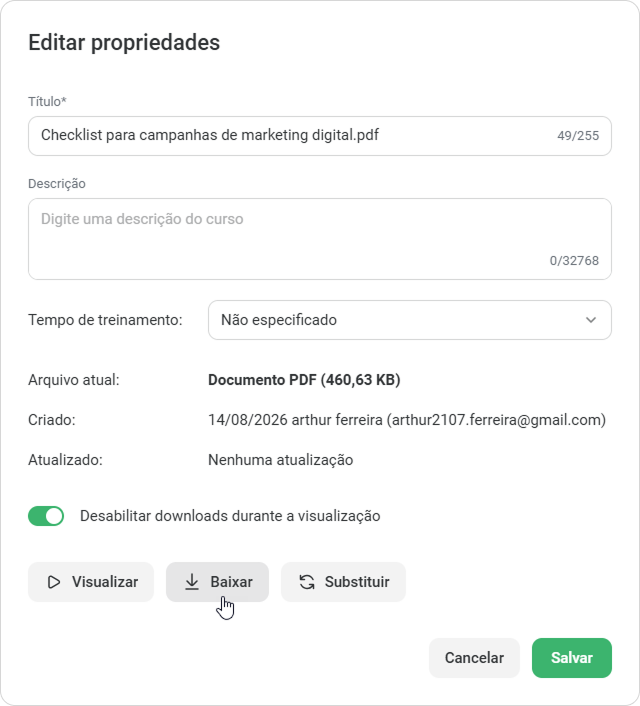
Pronto! O arquivo será salvo no seu computador.
Se você precisar de arquivos do curso que não possam ser baixados diretamente da plataforma, entre em contato com seu gerente para solicitar esse serviço. |
Na seção Conteúdo de aprendizado, você pode impedir que os alunos baixem arquivos de origem nos formatos PDF, DOC, DOCX, XLS, XLSX e XLSM.
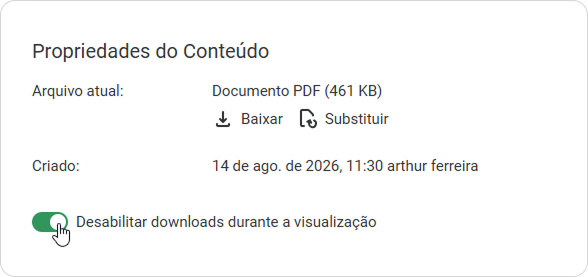
Pronto! Os alunos não poderão mais baixar o arquivo original.