Adicione o nome e o ID do campo e, em seguida, selecione o tipo de campo Lista.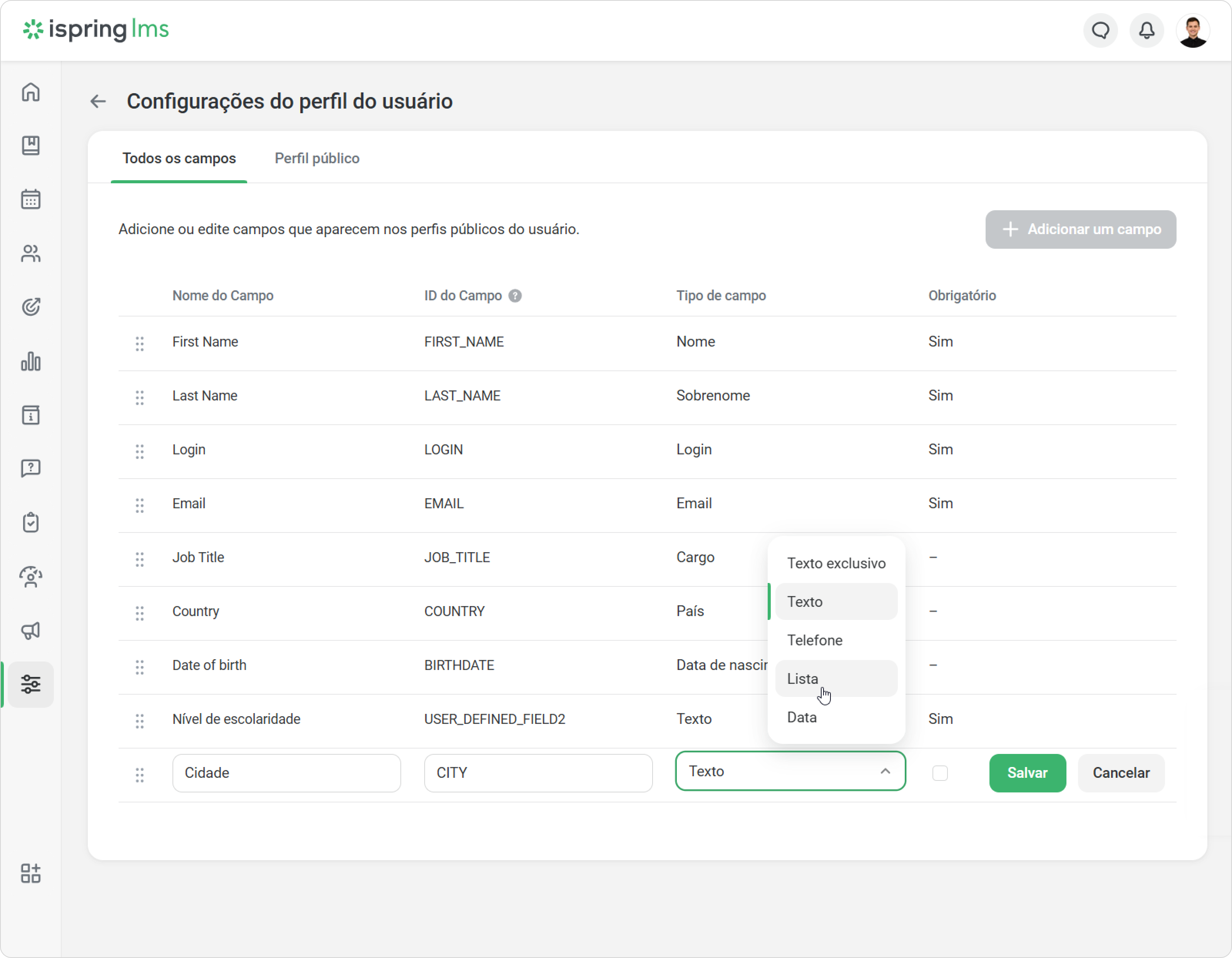
| O tipo Lista está disponível apenas para campos novos. |
Próximo, insira os nomes das cidades que os usuários verão na lista. Você também pode adicionar uma lista via Importar de arquivo.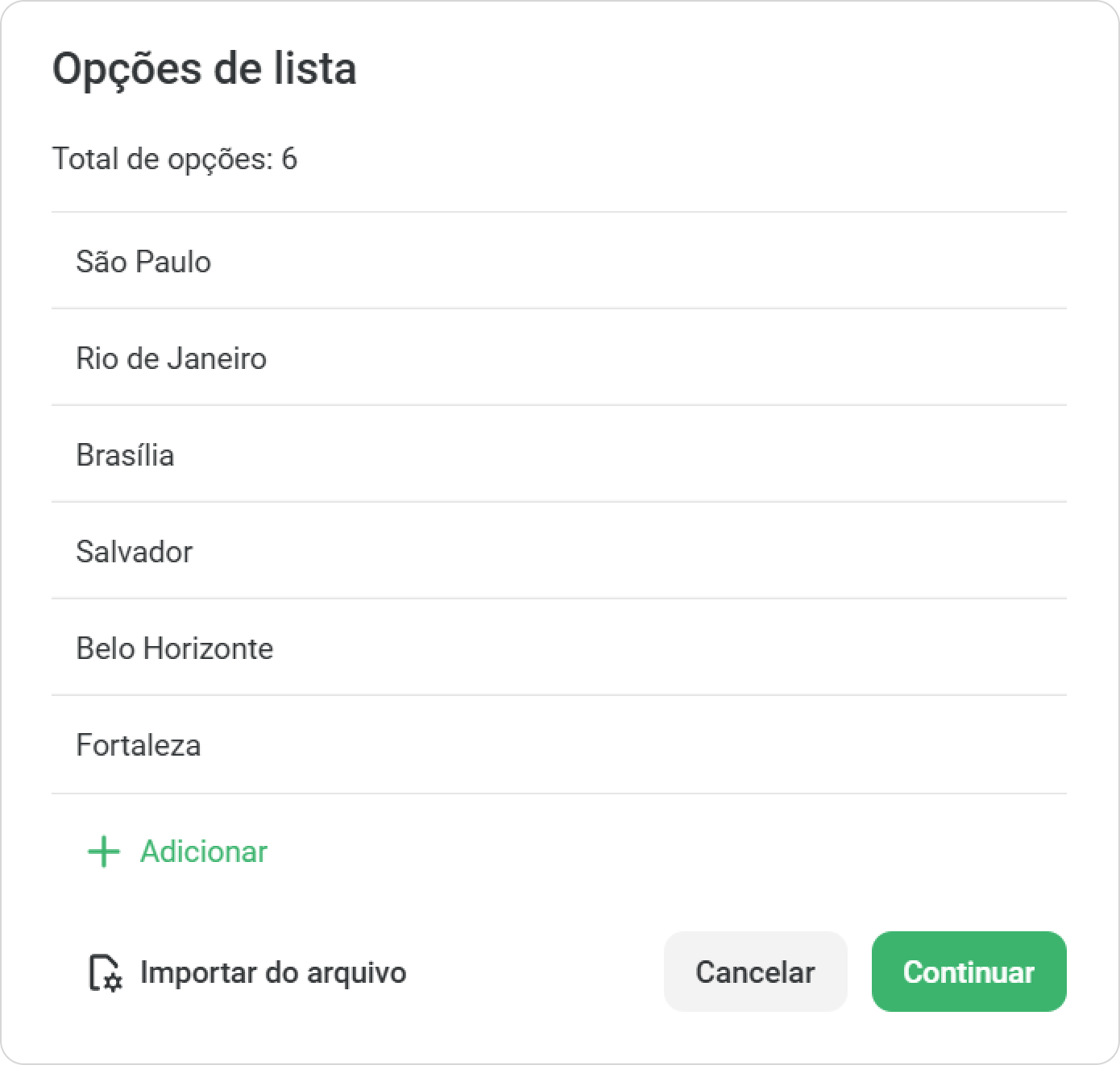
| • O número máximo de caracteres permitidos em um nome é 255. • O número máximo de valores em uma lista é 10.000, o que significa que você pode adicionar no máximo 10.000 cidades. |
Quando a lista estiver concluída, clique em Continuar.
É isso! Agora, ao se registrarem, os funcionários verão as cidades em ordem alfabética, escolherão sua cidade e não cometerão erros.
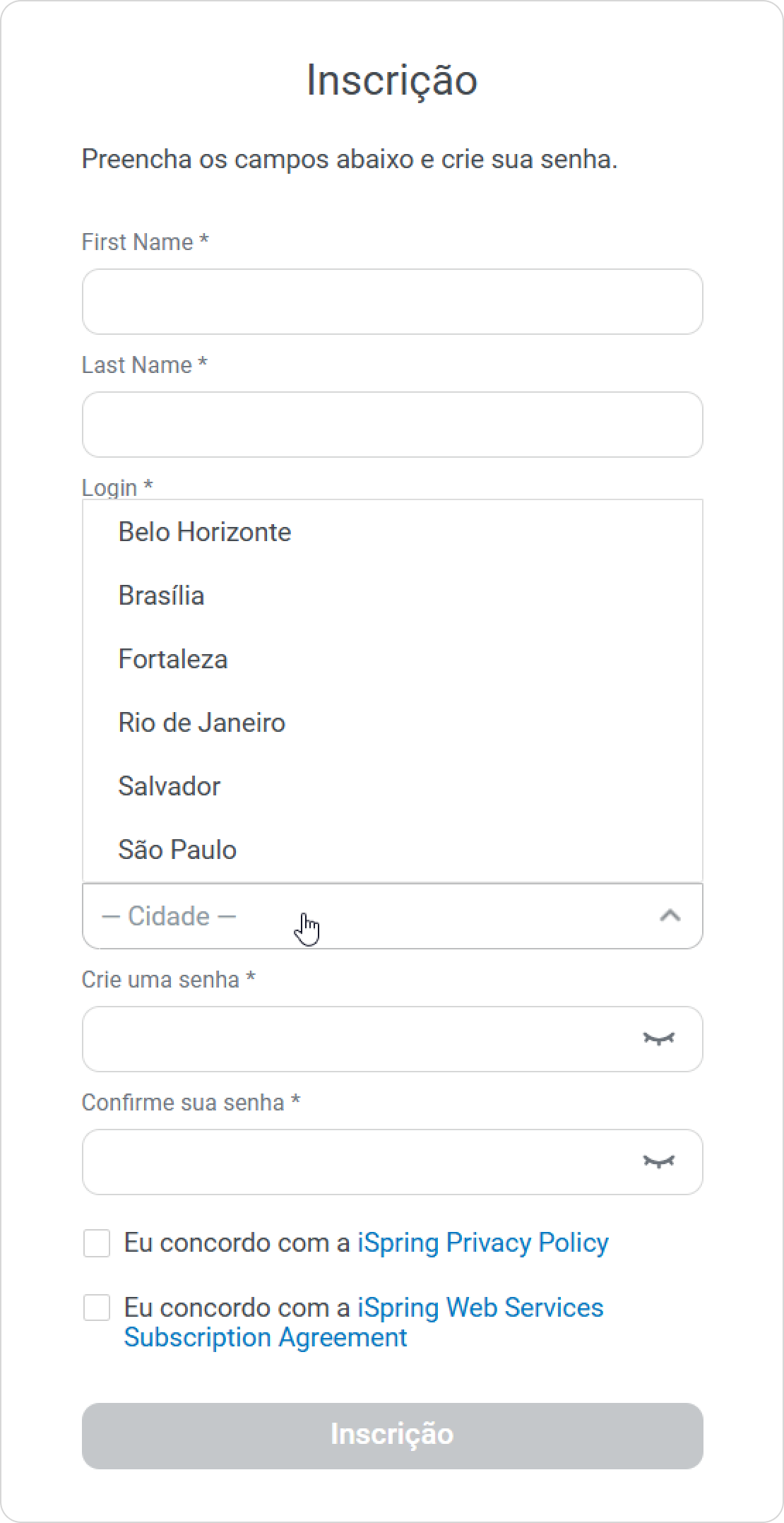
Os mesmos campos aparecerão no portal do administrador na página de informações do usuário. Se houver várias cidades na lista, a função de pesquisa será útil.
Você pode excluir e editar o campo.