As colunas permitem organizar diferentes elementos em um layout de 2 a 4 colunas, como texto, títulos, listas, frases de destaque, citações, divisores, imagens, vídeos, conteúdo incluído e pré-visualizações do link.
Com o auxílio das colunas, você pode posicionar facilmente uma imagem ao lado da sua descrição. Vamos ver como fazer isso. Há duas maneiras de adicionar colunas.
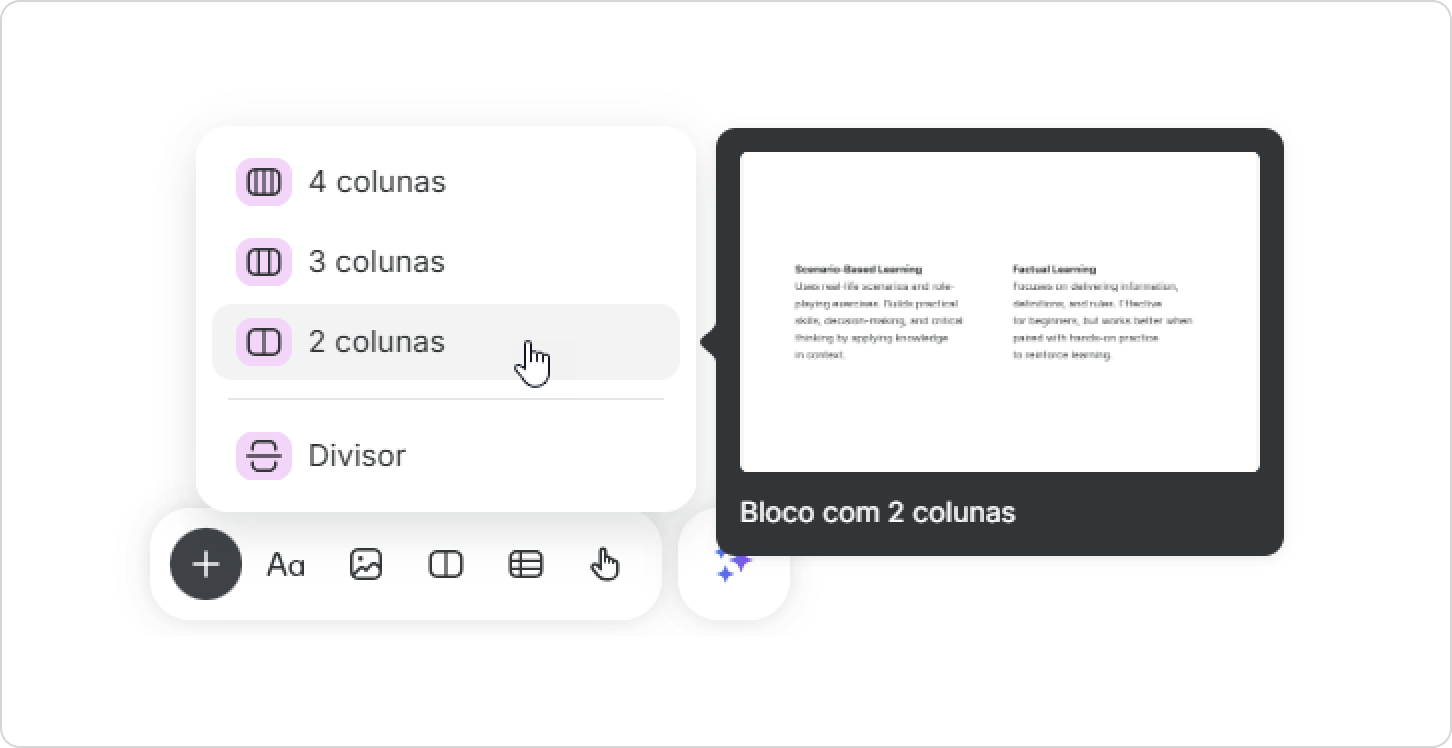
As colunas aparecerão na página. Agora digite seu texto ou adicione outros elementos, como imagens.
| Flashcards, exercícios, tabelas, anexos e o botão "Continuar" não podem ser adicionados às colunas. |

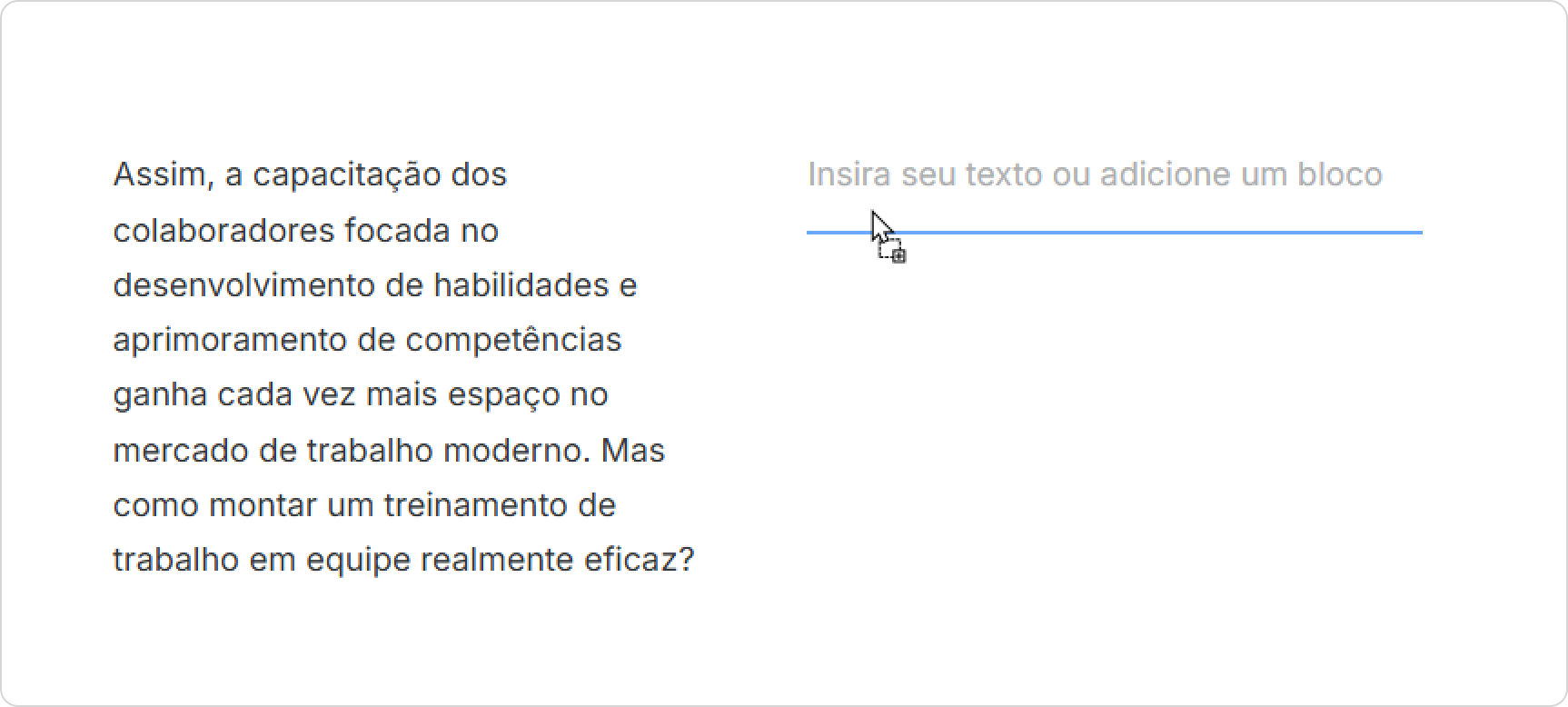
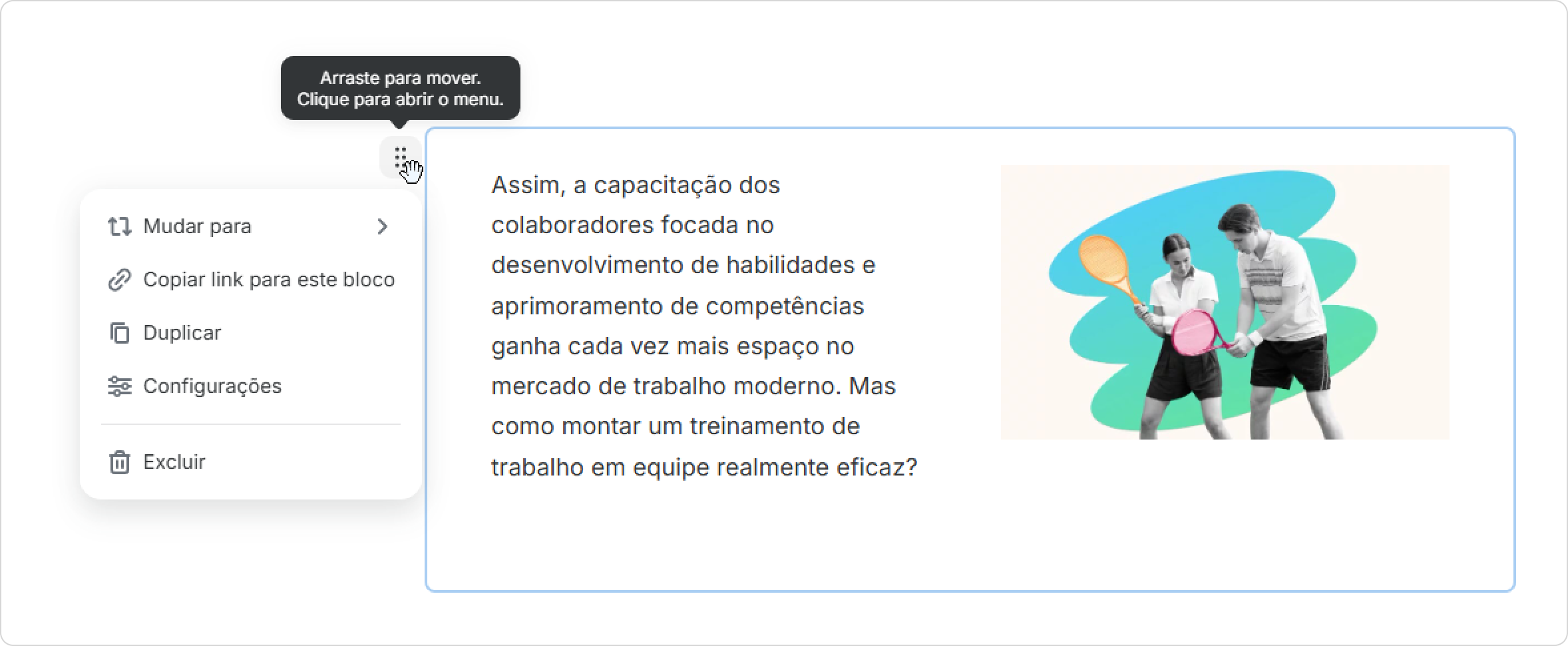
Clique e segure o ícone do menu ⋮⋮ e arraste e solte um elemento à direita ou à esquerda de outro.
Pronto! Você adicionou uma imagem ao lado do texto.
Passe o mouse sobre a borda entre as colunas e arraste a alça.

Você pode adicionar mais colunas de três maneiras.
Arraste e solte um elemento à direita ou à esquerda de um bloco.
| Se já houver 4 colunas em um bloco, você só poderá inserir um elemento em uma das colunas existentes. Pode haver mais de um bloco dentro de uma única coluna, como um título e texto. |
Para reduzir o número de colunas, arraste o bloco e solte-o fora da coluna.
Ótimo! Com as colunas, sua página ficou ainda mais atraente.
| As colunas se adaptam bem a dispositivos móveis. |