Adicione narrações aos seus cursos roláveis em apenas alguns cliques. Com tecnologia ElevenLabs Multilingual v2, o recurso transforma texto em uma narração com som natural.
Escolha a voz certa, defina a velocidade e torne seu curso mais envolvente e acessível.
Bom saber A geração de narração usa limites de caracteres:
Cada geração consome os seus caracteres disponíveis. iSpring Cloud AI e iSpring Suite AI compartilham o mesmo limite de 200.000 caracteres. Se a conta também incluir iSpring LMS, o saldo de caracteres é contado separadamente e não afeta os limites do Cloud AI ou do Suite AI. |
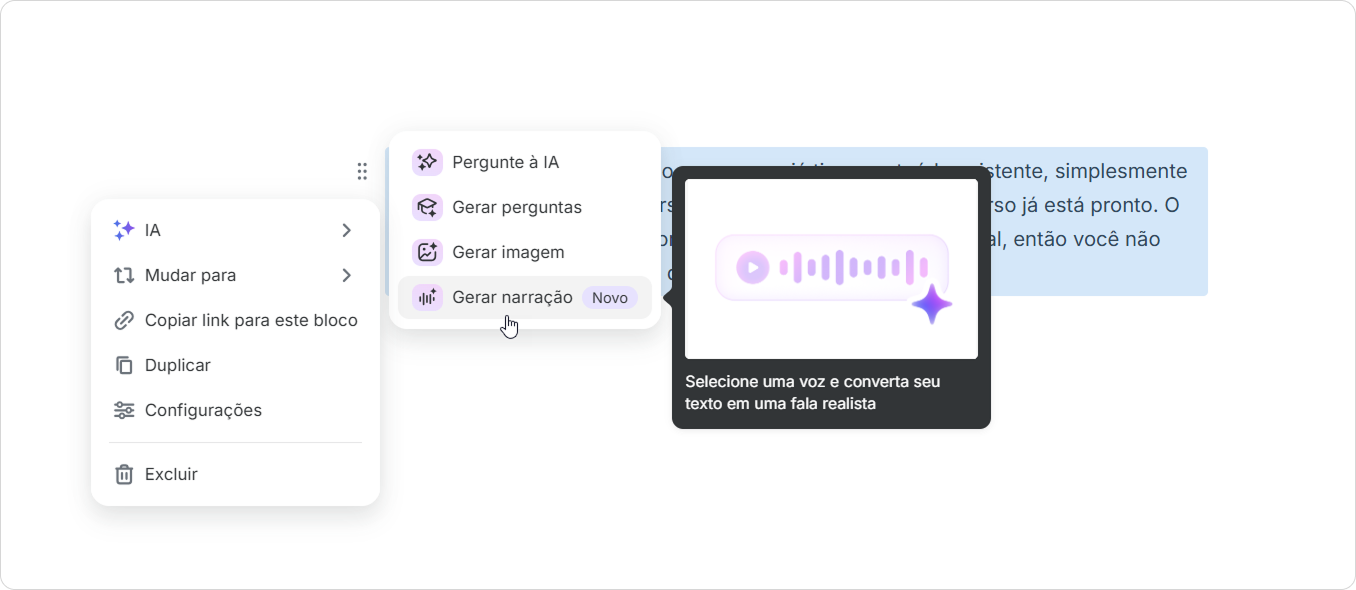
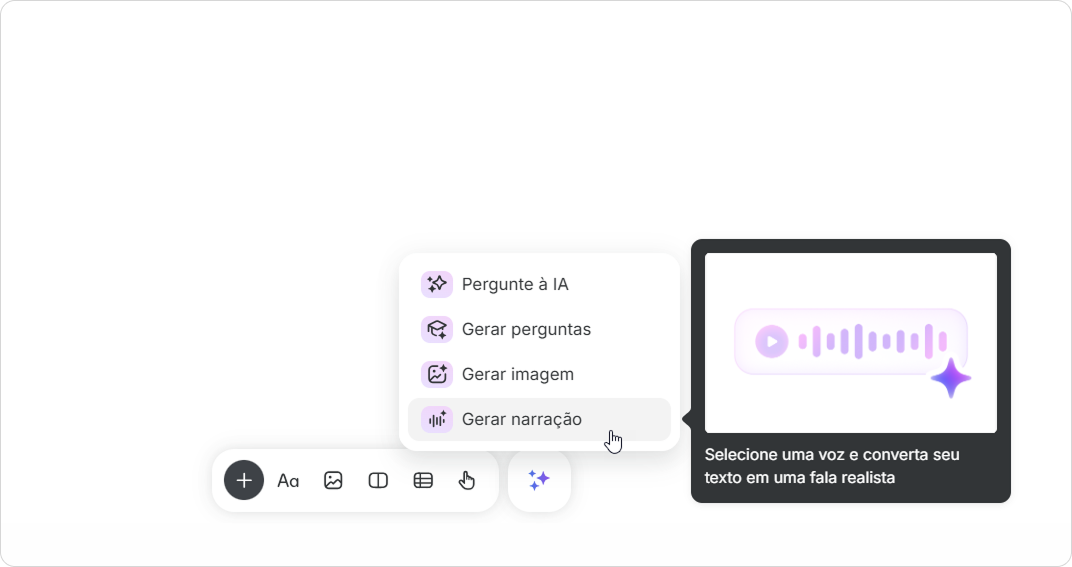
Há duas maneiras de gerar uma narração em um curso rolável.
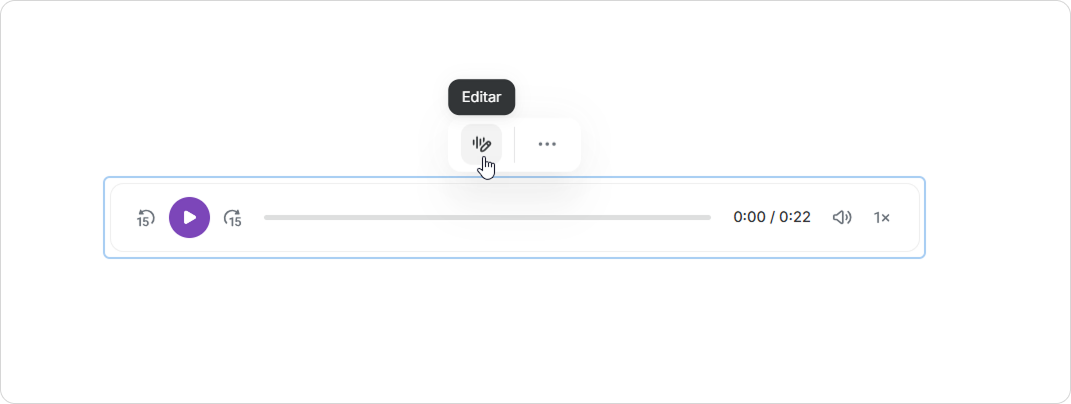
Use isto quando você já tiver texto na página. O áudio aparecerá antes do trecho selecionado. Você pode remover o texto e manter apenas o áudio.
Use isto quando você quiser criar novo conteúdo de áudio do zero. Por exemplo, você pode adicionar uma introdução em áudio ou uma atividade de escuta que ainda não existe na página.
Para enfatizar uma palavra na narração, tente escrevê-la em LETRAS MAIÚSCULAS.
Para destacar uma sílaba específica, coloque o cursor após a vogal tônica e pressione Alt+769. O resultado pode variar dependendo da voz selecionada.
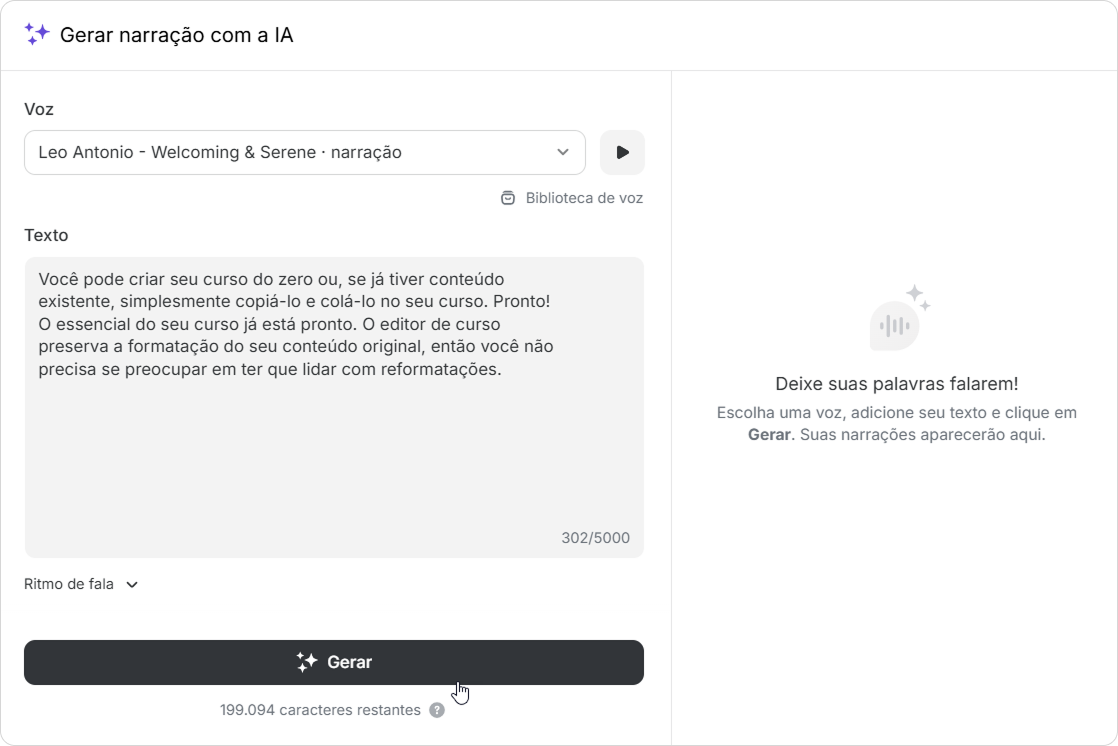
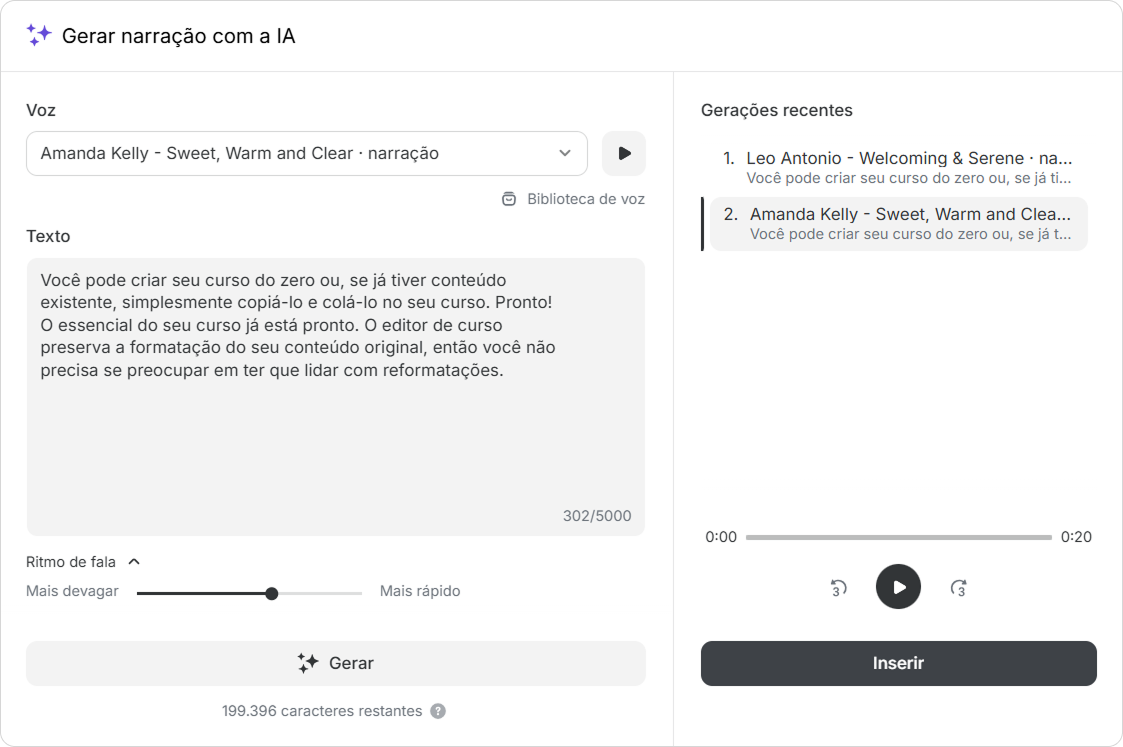
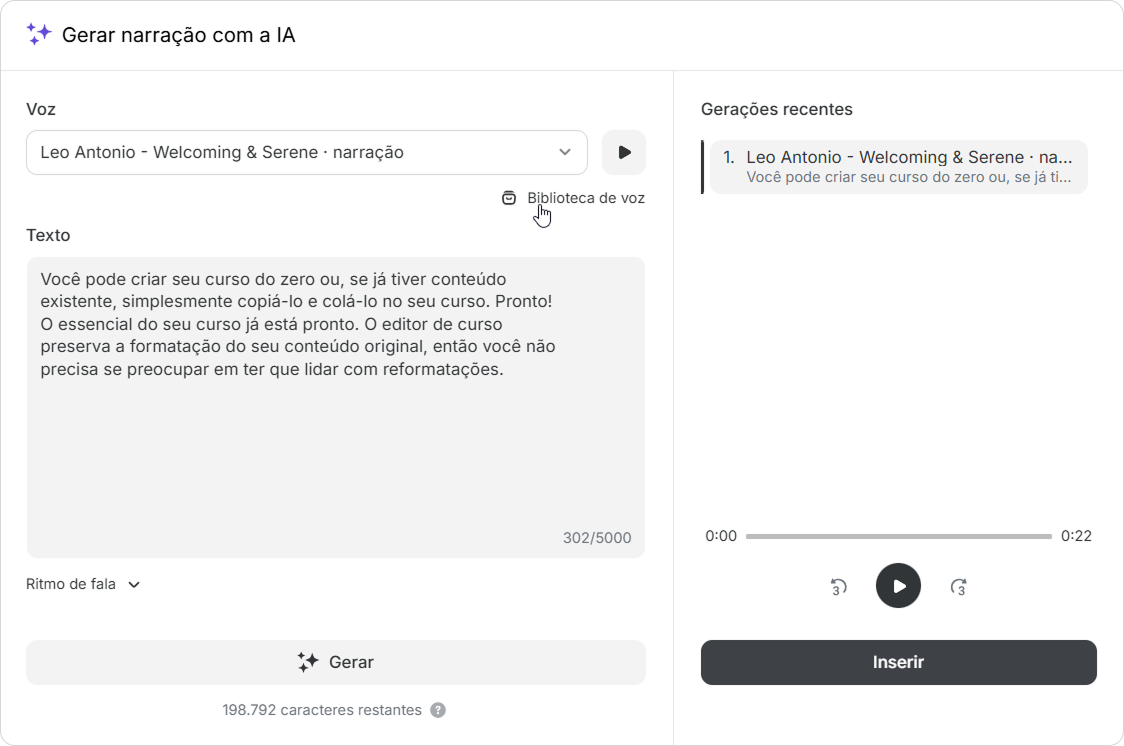
Escolha uma voz diferente e, em seguida, clique em Gerar. Você também pode editar o texto e criar a narração com base na versão atualizada.
Cada vez que você gera uma narração, o número de caracteres disponíveis diminui. |
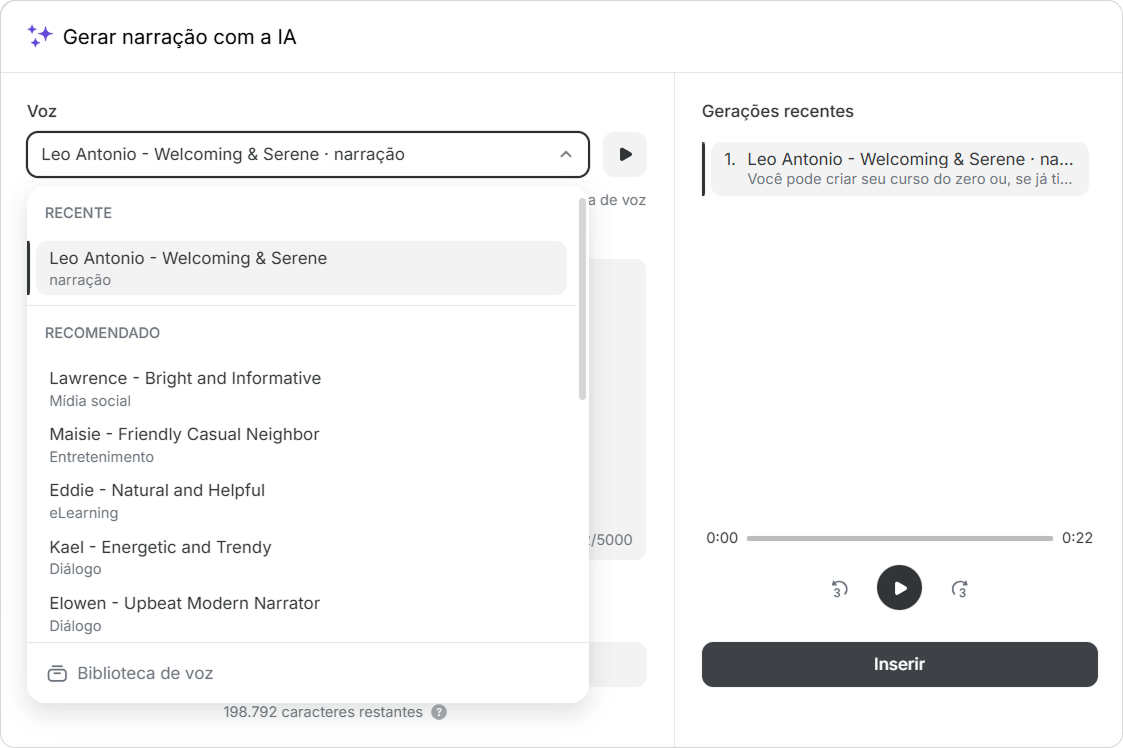
Se certas vozes forem usadas com frequência, elas aparecem no topo da lista para acesso rápido.
A seção Recente mostra as vozes que estão sendo usadas neste curso rolável. Se uma equipe estiver trabalhando no curso em conjunto, a lista Recente é compartilhada entre todos os membros da equipe.
A ElevenLabs pode excluir vozes da biblioteca. Se isso acontecer, o editor mostrará um aviso de que a voz não está mais disponível. Uma nova narração não pode ser gerada com essa voz, mas o áudio existente no curso ainda funcionará. |
Para encontrar uma voz adequada de forma mais rápida, experimente a seção Recomendado. Ela inclui vozes da ElevenLabs selecionadas que funcionam bem para a maioria dos cenários.
Para explorar mais opções, abra a Biblioteca de voz. Você encontrará mais de 10.000 vozes em diferentes idiomas. A maioria dos nomes e descrições está em inglês porque a biblioteca é construída com conteúdo gerado por usuários. Você pode encontrar facilmente a voz ou o sotaque certos usando filtros.
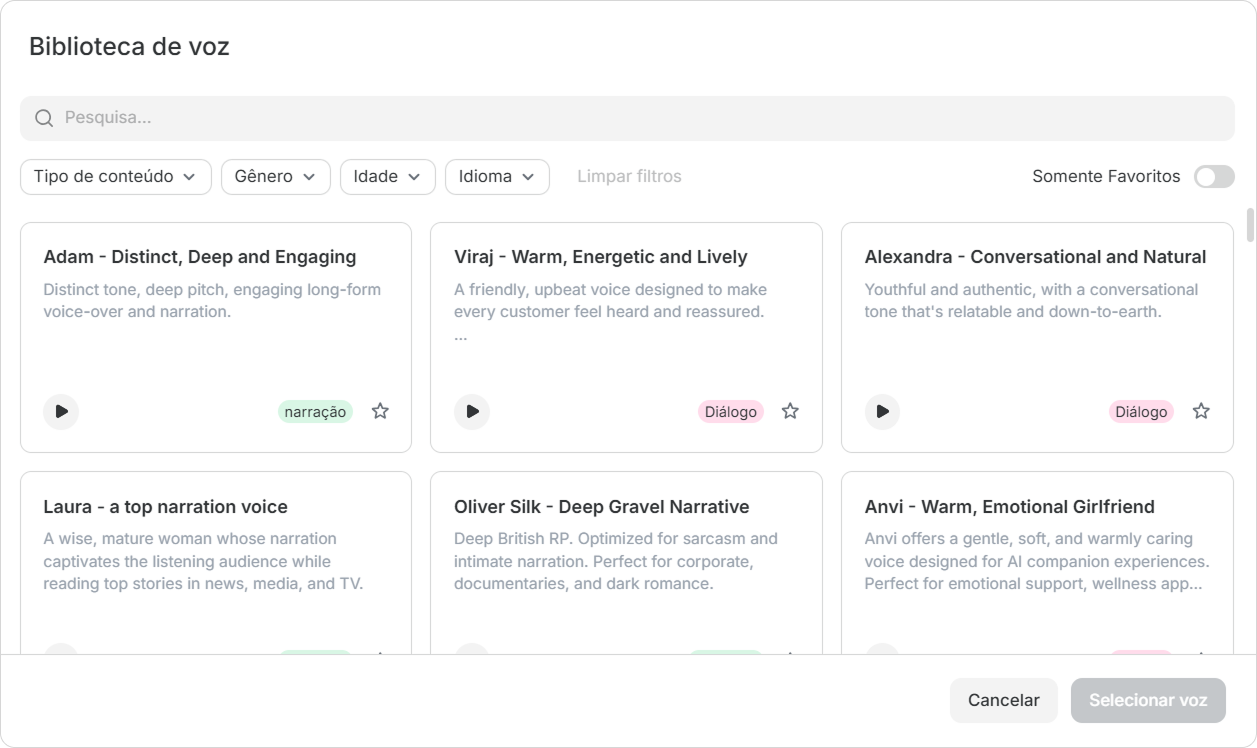
Você pode usar filtros de gênero, idade ou idioma (incluindo sotaques).
O filtro de idioma mostra vozes treinadas especificamente para um idioma específico. Essas vozes oferecem os resultados de narração mais naturais e precisos. Se um idioma não estiver listado no filtro, a narração ainda poderá funcionar nesse idioma, mas a qualidade pode variar dependendo da voz selecionada. |
A Biblioteca de voz do iSpring inclui vozes da ElevenLabs.
A Biblioteca de voz da ElevenLabs é composta por conteúdo gerado por usuários — usuários da ElevenLabs do mundo inteiro enviam vozes para ela. Os autores podem ocultar ou excluir suas vozes a qualquer momento, tornando-as indisponíveis na Biblioteca de voz da ElevenLabs e, consequentemente, na Biblioteca de voz do iSpring.