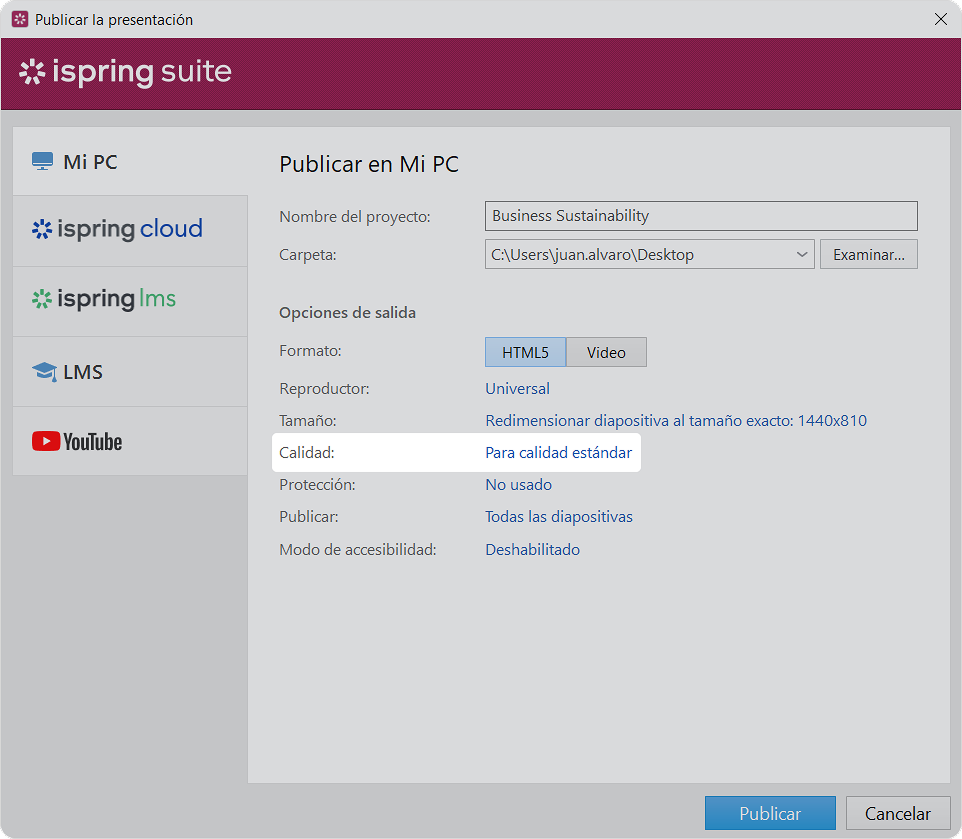
• Para una representación de alta calidad
• Para calidad estándar
• Para conexiones de baja velocidad
• Ajustes personalizados
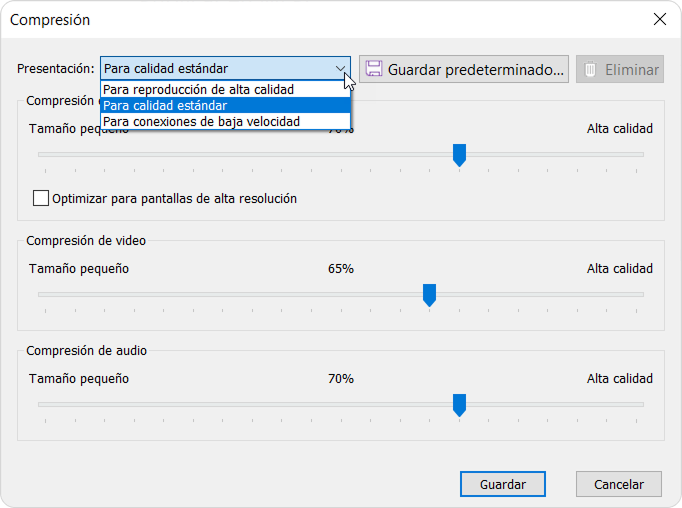
Configure el nivel de calidad de las Imágenes, el sonido y el Video insertados en el curso. Cuanto mayor sea la calidad de los medios, mayor será el tamaño del curso publicado.
Configure sus propios ajustes de calidad y guárdelos como un Predeterminado independiente.
Al crear un predeterminado personalizado, puede editar 4 parámetros:
• Compresión de imágenes
• Optimizar para pantallas de alta resolución
• Compresión de video
• Compresión de audio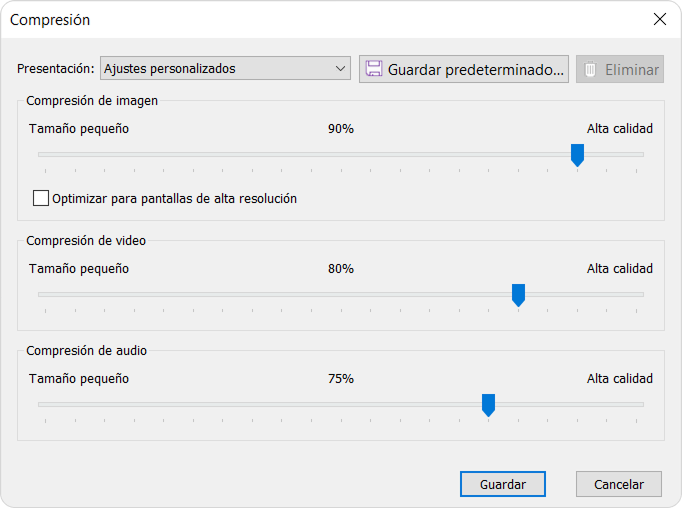
| Compresión de imagen | Puede establecer la compresión de imagen en su curso publicado del 0 % (baja calidad y tamaño pequeño) al 100 % (alta calidad y tamaño). La calidad recomendada es del 50%. |
|---|---|
| Optimizar para pantallas de alta resolución | Las imágenes se optimizarán según la pantalla en la que se verá el curso. Cuanto mayor sea la resolución, mayor será la calidad de la imagen. |
| Compresión de video | Puede establecer la calidad del Video en su curso Publicar de 0% (baja calidad y tamaño pequeño) a 100% (alta calidad y tamaño). La calidad recomendada es del 50% o superior. Nota: cuanto mayor sea la calidad del video, mayor será el tamaño del archivo. |
| Compresión de audio | Puede establecer la calidad del audio en su curso Publicar de 0% (baja calidad y tamaño pequeño) a 100% (alta calidad y tamaño). La calidad recomendada es del 50% o superior. Nota: cuanto mayor sea la calidad del audio, mayor será el tamaño del archivo final. Los ajustes de compresión de audio también afectan a la calidad del audio de los archivos de video. |