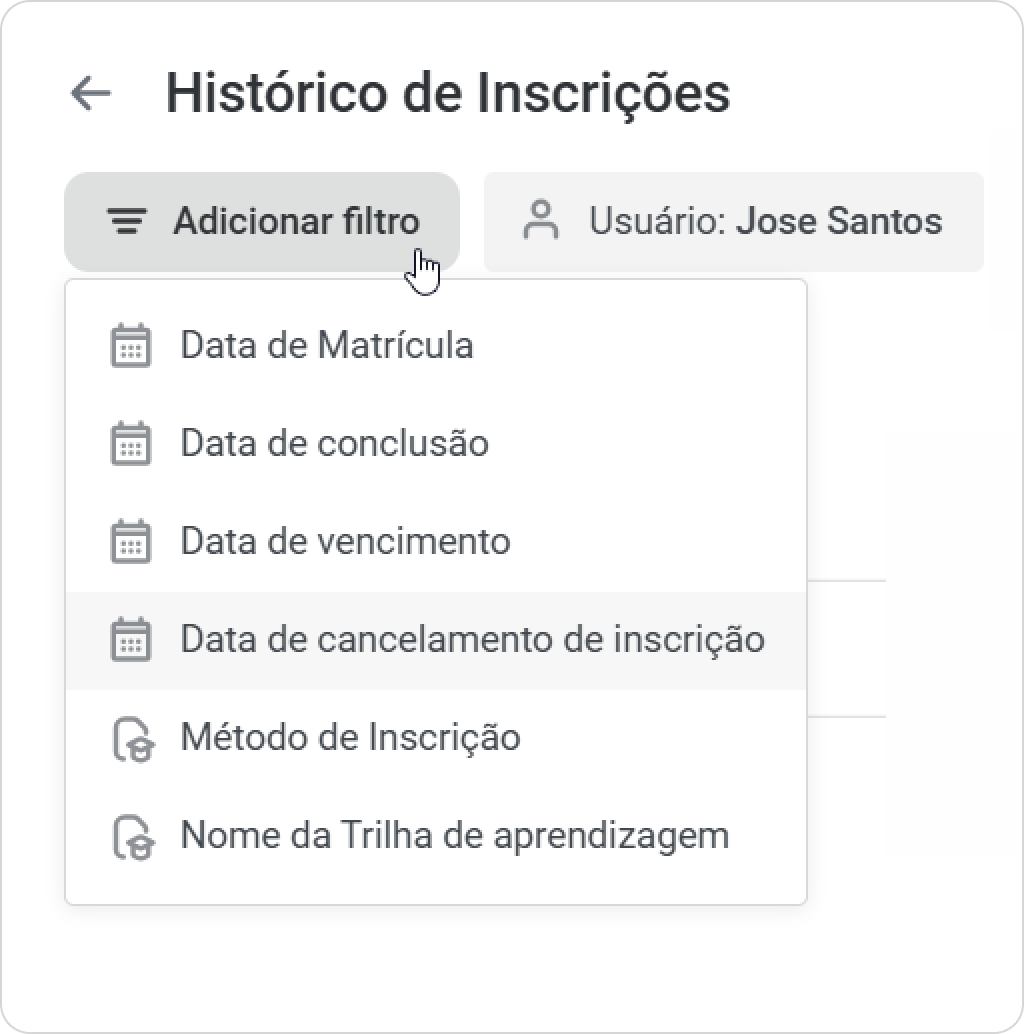
As trilhas de aprendizagem no iSpring LMS às vezes são reatribuídas aos usuários. O administrador pode precisar cancelar uma inscrição na trilha de aprendizagem para limitar temporariamente o acesso a ela e reatribuí-la mais tarde.
Depois que a trilha de aprendizagem tiver sido reatribuída, o usuário começará a fazê-la do zero. No entanto, o administrador pode querer ver como o aluno progrediu na trilha de aprendizagem em cada vez que ela foi feita. Por exemplo, você poderá identificar quais erros foram cometidos repetidamente e trabalhar neles com o aluno.
O iSpring LMS mantém um histórico de todas as inscrições, inclusive as canceladas. Não importa quantas vezes a trilha de aprendizagem tenha sido reatribuída a um usuário, o relatório Histórico de inscrições da trilha de aprendizagem registra cada vez que ela é feita.
Você pode acessar o relatório Histórico de inscrições da trilha de aprendizagem a partir de dois relatórios.
Acesse a seção Relatórios e clique em Trilhas de aprendizado.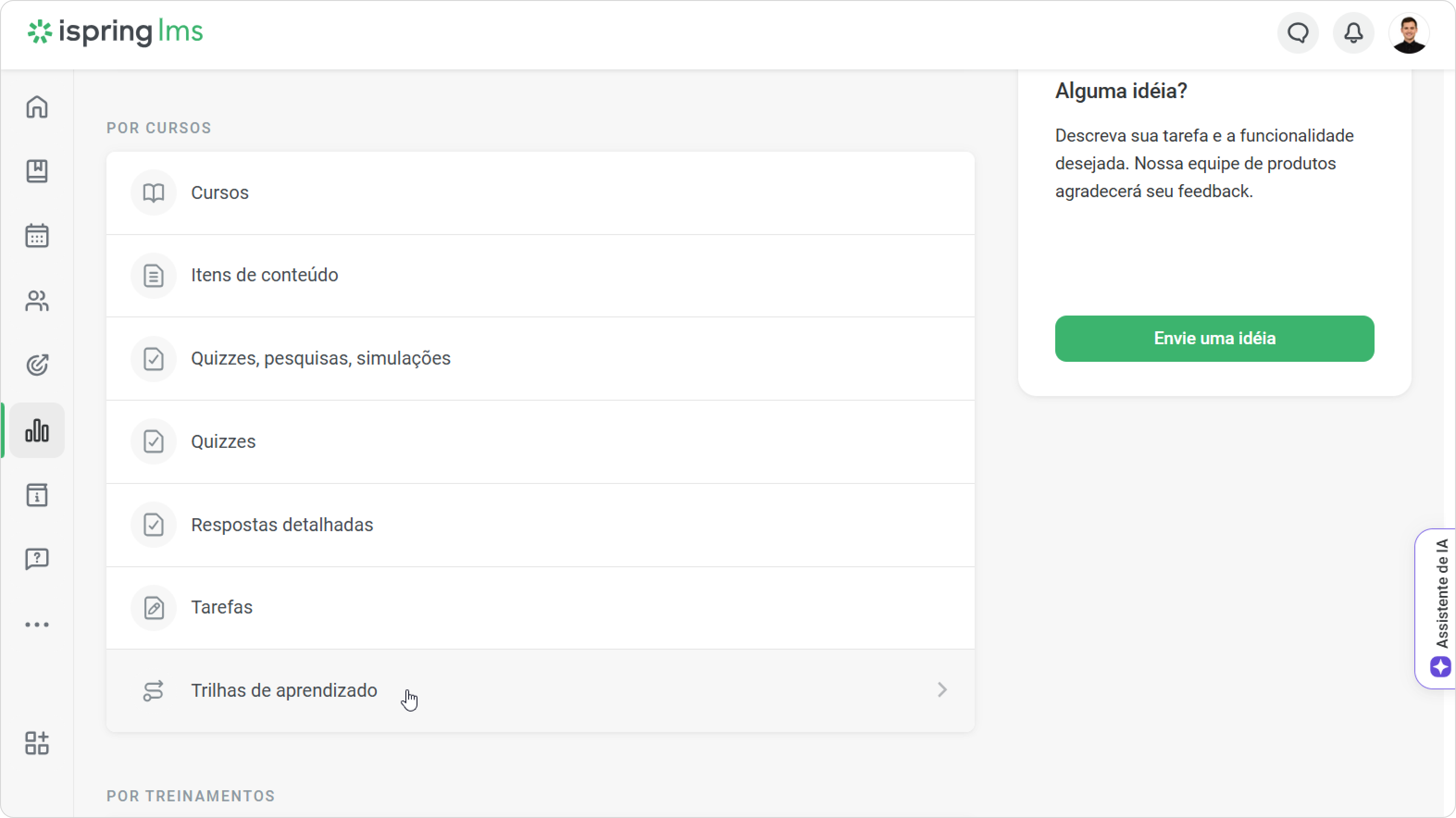
Em seguida, no relatório Progresso da trilha de aprendizagem, selecione uma trilha de aprendizagem, clique no botão com três pontos e, em seguida, clique em Histórico de inscrições.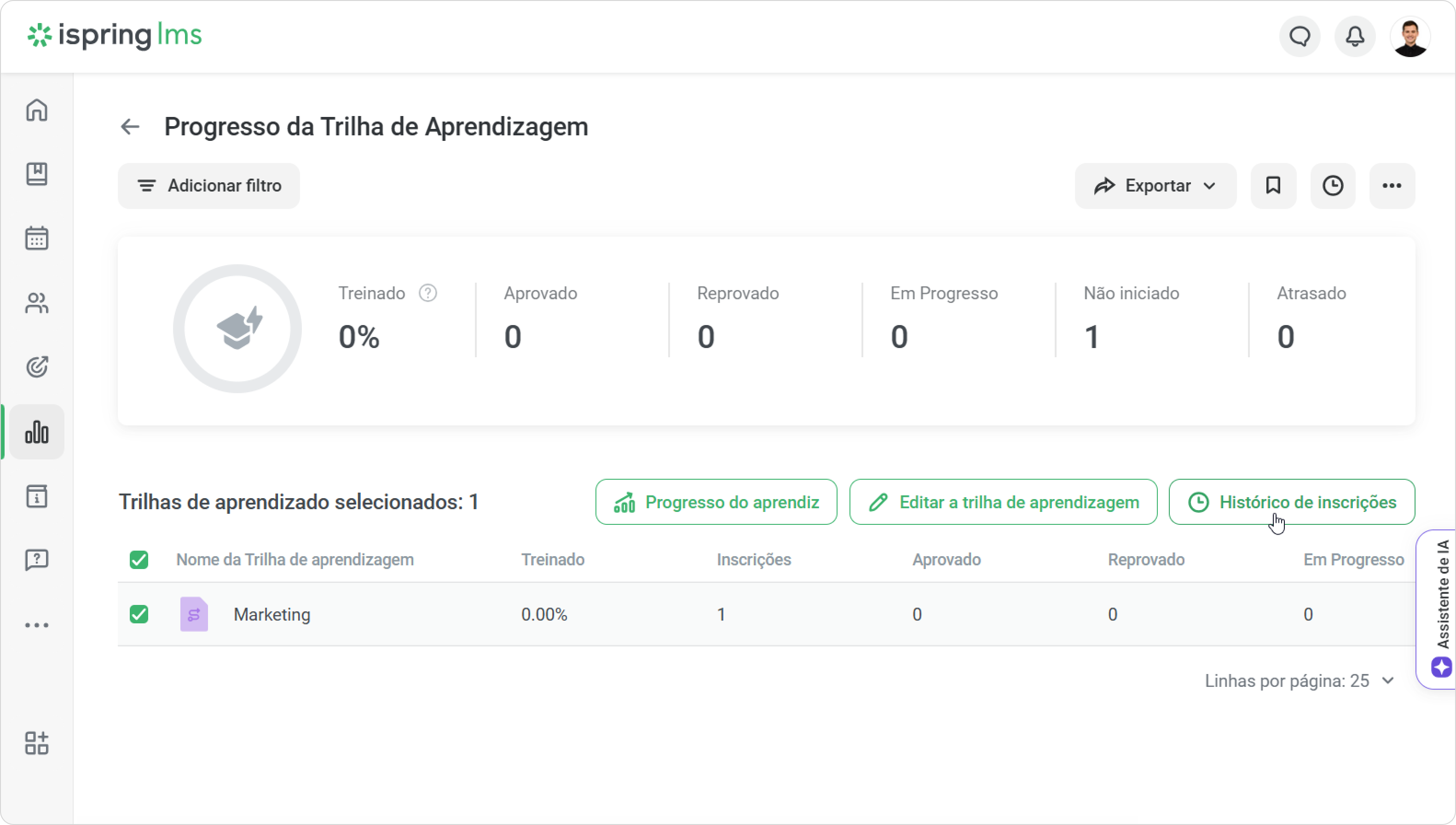
O relatório Histórico de inscrições da trilha de aprendizagem aberto mostrará como a trilha de aprendizagem foi feita pelos usuários ao longo do tempo. Há um filtro predefinido Trilha de aprendizagem no relatório que não pode ser excluído ou alterado.
Acesse a seção Relatórios e clique em Trilhas de aprendizado.
Em seguida, no relatório Progresso da trilha de aprendizagem, selecione uma trilha de aprendizagem, clique no botão com três pontos e, em seguida, clique em Progresso do aprendiz.
No Progresso do aluno em uma trilha de aprendizagem relatório, selecione um usuário, clique no botão com três pontos e selecione a opção Histórico de inscrições do aluno. 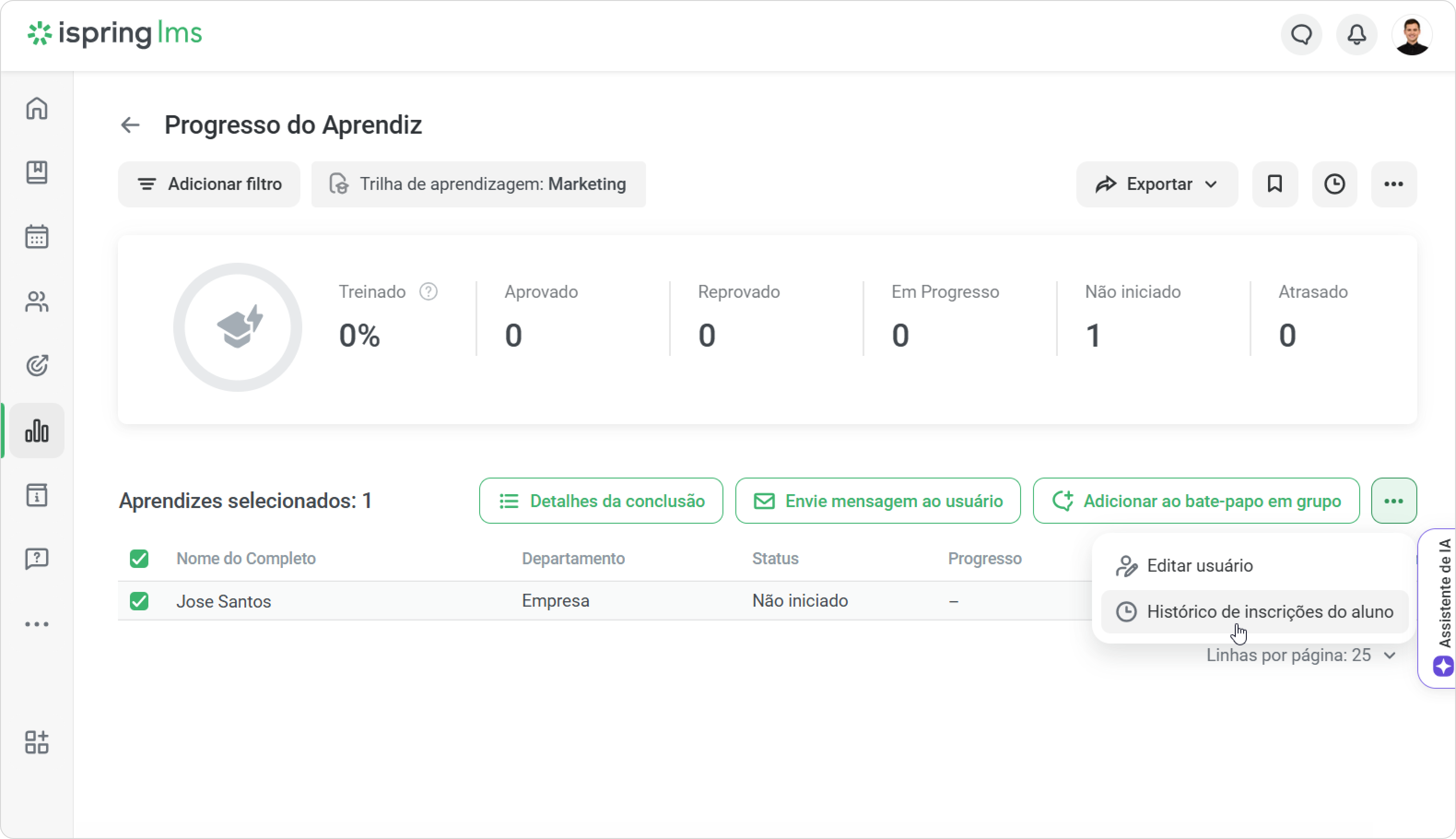
O relatório Histórico de inscrições da trilha de aprendizagem em um usuário específico será aberto . Terão dois filtros predefinidos: Usuário (não pode ser excluído ou alterado) e Trilha de aprendizagem (pode ser excluída e alterada).
|
Artigos recomendados: