Os itens de conteúdo no iSpring LMS são periodicamente reassociados aos usuários. Isso é realizado tanto pela reatribuição de cursos relacionados usando a função reinscrições quanto por cancelar e adicionar inscrições novamente.
Depois que o item de conteúdo for reatribuído, o usuário começará a fazê-lo do zero. No entanto, o administrador pode querer ver como o aluno progrediu no item de conteúdo a cada vez que ele foi feito. Por exemplo, você poderá identificar quais erros foram cometidos repetidamente e trabalhar neles com o aluno.
O iSpring LMS mantém um histórico de todas as inscrições, incluindo as que foram canceladas. Não importa quantas vezes o item de conteúdo foi reatribuído a um usuário, os relatórios Histórico do item de conteúdo e Histórico de itens de conteúdo do aluno registram cada vez que ele é feito.
Vá para a seção Relatórios e clique em Itens de conteúdo.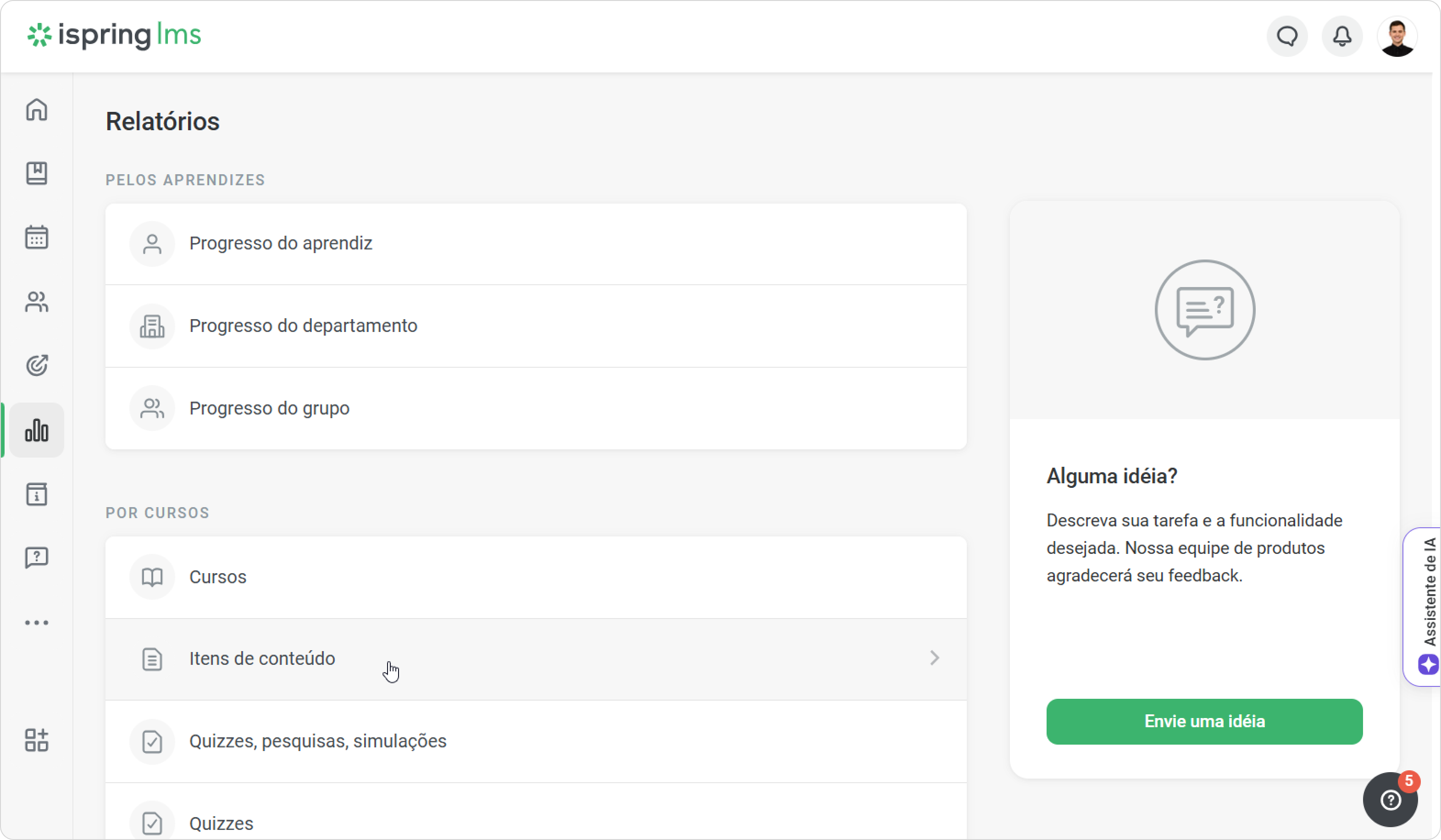
Em seguida, no relatório de Itens de Conteúdo, selecione um item de conteúdo e clique no botão Histórico de inscrições.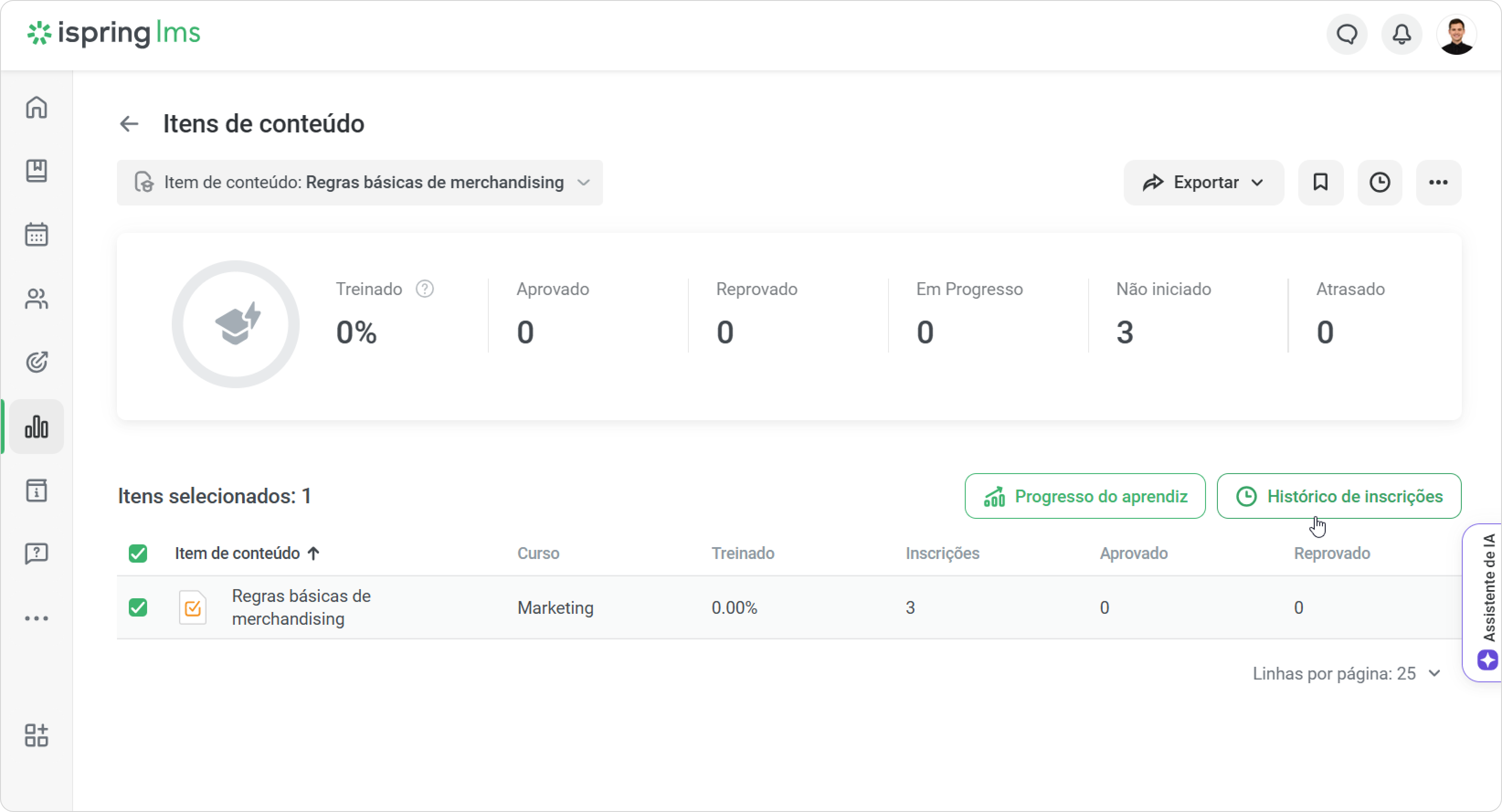
O relatório de histórico de itens de conteúdo aberto mostrará todas as inscrições atribuídas a este usuário, tanto as atuais quanto as canceladas.
Acesse a seção Relatórios e clique em Itens de conteúdo.
Em seguida, no Relatórios de Itens de conteúdo, selecione um item de conteúdo e clique no botão Progresso do aluno.
No Progresso do aluno em itens de conteúdo, clique no botão Histórico de inscrições do aluno para ver todos os itens de conteúdo que foram atribuídos ao usuário.
O relatório Histórico de itens de conteúdo do aluno em um usuário específico será aberto. Ele mostrará todas as inscrições de itens de conteúdo relacionadas ao aluno escolhido.
|