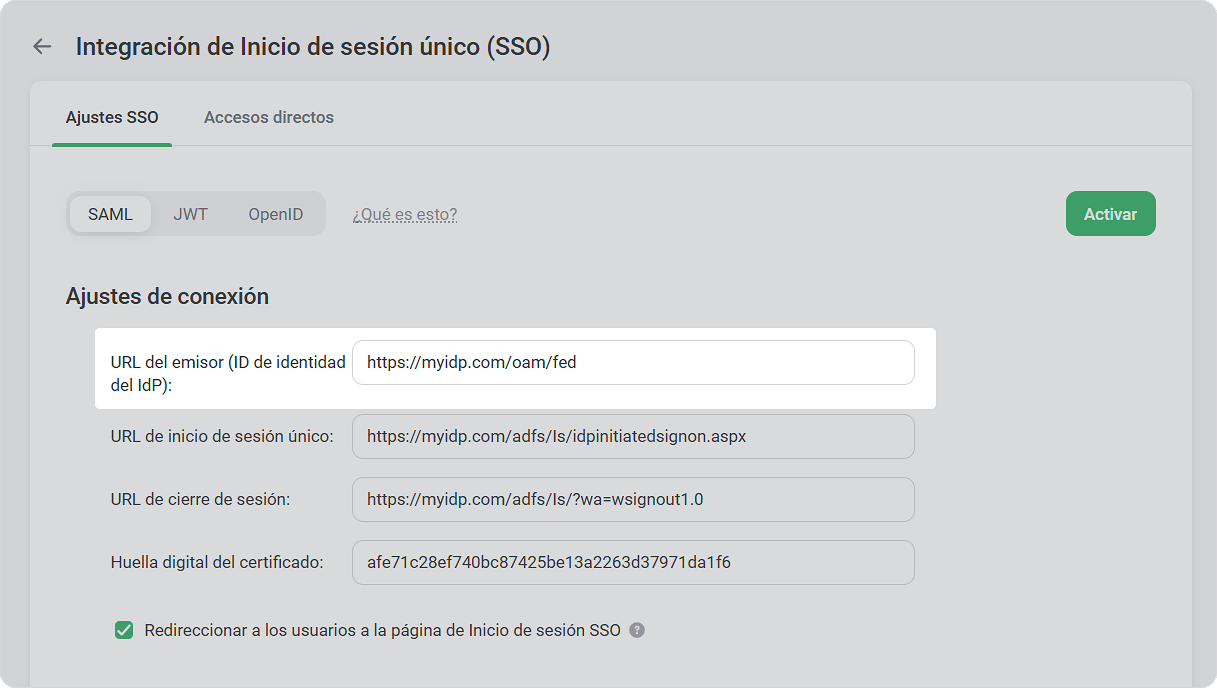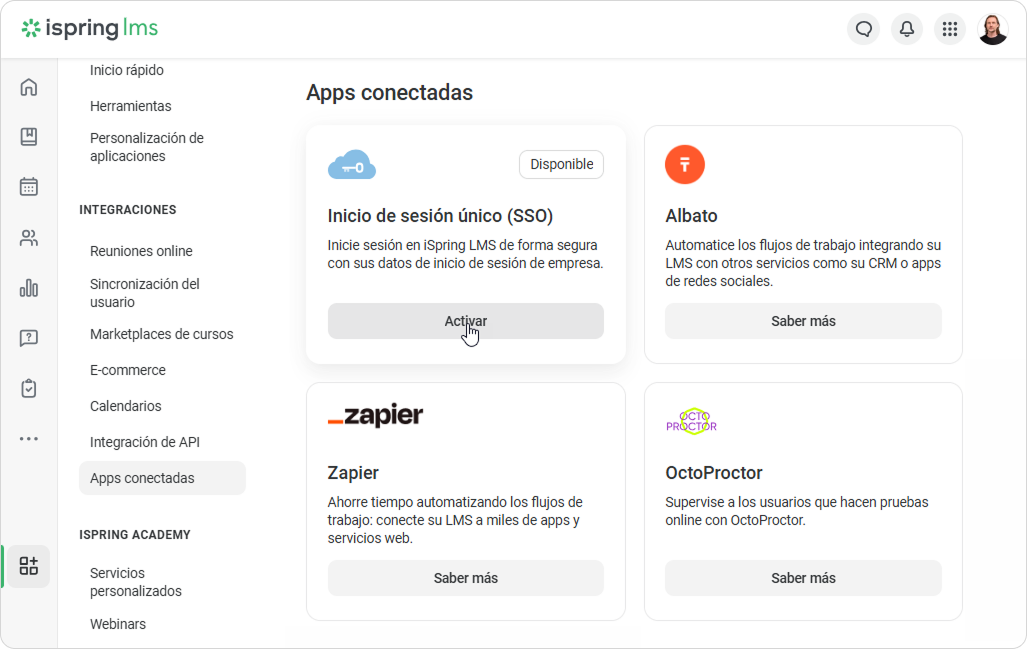
Complete los campos del formulario, añadiendo la URL y otros detalles de su proveedor de identidad. El último es el recurso que se supone que sus usuarios deben usar para la autorización inicial en su portal corporativo.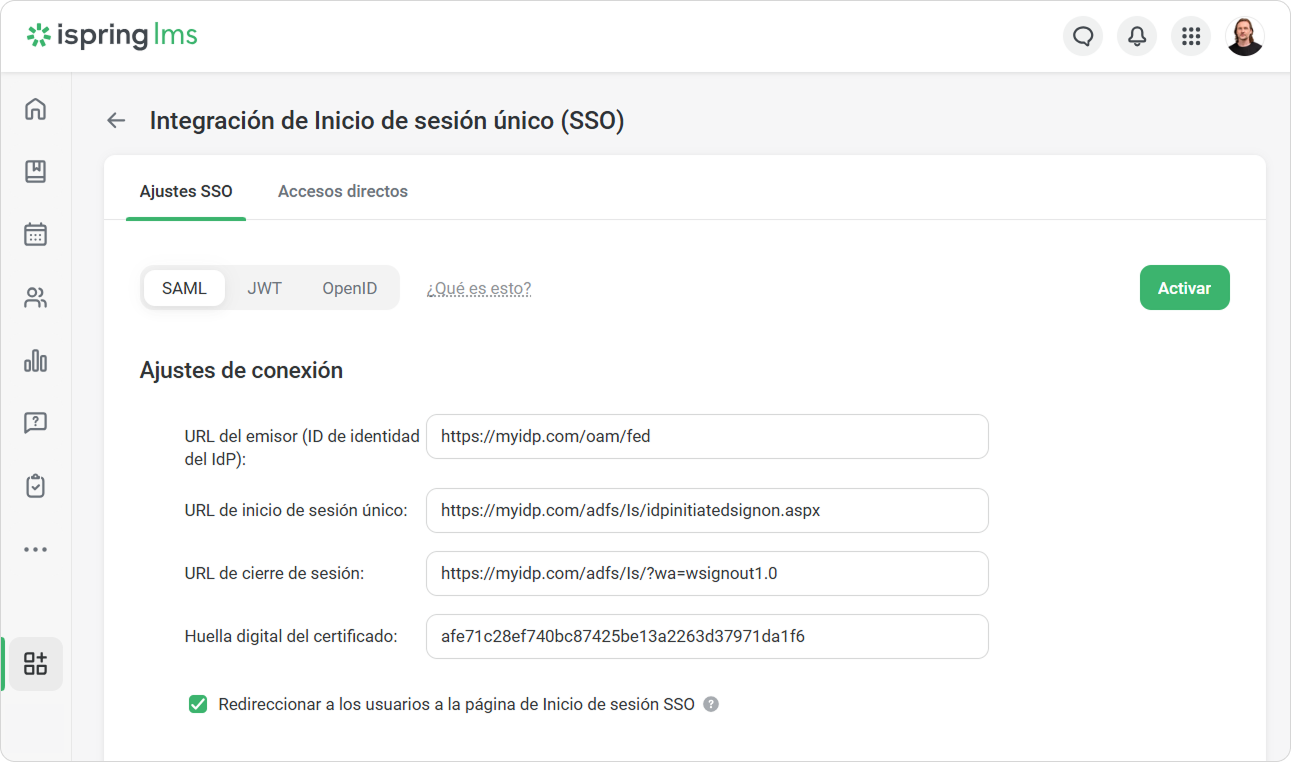
URL del emisor (ID de identidad del IdP) | La URL que identifica de manera única el servicio del proveedor de identidad. Este valor es igual al Emisor elemento en la solicitud SAML 2.0 enviada por el proveedor de identidad. |
|---|---|
URL de inicio de sesión único | Ruta al script del servidor que genera solicitudes de confirmación de identificador SAML 2.0 para gestionar la autorización. |
URL de cierre de sesión | Ruta al script del servidor que genera solicitudes de confirmación de identificador SAML 2.0 para gestionar el cierre de sesión. |
Huella digital del certificado | Una versión breve del certificado de clave pública para verificar una firma digital. Se utiliza para confirmar las solicitudes de firma emitidas por un proveedor de identidad. Saber más sobre las huellas digitales del certificado aquí. |
Redireccionar a los usuarios a la página de Inicio de sesión SSO | Si esta opción está habilitada, la página de usuario de iSpring tendrá la siguiente URL: https://yourcompany.ispringlearn.com/sso/login. |
.