iSpring Suite le permite crear narraciones profesionales para sus cursos directamente en el editor. Con las voces de IA impulsadas por ElevenLabs, la narración suena natural, expresiva y cercana al habla humana. Puede generar varias versiones de narración, compararlas y elegir la que mejor funcione para su curso.

Cómo crear una narración
- Haga clic en Editar Narración en la barra de herramientas de iSpring Suite. Haga clic en Texto a Voz.

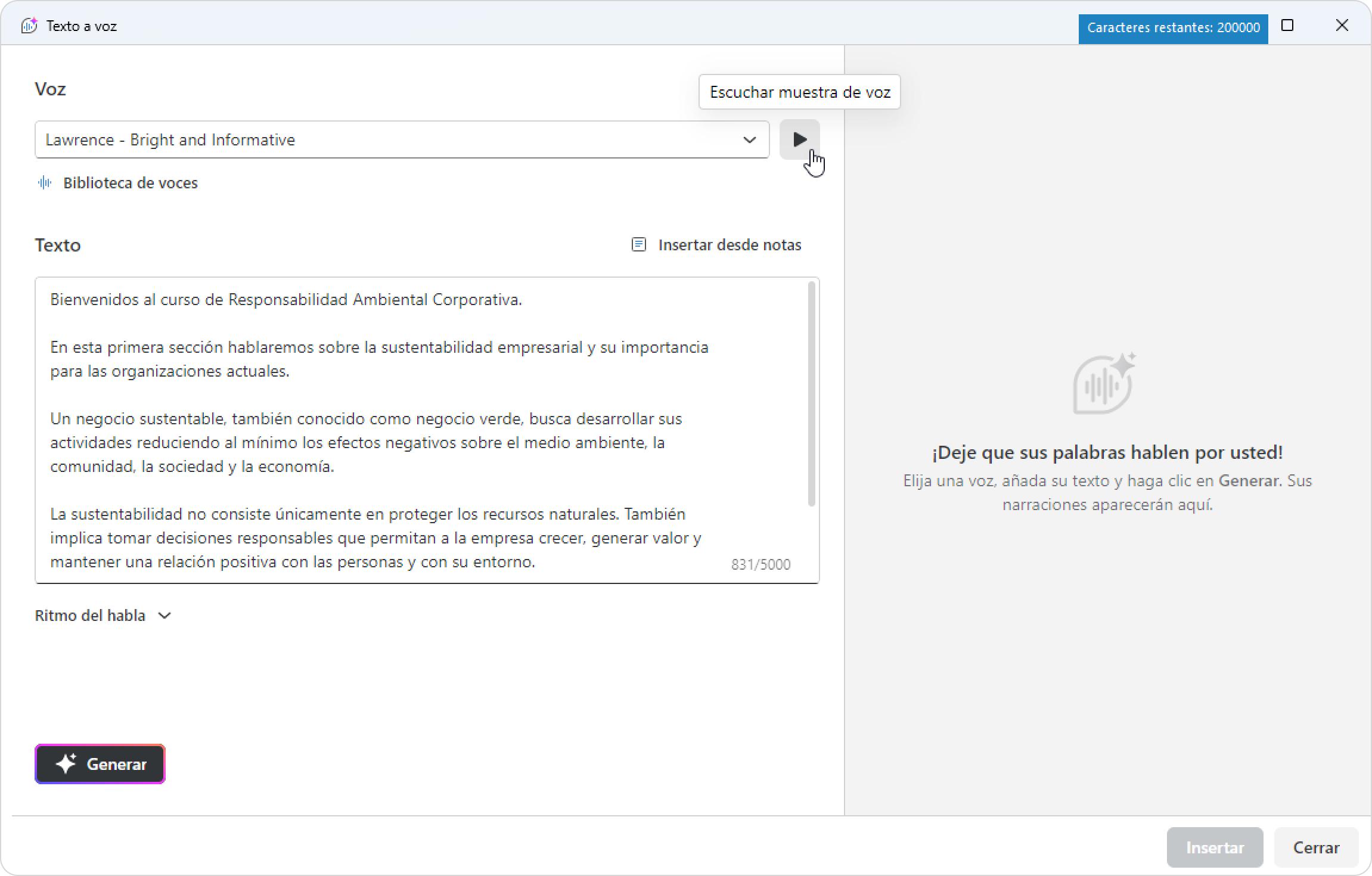
- Pegue el texto que desea narrar. Haga clic en Insertar desde notas para añadir rápidamente las notas del orador. El texto puede tener hasta 5.000 caracteres.
- Seleccione el idioma y la voz. Haga clic en el icono del reproductor para obtener una vista previa de la voz.
- Haga clic en Generar. El resultado generado aparecerá a la derecha.
Si necesita detener el proceso de generación, haga clic en Detener.
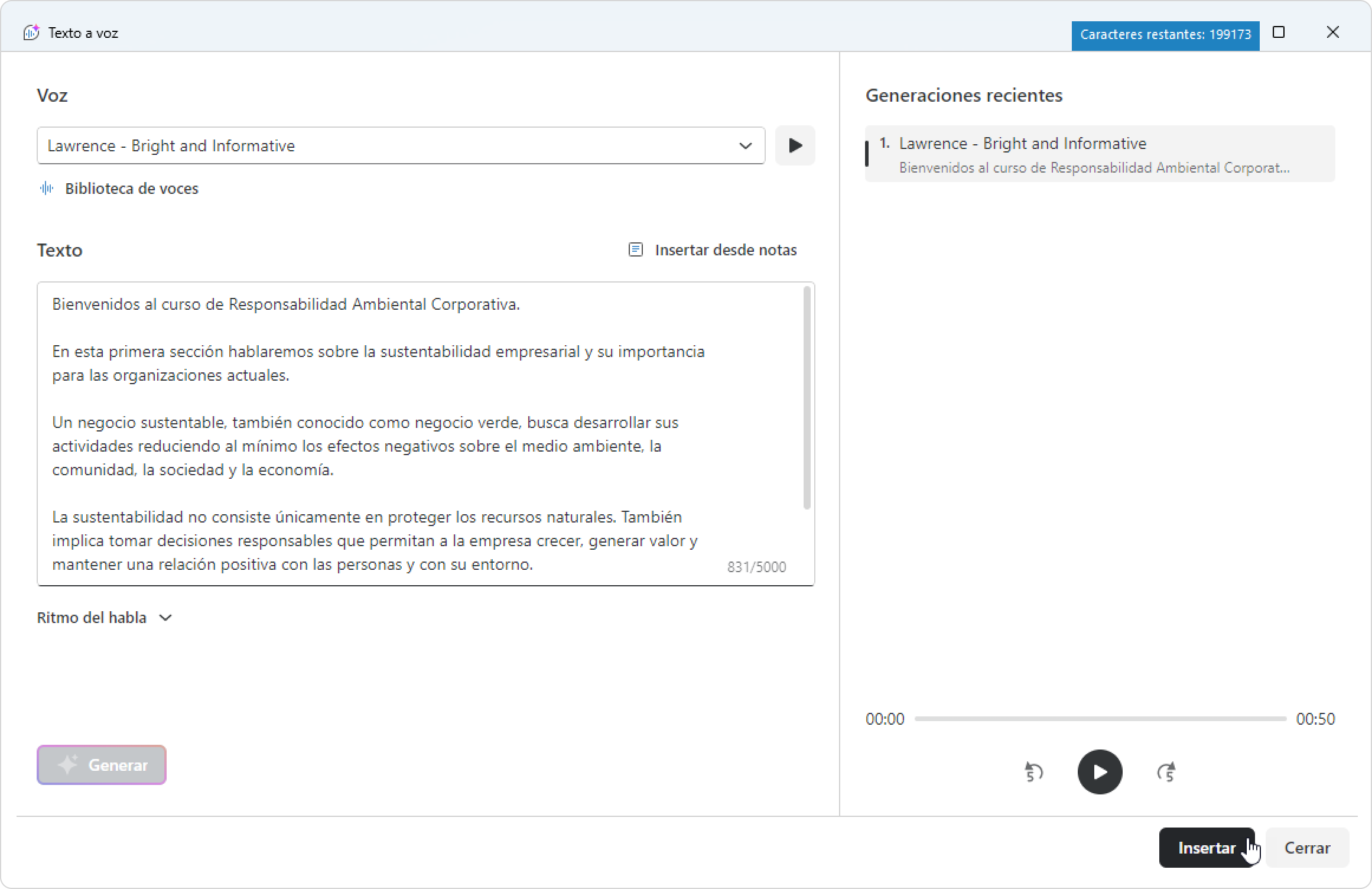
Escuche una muestra de la narración con el reproductor.
Para generar varias versiones, repita los pasos 4 y 5 con voces diferentes. Compare los resultados generados a la derecha.
Después de cada generación, disminuye el número de caracteres disponibles. |
- Cuando esté satisfecho con el resultado, seleccione la narración y haga clic en Insertar.
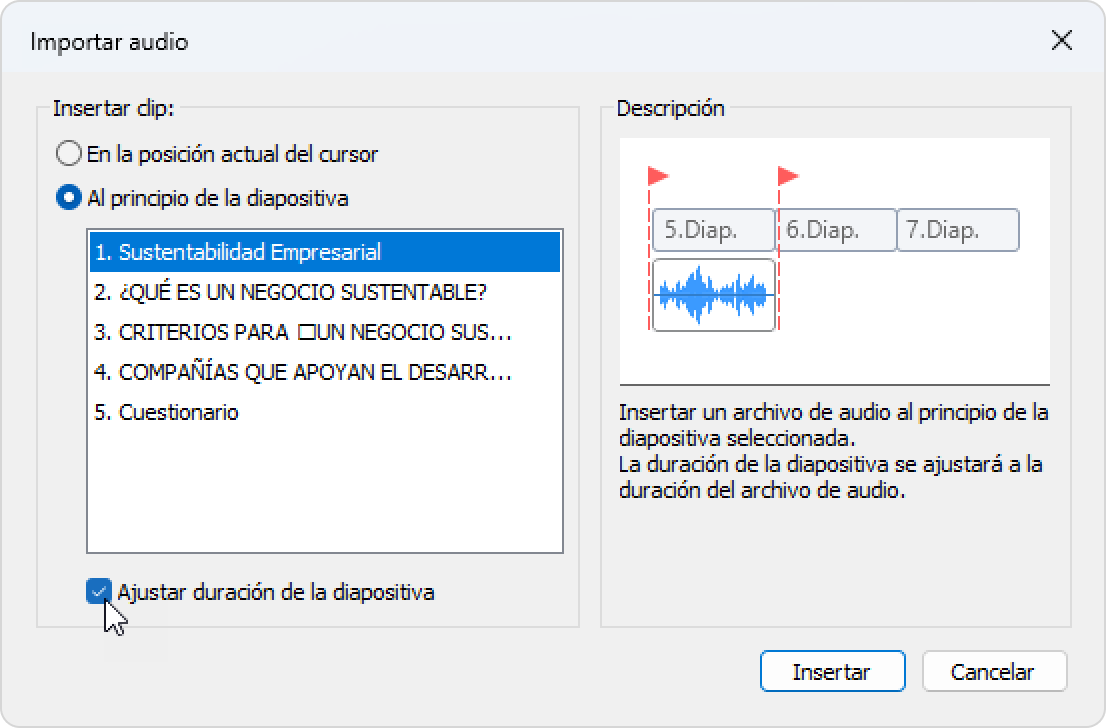
- Elija dónde insertar el clip de audio:
- Haga clic en Insertar.
Cómo seleccionar una voz entre las voces usadas recientemente
Si usa ciertas voces con frecuencia, iSpring Suite las mueve al principio de la lista para que sean más fáciles de encontrar
Para ver las voces usadas anteriormente, vaya a Editar narración > Texto a voz y abra la lista desplegable de voces.
La sección Recientes almacena las voces que se han usado en el dispositivo actual. Así, los usuarios de la misma cuenta pueden ver voces recientes diferentes.
Para facilitar la selección de voces, pruebe las voces de la sección Recomendado. Estas son voces seleccionadas de ElevenLabs que funcionan bien para la mayoría de los casos de uso.
Ritmo del habla
Mueva el control deslizante para hacer la narración más rápida o más lenta. Luego haga clic en Generar y obtenga una vista previa del resultado actualizado en la sección Generaciones recientes.
Marcado de voz
El marcado SSML no es compatible con las voces de ElevenLabs.
Biblioteca de voces
La Biblioteca de voces incluye más de 10.000 voces en diferentes idiomas.
La biblioteca se basa en contenido generado por los usuarios. Personas de todo el mundo suben voces a la plataforma, por lo que la mayoría de los nombres y descripciones de las voces están escritos en inglés. Aun así, puede encontrar rápidamente el idioma o acento preferido utilizando filtros.
- Abra Editar narración > Texto a voz.
- Haga clic en Biblioteca de voces.
- Explore las voces por categoría: educación, conversación, narración, publicidad, entretenimiento, redes sociales o voces de personajes. Use el filtro de tipo de contenido para encontrar la categoría necesaria.
También puede buscar voces por palabra clave. Esto es útil si busca una voz con un estilo específico o un tono emocional determinado. - Filtre las voces por género, edad e idioma.
- Haga clic en el icono del reproductor para obtener una vista previa de una voz. Marque una voz con una estrella para añadirla a Favoritos.
- Para ver solo las voces favoritas, active el filtro Solo favoritos.
- Haga clic en Seleccionar voz.
¡Listo! Ahora puede generar narraciones usando voces de la Biblioteca de voces.
Límites que debe tener en cuenta - La función de texto a voz está disponible si su plan incluye iSpring Suite AI.
- Los usuarios de iSpring Suite tienen un límite de prueba de 10,000 caracteres durante 30 días por Autor.
- Las voces de ElevenLabs tienen un límite de narración de 200.000 caracteres cada 30 días.
- Puede generar hasta 5.000 caracteres a la vez con una voz de ElevenLabs.
- iSpring Cloud IA y iSpring Suite IA comparten el mismo límite de 200.000-personajes para páginas y presentaciones. Por ejemplo, si un Usuario gasta 100.000 caracteres en un curso en Suite IA, le quedarán 100.000 caracteres para páginas.
- Los caracteres adicionales se pueden comprar por separado.
Las voces antiguas de Google TTS admiten hasta 4.000 caracteres por generación y hasta 1.000.000 de caracteres cada 30 días.
- El número de caracteres restantes se calcula según las siguientes reglas:
- El número de caracteres utilizados en los últimos 30 días, incluido el día actual, se resta del límite total de Personajes permitido para el Autor (1 millón de caracteres).
- Si el resultado es mayor que cero, puede convertir el número restante de caracteres a voz.
- Si el resultado es igual o inferior a cero, no podrá convertir texto a voz, pero verá los datos cuando la conversión vuelva a estar disponible.
- Incluso si solo le faltan 100 Personajes para alcanzar el límite, aún puede introducir hasta 5.000 Personajes en la función Convertir Texto a voz y convertirlos a voz. Este exceso se deducirá del total en el siguiente período de 30 días.
- Si está utilizando una versión de prueba de iSpring Suite IA, cada Autor dispondrá de 10.000 Personajes hasta que expire el período de prueba. Si prolonga la Versión de prueba unos meses más, sin embargo, los Autores no recibirán un nuevo paquete de Personajes para convertir Texto a voz.
- Convertir texto a voz no está disponible en la aplicación independiente iSpring Cam Pro 9 que se compra sin el paquete iSpring Suite IA.
- Solo los miembros del equipo con el rol de Autor pueden convertir texto a voz. Los roles se asignan a los miembros del equipo en la nube de iSpring.
- El audio con el texto convertido se puede acelerar o ralentizar, sobrescribir, reemplazar o guardar en su ordenador.
- Convertir texto a voz actualmente funciona en un modo de prueba beta. Si tiene alguna pregunta o idea, no dude en enviar un correo electrónico al equipo de soporte técnico de iSpring.
|
Cómo usar las voces antiguas de Google
Anteriormente, los clientes de iSpring solo podían usar voces de Google Texto a voz (TTS). Estas voces antiguas todavía están disponibles en la Biblioteca de voces y se pueden encontrar por el nombre del narrador.
Cómo reemplazar una narración antigua
Si anteriormente creó una narración con una voz de Google TTS, puede regenerarla usando una voz de ElevenLabs.
Para cambiar el texto que se va a convertir a voz, o seleccionar un idioma, narrador o perfil de voz diferente:
- Haga clic en Editar narración.
- Seleccione la pista de audio y haga clic en Editar texto a voz.
- Realice los cambios en la ventana abierta y haga clic en Actualizar.
Regenere la narración con una voz de ElevenLabs.
- Supongamos que realizó cambios en el clip de Texto a voz (eliminó ruido, por ejemplo) y más tarde decidió editar el Texto que se iba a Convertir. Una vez finalizada la edición del texto, todos los cambios que haya realizado previamente (eliminación de ruido) se perderán.
- Si editó el texto de un clip de texto a voz después de aplicar efectos, como la eliminación de ruido, esos cambios se perderán al regenerar la narración.
|