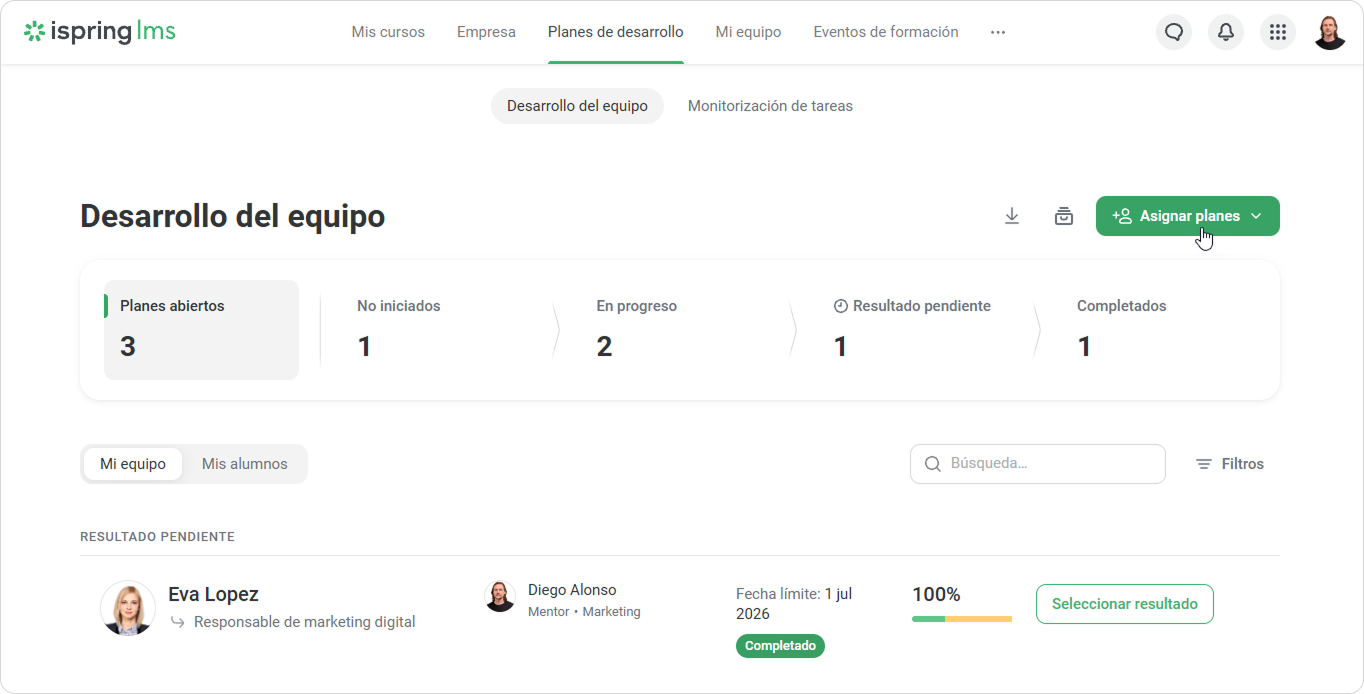
Vaya a Planes de desarrollo > Desarrollo del equipo para ver cómo progresan sus nuevos empleados durante su período de prueba.
Si un supervisor también actúa como mentor, puede cambiar fácilmente entre las pestañas Mi equipo y Mis alumnos para agilizar los flujos de trabajo.
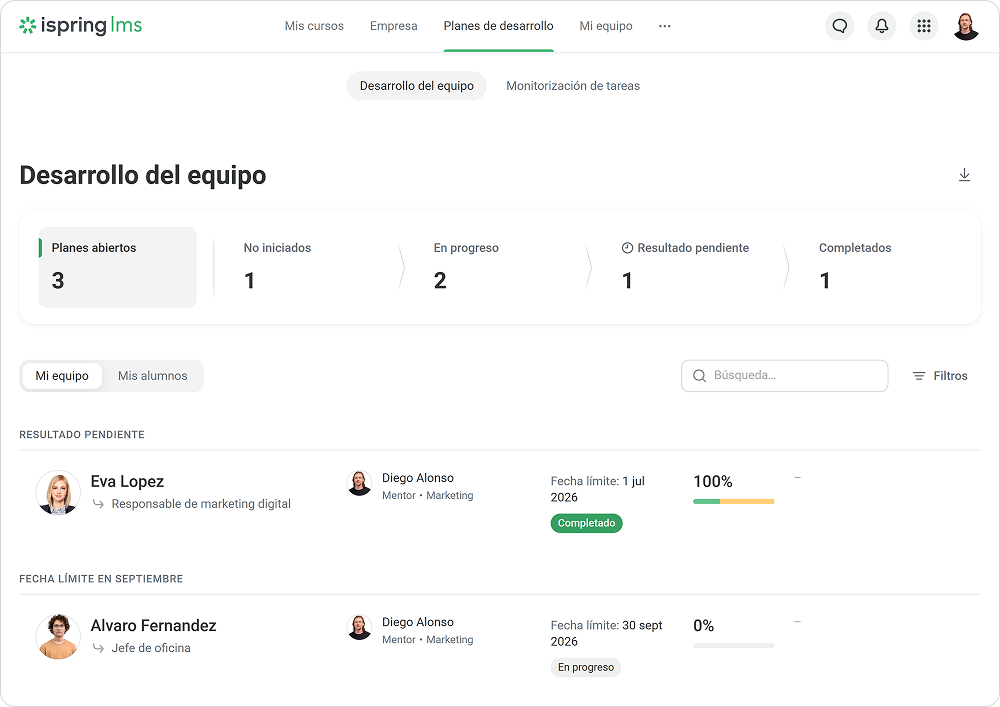
En la pestaña Mi equipo, encontrará datos sobre los empleados de los que usted es gerente de línea o gerente funcional.
El panel de control en la parte superior de la página muestra:
- El número de planes abiertos
- El número de planes no iniciados
- El número de planes en progreso
- El número de planes con resultado pendiente
- El número de planes completados
A continuación, verá una lista de sus empleados.
Cómo encontrar el plan de desarrollo de un empleado
Si hay muchos empleados en la lista, puede buscar a los empleados por nombre y aplicar filtros.
Por ejemplo, filtre los resultados por título del plan, departamento o mentor.
Cómo contactar con un empleado
- Pase el cursor sobre el plan y haga clic en •••.
- A continuación, haga clic en Enviar mensaje privado.
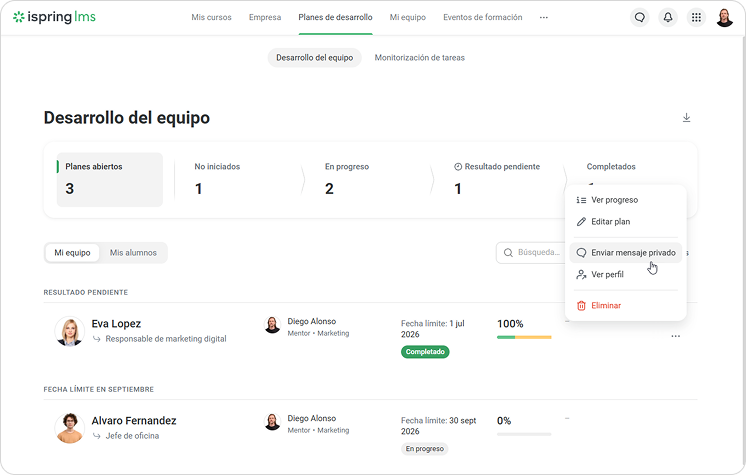
- Escriba el mensaje y haga clic en Enviar.
Cómo editar un plan
Puede editar un plan si su resultado aún no se ha seleccionado.
- Seleccione un plan y haga clic en •••. Luego haga clic en Editar plan.
- Se abrirá la ventana del editor. Haga los cambios y haga clic en Guardar.
¡Genial! Ha editado correctamente el plan de desarrollo del empleado.
Cómo ver los detalles del plan de desarrollo
Junto al nombre del empleado, verá la siguiente información:
- Su mentor
- Duración del curso
- Estado de finalización
- Barra de progreso
- Porcentaje completado
Cómo ver los detalles del progreso
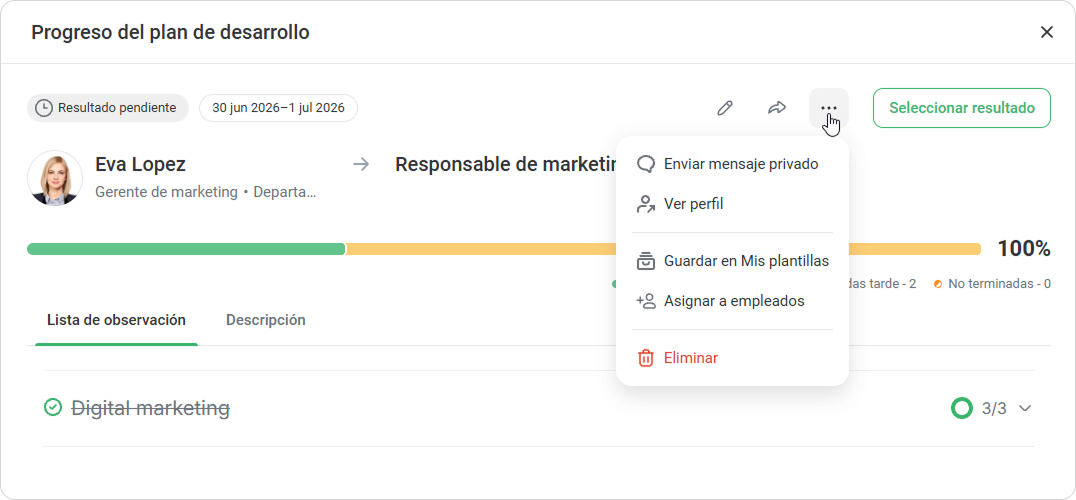
Haga clic en el plan para ver el progreso del empleado y comprobar los objetivos. Verá qué tareas han sido completadas a tiempo y cuáles están atrasadas. La barra de progreso y el porcentaje de finalización facilitan el seguimiento del progreso.
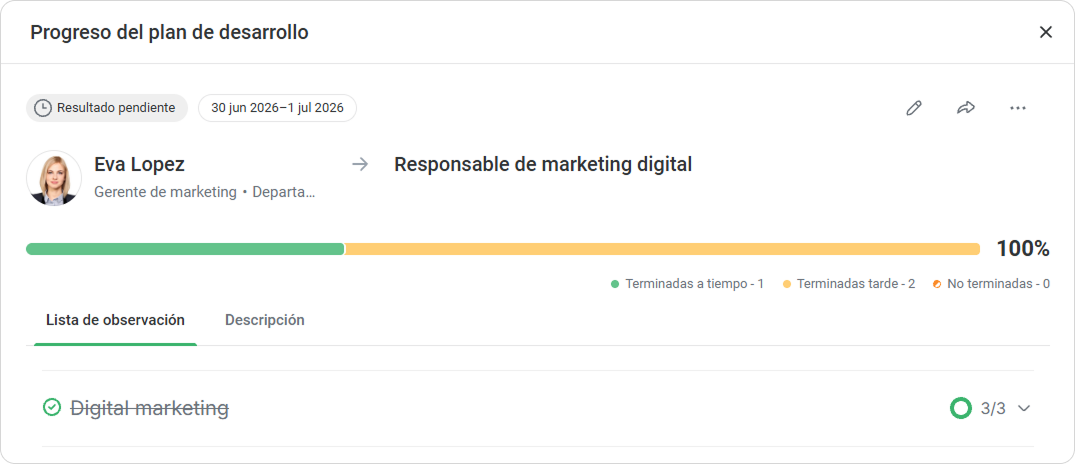
En la pestaña Lista de observación, haga clic en una etapa para ver los detalles de cualquier tarea, incluidos los supervisores de tareas, las fechas límite y los comentarios sobre la tarea.
Para cambiar el estado de la tarea, abra la tarea y seleccione el nuevo estado.
Alternativamente, puede marcar la casilla junto a la tarea, seleccionar el estado y hacer clic en Guardar.
Si puede editar el plan, puede cambiar las fechas límite y los supervisores de tareas.
Opciones adicionales
En el menú de arriba, puede continuar ajustando el plan.
- Haga clic en Editar para hacer cambios en la lista de observación o en la descripción del plan.
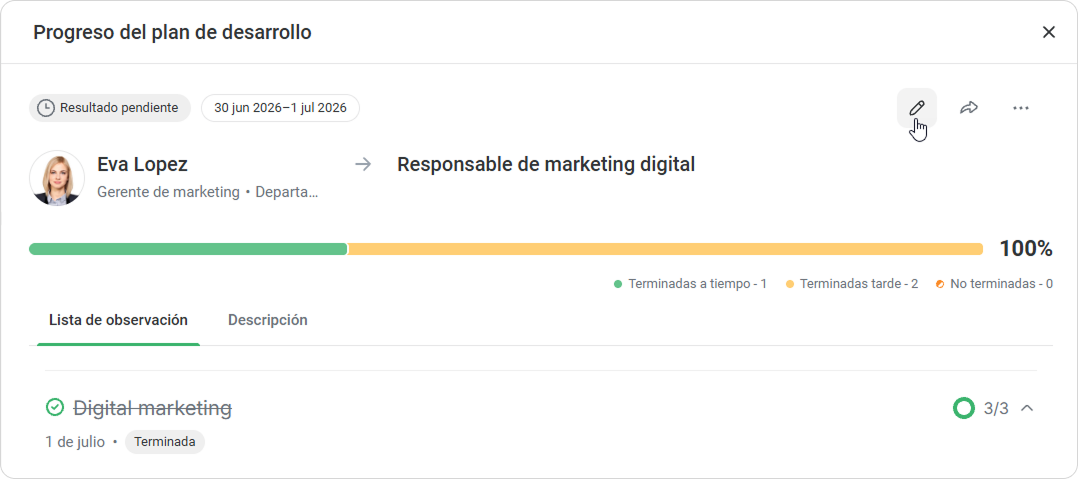
- Haga clic en ••• para ver más acciones, como ponerse en contacto con el empleado:
- Enviar mensaje privado
- Ver perfil
Si tiene permisos, puede hacer lo siguiente:
- Seleccionar resultado
- Guardar en Mis plantillas
- Asignar a empleados
Cómo seleccionar el resultado de un plan de desarrollo
Los planes completados tendrán el estado Resultado pendiente. Si tiene acceso, verá el botón Seleccionar resultado junto al plan. De lo contrario, puede comentar el resultado del plan.
- Haga clic en Seleccionar resultado.
- Revise el puesto del empleado y el porcentaje de finalización del plan. La barra de progreso mostrará cuántas tareas se terminaron a tiempo y cuántas están atrasadas. Debajo, encontrará los comentarios del mentor.
- En la sección Resultado del plan, elija el resultado. Siguiente, añada un comentario para el empleado y el equipo de RR. HH. y haga clic en Continuar.
- Confirme su decisión.
¡Genial! El plan ahora aparecerá como Terminado. Haga clic en él para ver los detalles.
Cómo asignar un plan a empleados
Si tiene permiso, puede crear y asignar planes de desarrollo a su equipo.
- Vaya a Desarrollo del equipo > Asignar planes.
- A continuación, elija Crear un nuevo plan o Seleccionar plantilla. Por ejemplo, vamos a asignar una plantilla.
- Seleccione una plantilla.
- Edite una plantilla y, a continuación, elija empleados, mentores y supervisores de tareas siguiendo las instrucciones.
- Haga clic en Finalizar y asignar.
Cómo exportar un informe de plan de desarrollo
Haga clic en Exportar para descargar el archivo del informe. El archivo se descargará en formato XLSX, que puede abrir en Excel.
Cómo eliminar un plan de desarrollo
Puede eliminar un plan de desarrollo del empleado, por ejemplo, si cambia de rol.
- Vaya a Planes de desarrollo > Desarrollo del equipo.
- Seleccione el plan y haga clic en •••. A continuación, haga clic en Eliminar.
- Confirme su elección.
¡Hecho! Ha eliminado un plan de desarrollo del empleado.