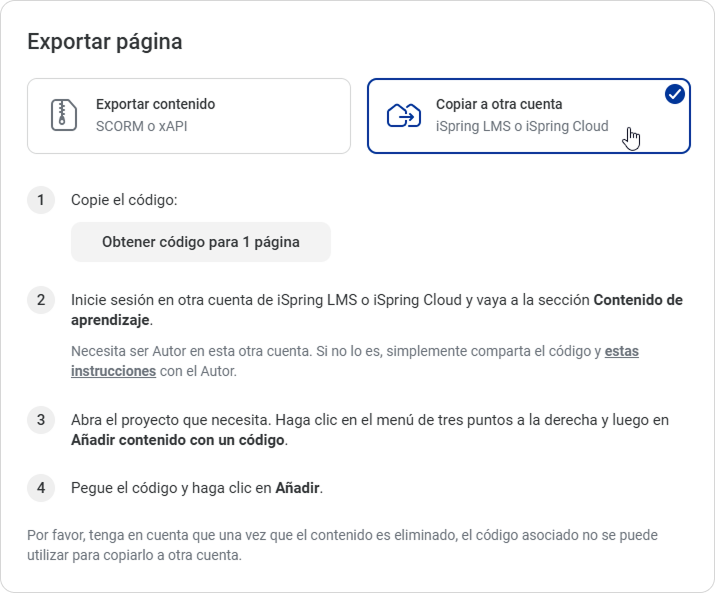
Copie el código. Envíelo al destinatario o inicie sesión en otra cuenta.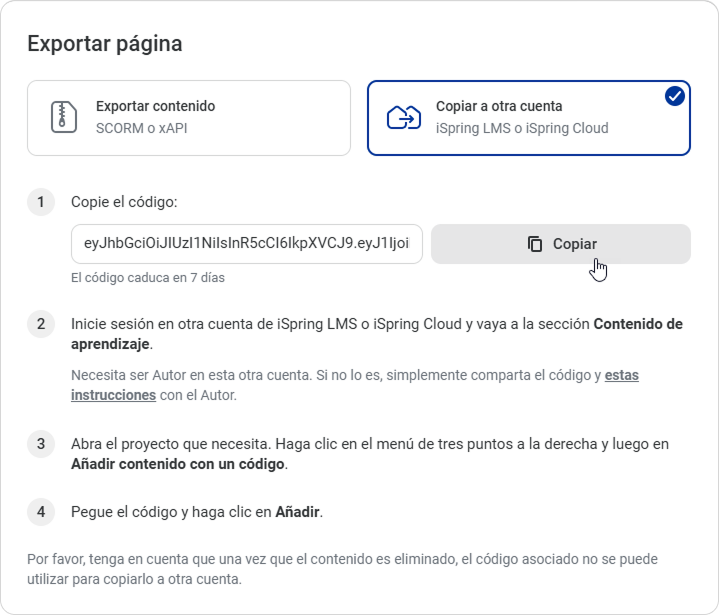
| El código es único y cambia cada vez que hace clic en Obtener código. |
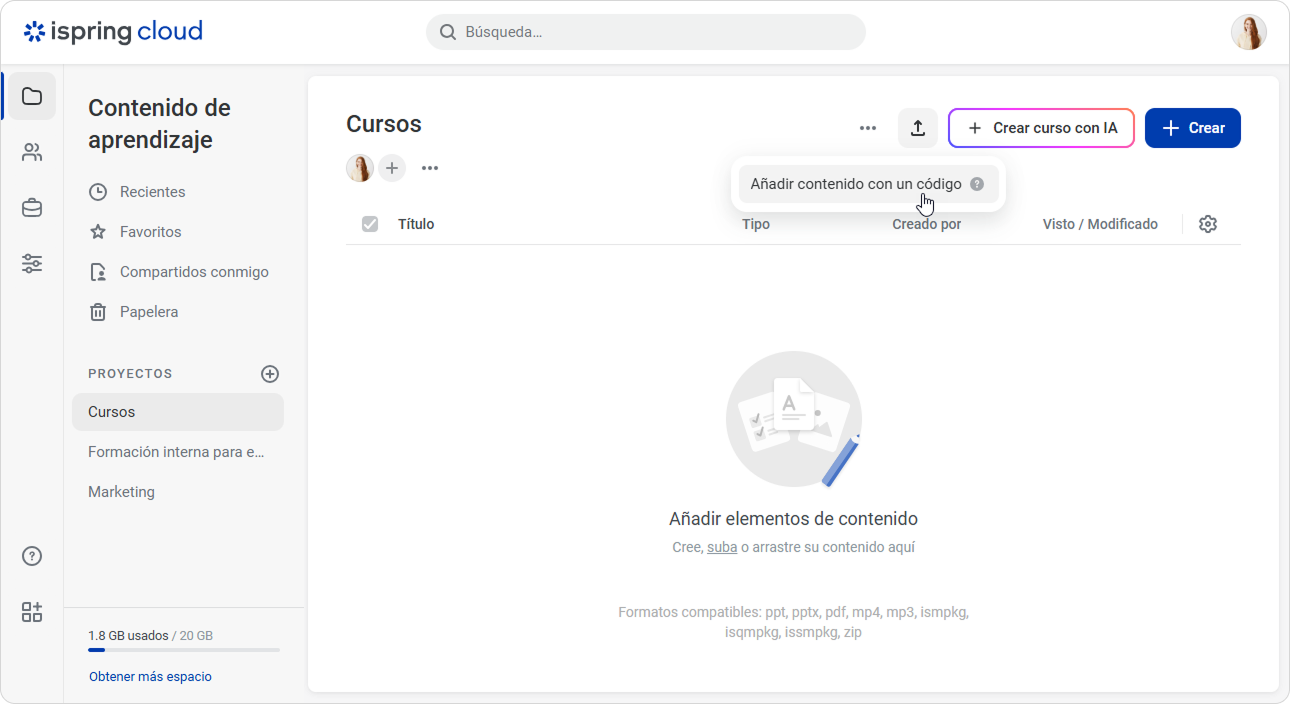
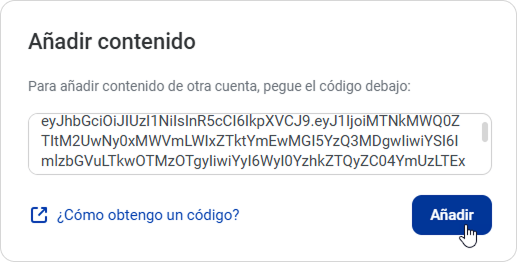
¡Listo! Ha copiado una página para usarla en otra cuenta.
Puede transferir páginas a otras cuentas de iSpring Suite AI, Page y LMS con un código generado. Comparta fácilmente una copia separada de la página conservando el formato.
| No es posible transferir una página entre cuentas .com y .eu. |
Copie el código. Envíelo al destinatario o inicie sesión en otra cuenta.
| El código es único y cambia cada vez que hace clic en Obtener código. |
Marque las páginas que se transferirán y haga clic en Exportar.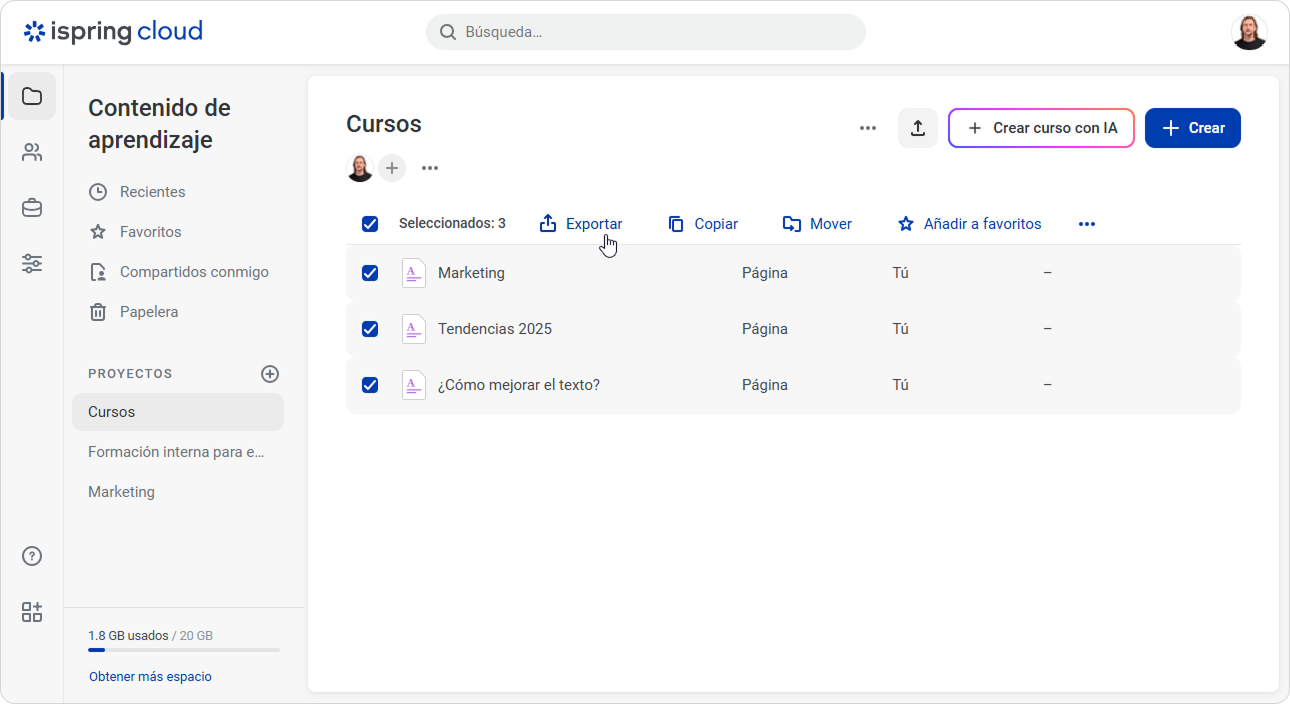
| Puede copiar un máximo de 20 páginas a la vez. |
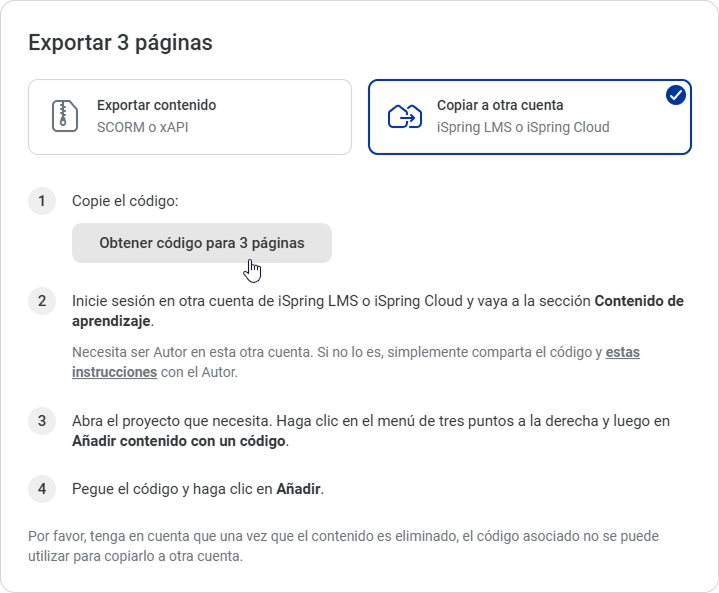
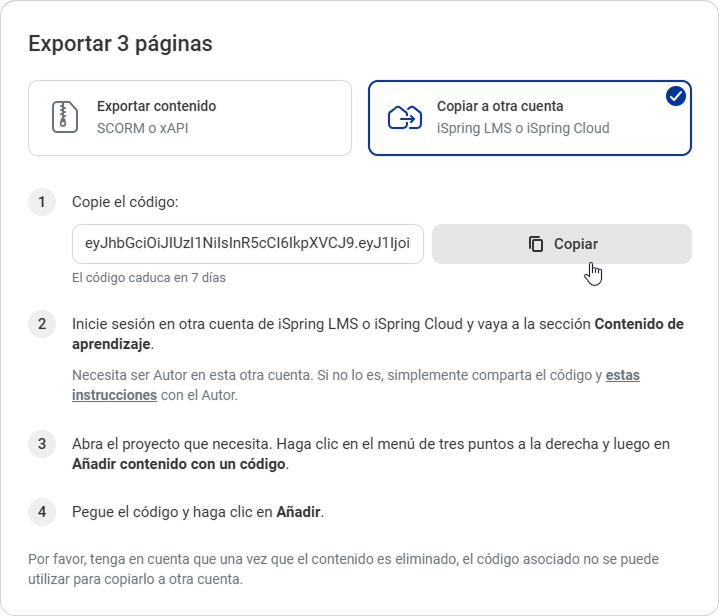
Seleccione Añadir contenido con un código.
| El código es válido durante 7 días. No podrá añadir el contenido si el remitente lo elimina. |