Veamos cómo sincronizar los nuevos datos de usuario entre BambooHR e iSpring LMS.

Para sincronizar las fechas de contratación, primero añada un campo de fecha en el LMS. Asegúrese de establecer el ID del campo en hireDate.


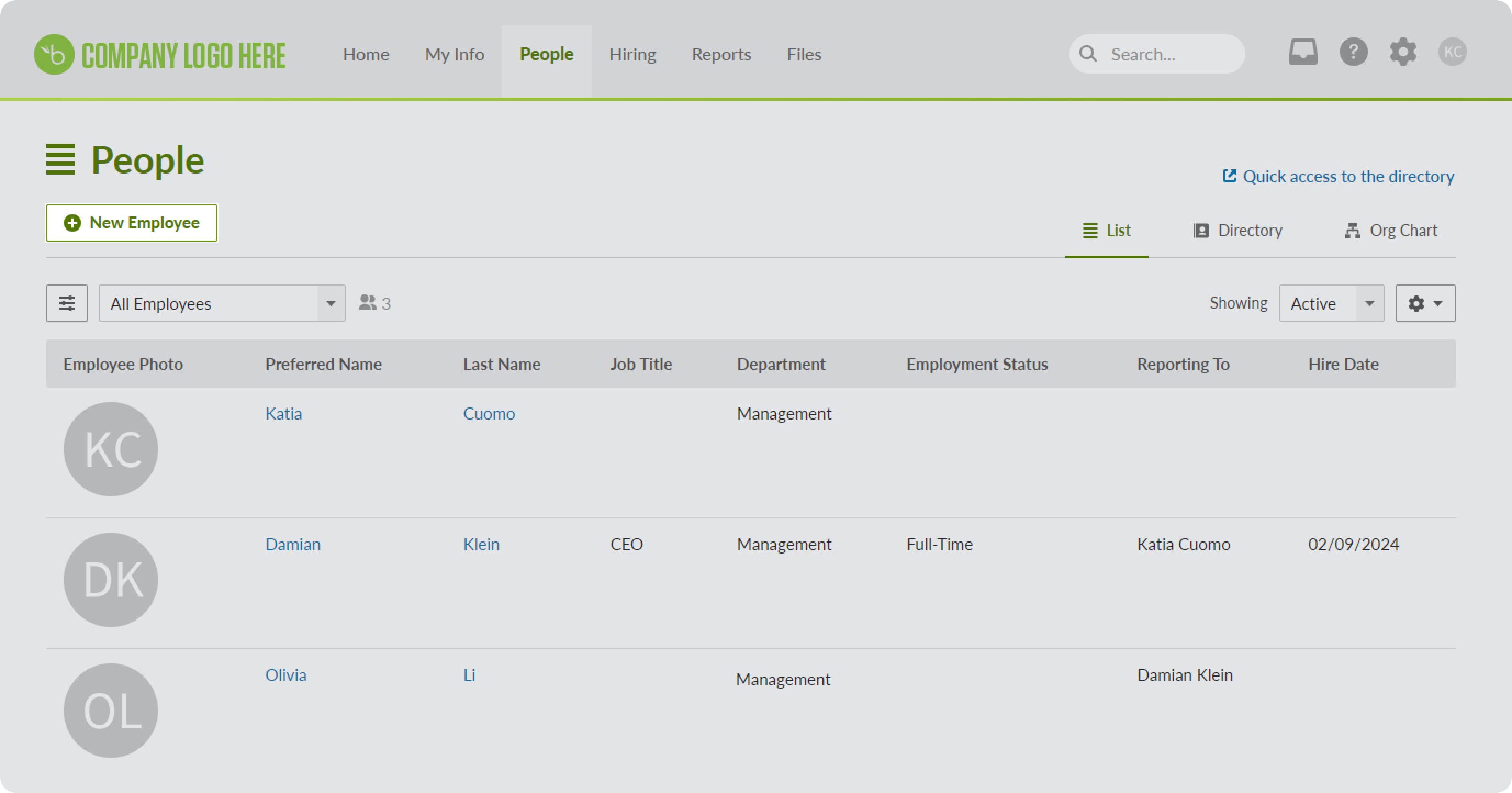
  1. Para crear un usuario en BambooHR, vaya a la sección People (Empleados) y haga clic en New Employee (Nuevo empleado).


  2. Rellene la información sobre el empleado: nombre, apellido, fecha de nacimiento y otros datos.
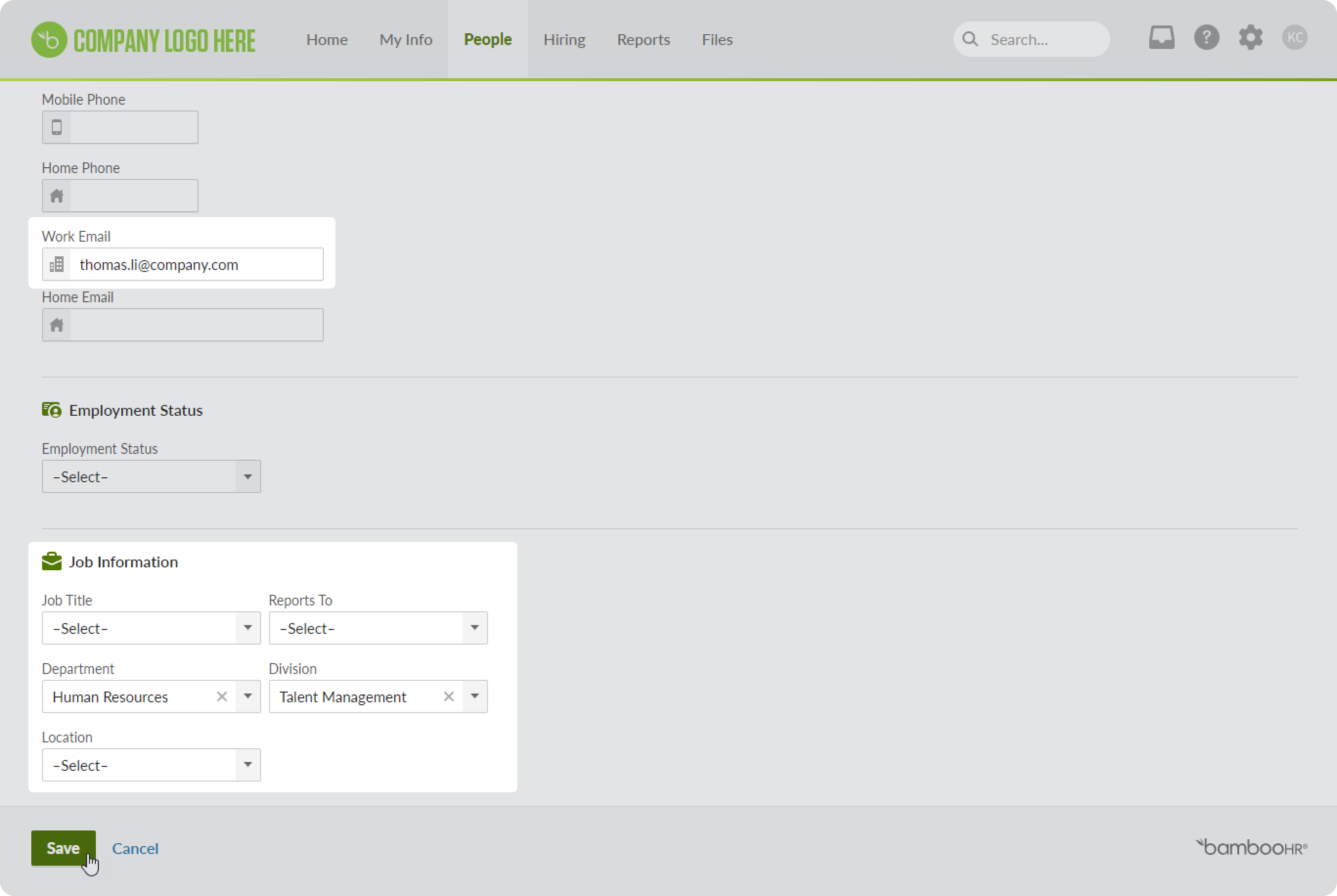
  3. A continuación, introduzca su correo electrónico, Department (Departamento) y Division (División) en la sección Job Information (Información del puesto) y haga clic en Save (Guardar).


  4. A continuación, vaya a iSpring LMS > la sección Services (Servicios) > la tarjeta BambooHR y haga clic en Sync (Sincronizar).
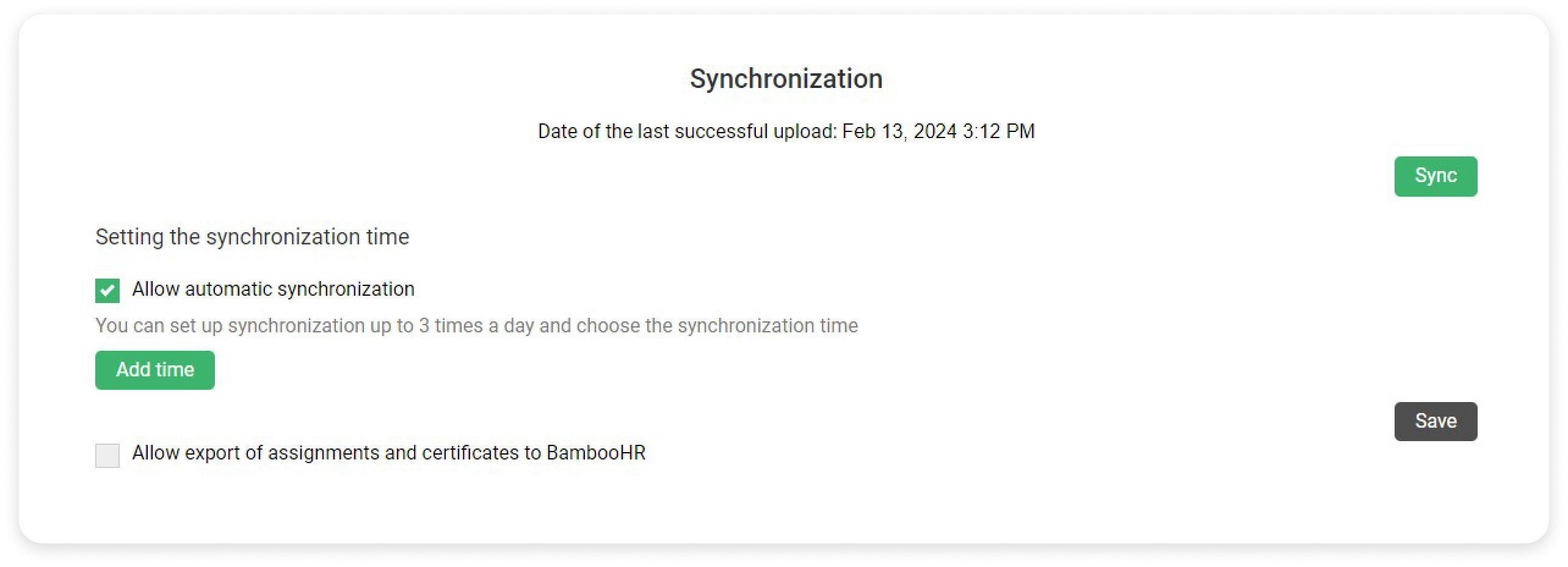

    Después de la sincronización, vuelva a la lista de usuarios. Ahora verá un nuevo usuario en iSpring LMS.

    ¡Hecho! Ha sincronizado un nuevo usuario de BambooHR a iSpring LMS.

    Al sincronizar, la foto del usuario no se transfiere.

    Puede editar la información del usuario en BambooHR. Estos cambios también se sincronizarán con iSpring LMS. Por ejemplo, añadamos información sobre el supervisor de un usuario.
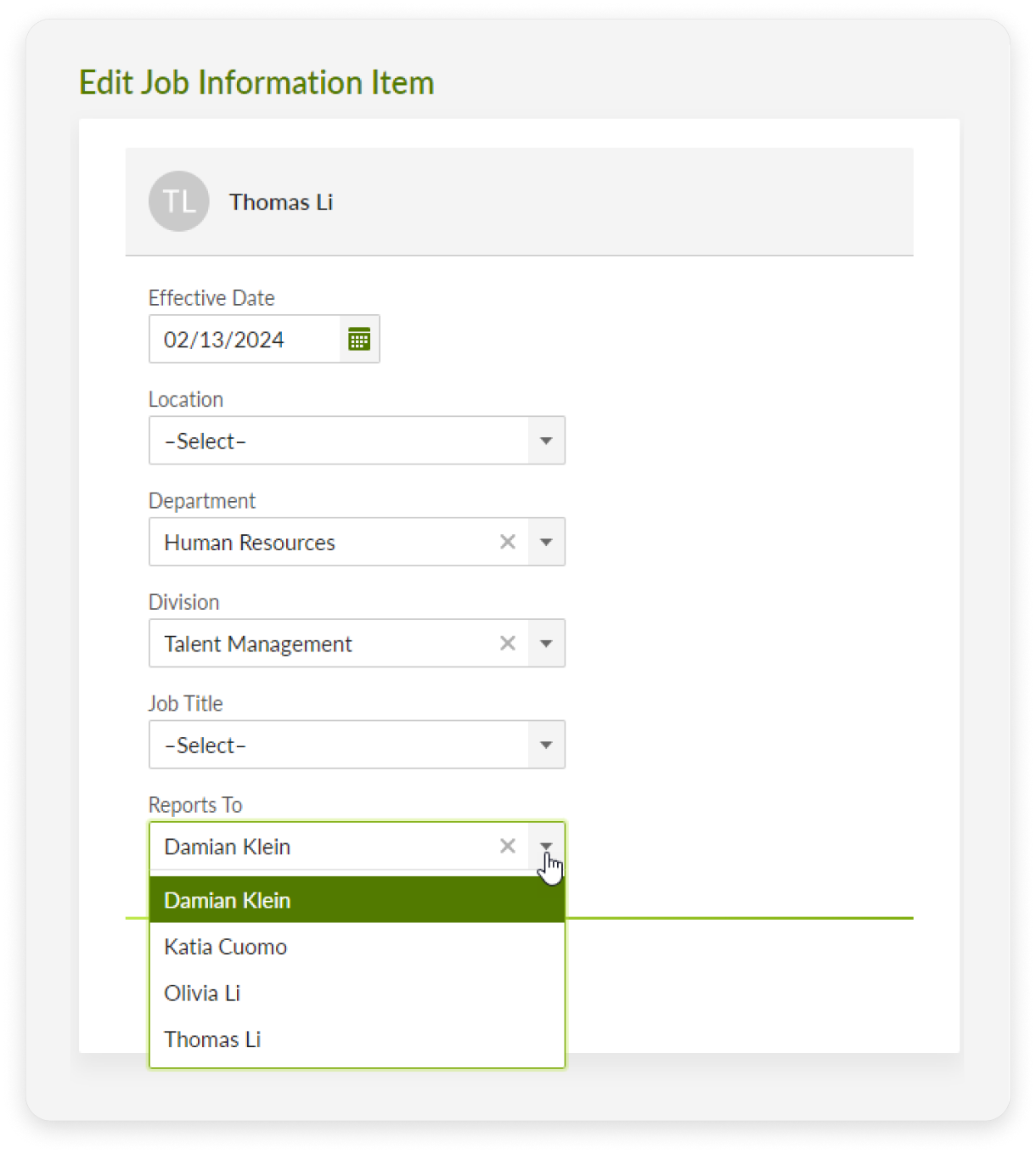
Cómo añadir información sobre un supervisor

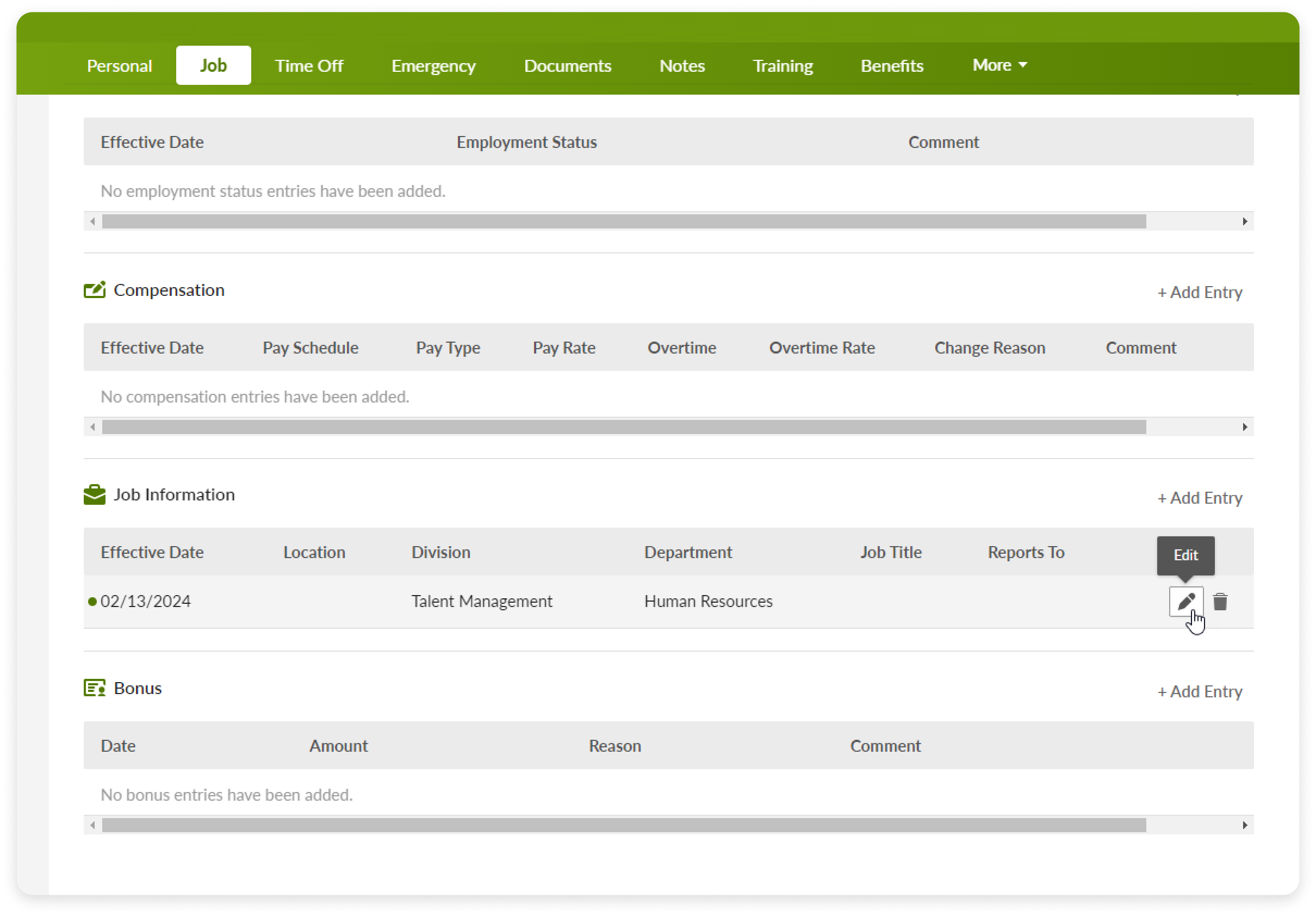
  1. Abra la ficha del usuario en BambooHR > la pestaña Job (Puesto) > desplácese hasta la sección Job Information (Información del puesto) > haga clic en Edit (Editar).


  2. A continuación, en el campo Reports To (Superior), seleccione el nombre del supervisor.

  3. Entonces, vuelva a la página de ajustes de sincronización y actualice la página.

    Ahora el nombre del supervisor aparecerá en la ficha de empleado en iSpring LMS.

    De la misma manera, puede añadir y editar información sobre una división, departamento, grupo, correo electrónico, estado del usuario (activo o inactivo) y otros detalles sobre el empleado.