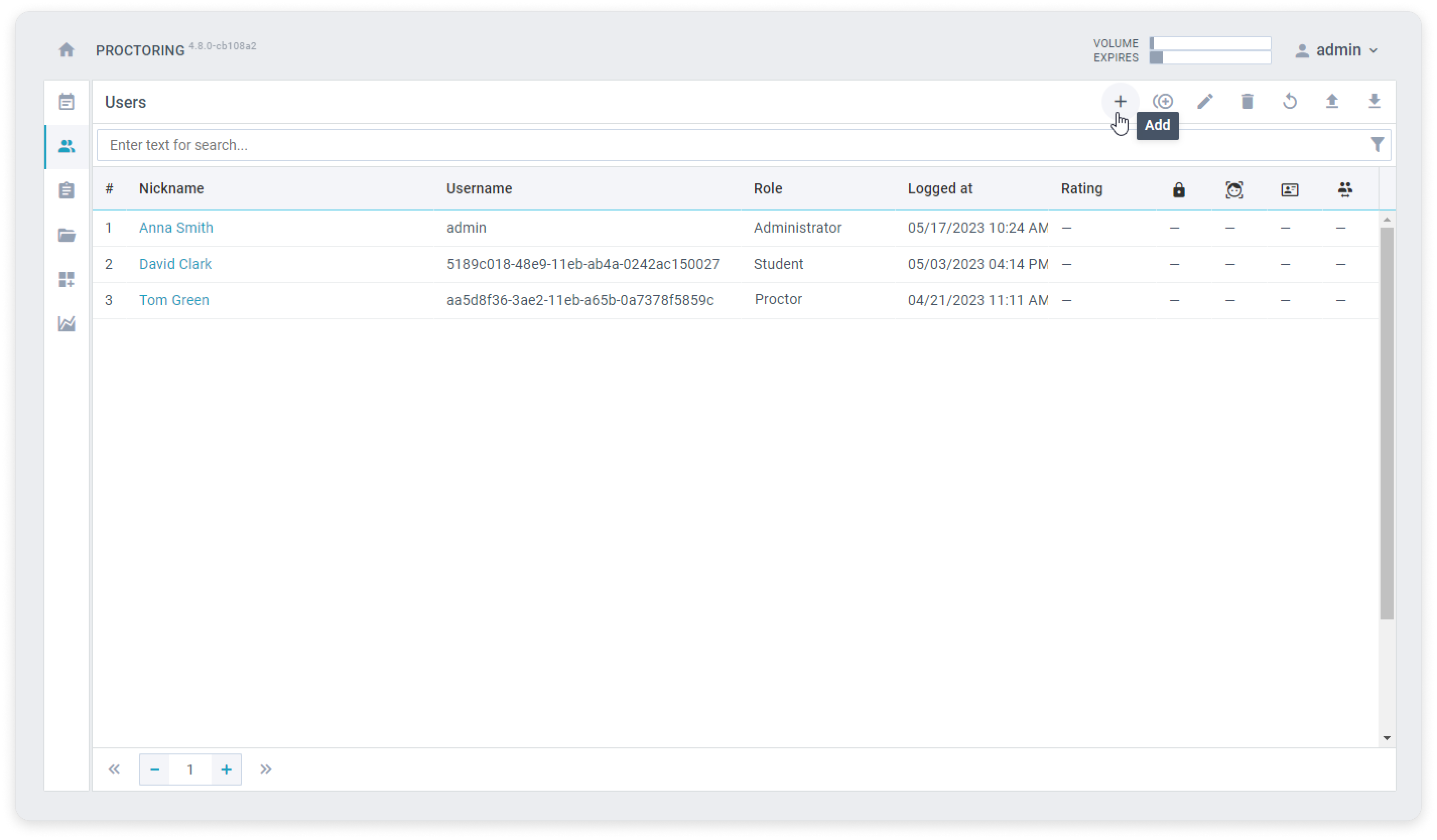
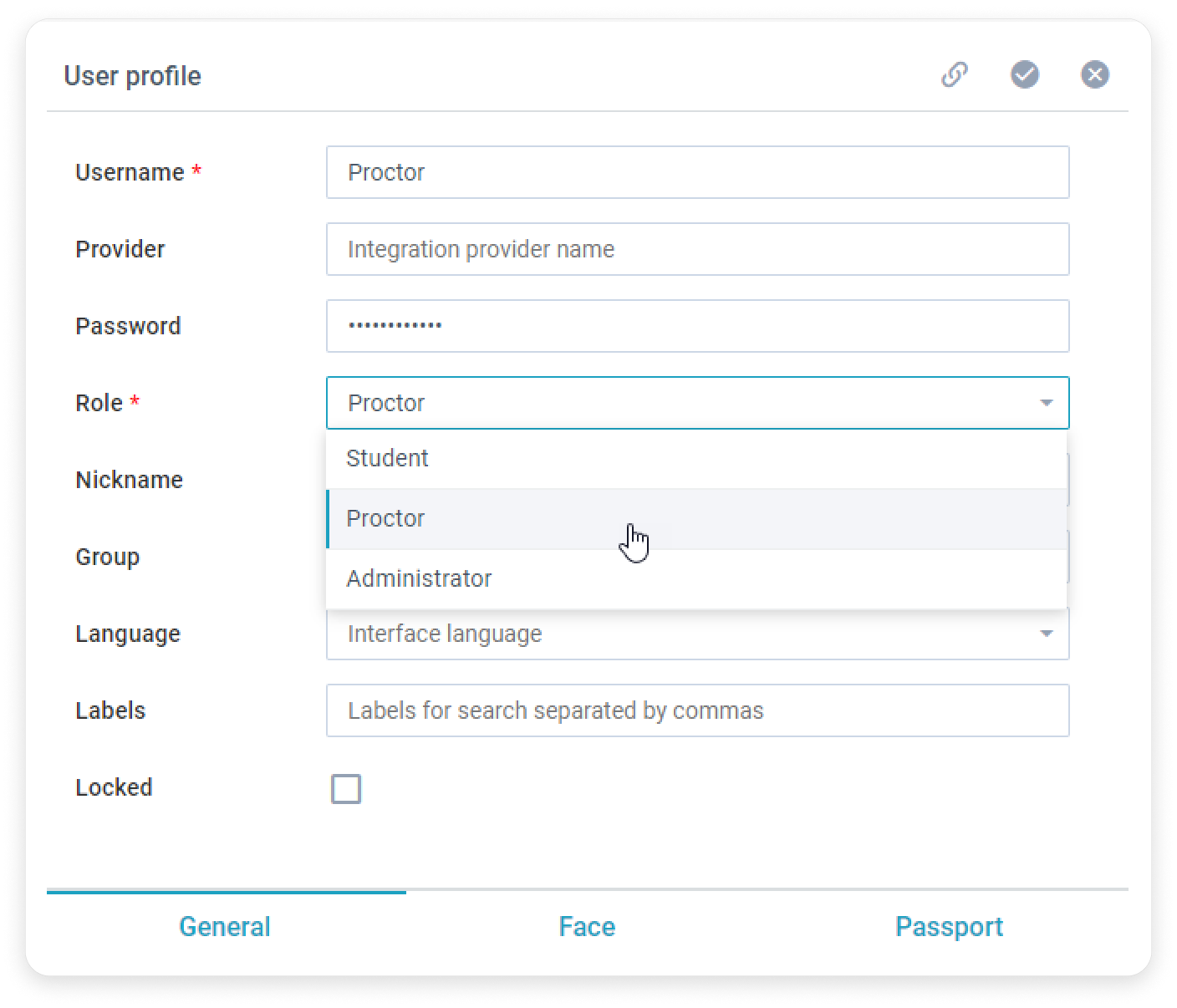
¡Hecho! Ha añadido un supervisor.
Antes de conectar esta integración a iSpring LMS, tendrá que crear una sesión en OctoProctor. Veamos cómo crear una sesión con un supervisor.
¡Hecho! Ha añadido un supervisor.
Vaya a la sección Sessions (Sesiones) y haga clic en el icono +.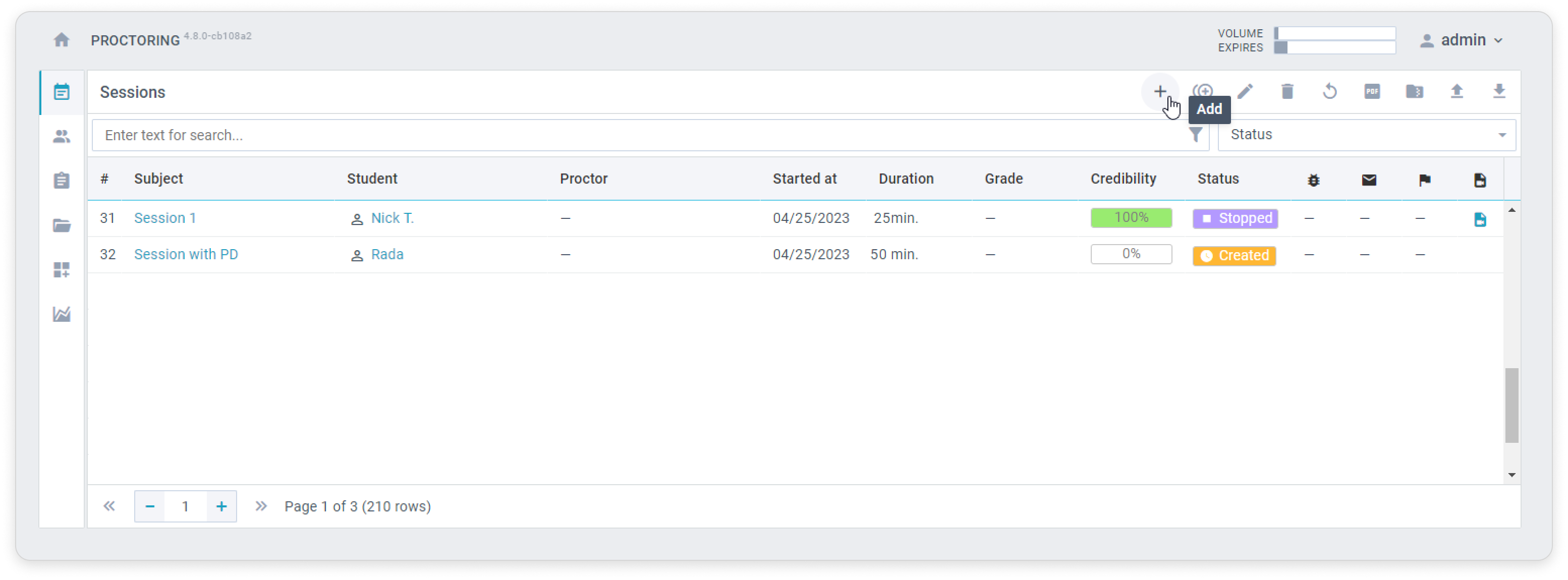
Introduzca el nombre de la sesión en el campo ID. Más adelante, utilizará el nombre de la sesión al habilitar la integración en iSpring LMS.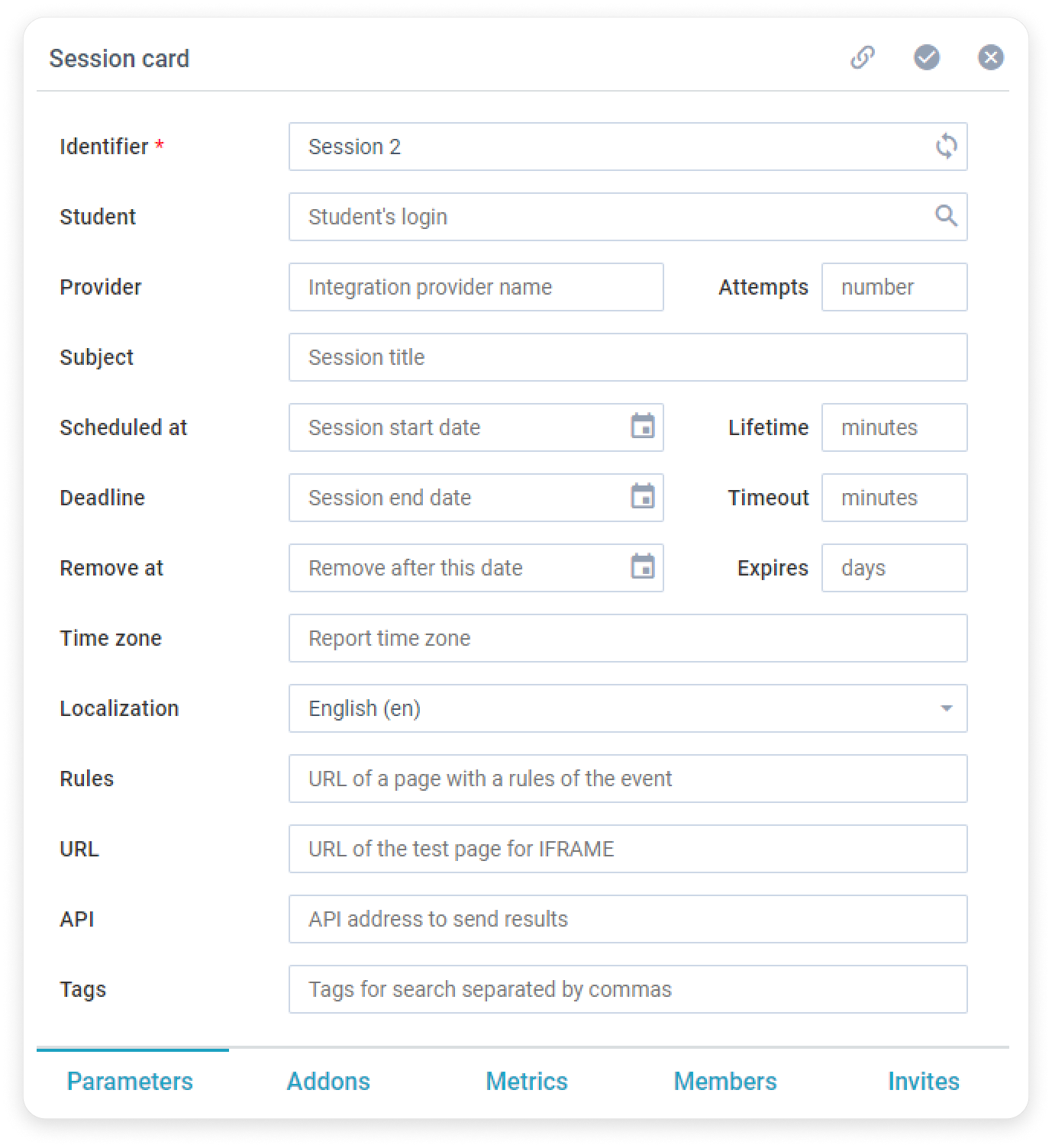
A continuación, vaya a la pestaña Addons (Complementos) y seleccione qué debe comprobar y proporcionar el usuario antes de realizar la prueba, por ejemplo, una foto de su pasaporte.
A continuación, añada un supervisor de exámenes en la sección Members (Miembros). En el campo de búsqueda, introduzca el nombre de usuario del supervisor de exámenes y haga clic en el icono +.
Cuando haya completado todos los campos, haga clic en el icono ✓.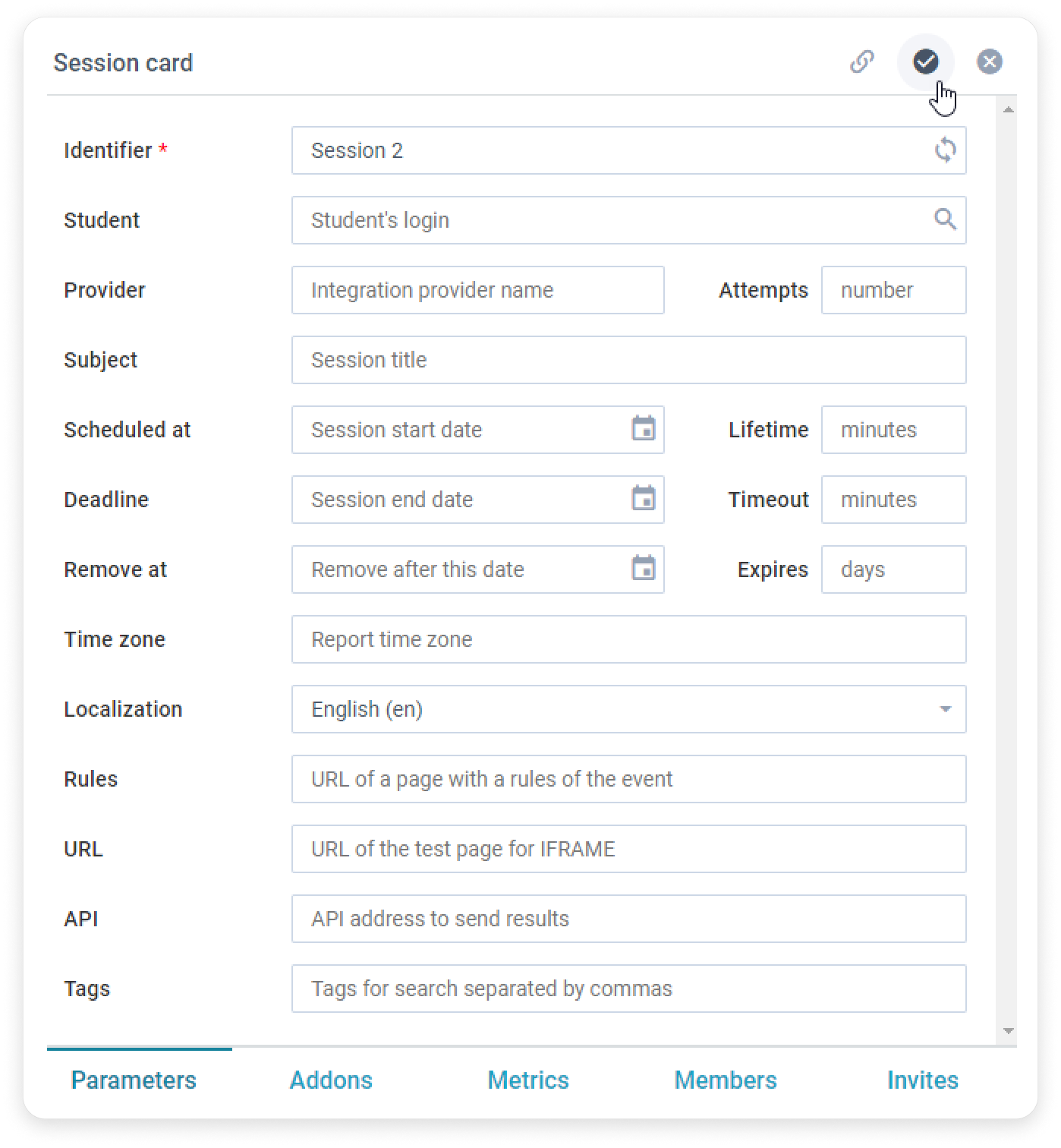
¡Perfecto! Ha creado una sesión de supervisión en OctoProctor.