Microsoft Entra ID es una solución integrada de identidad y acceso en la nube.
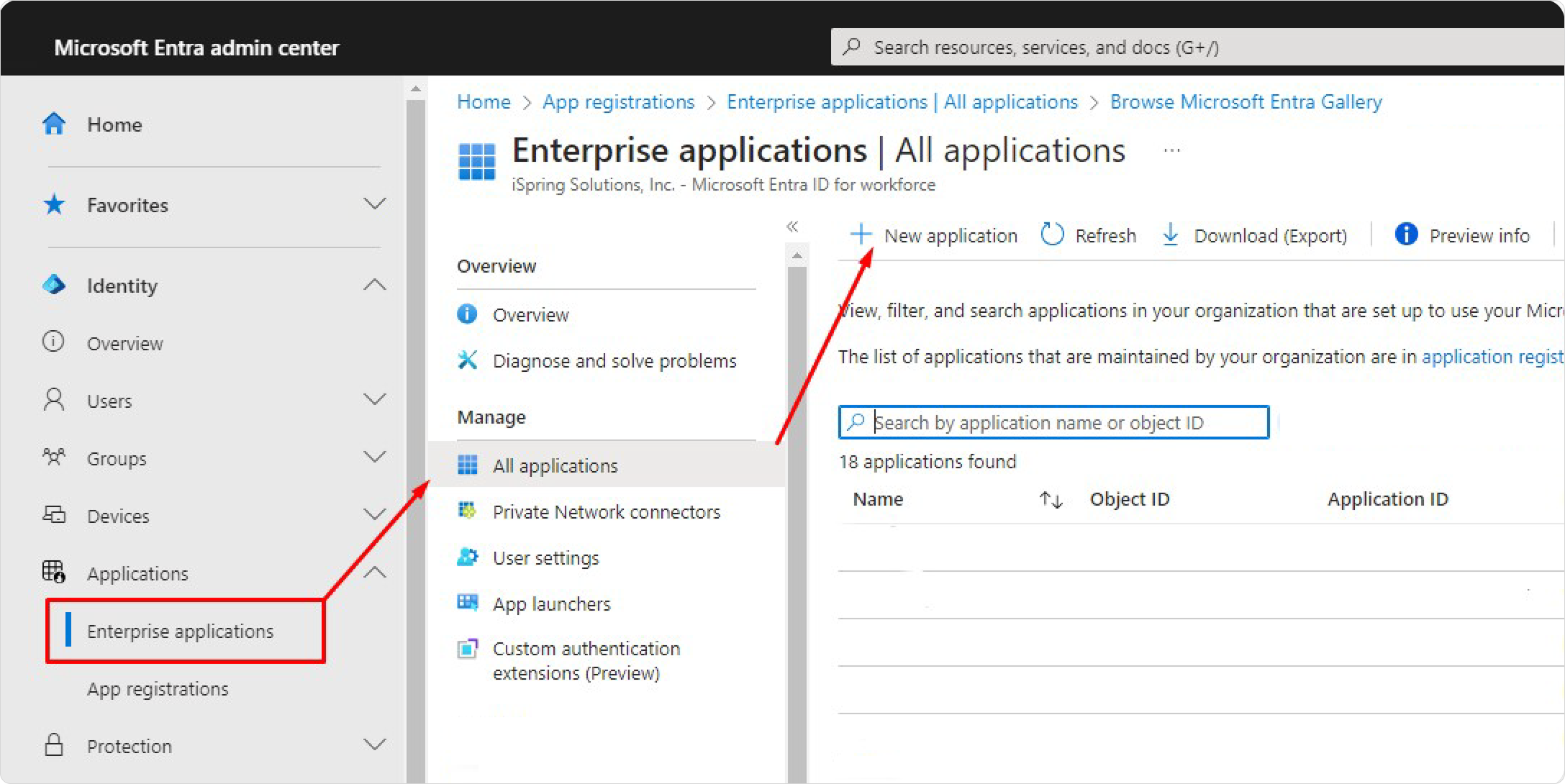
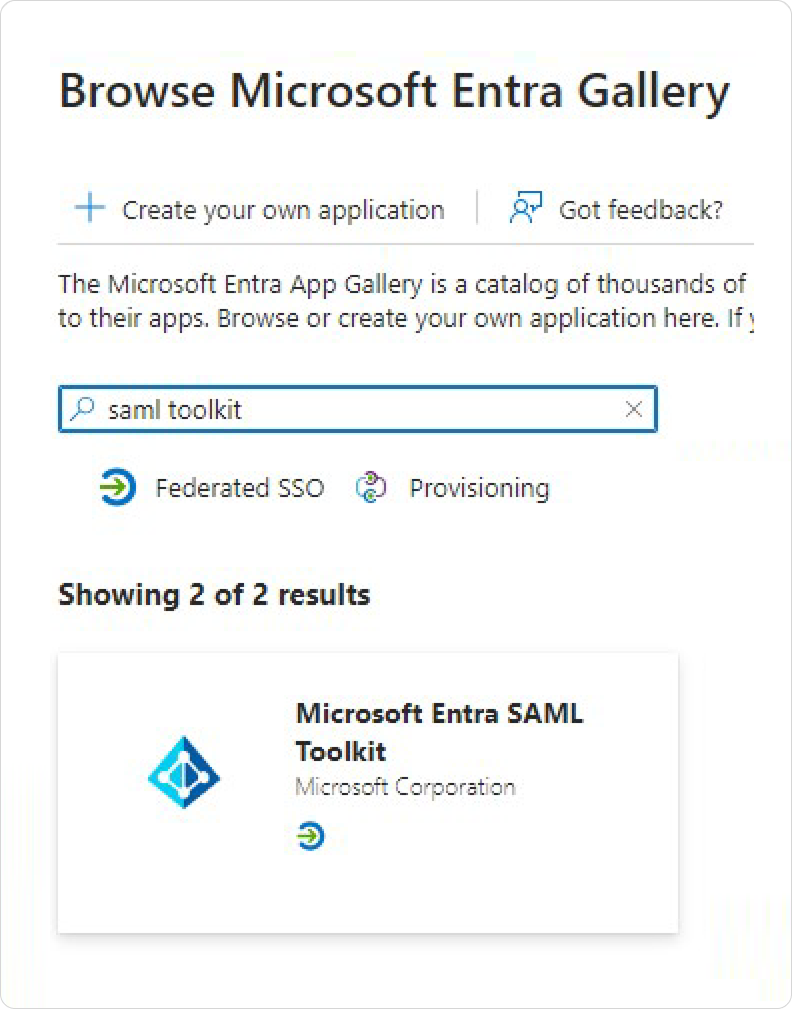
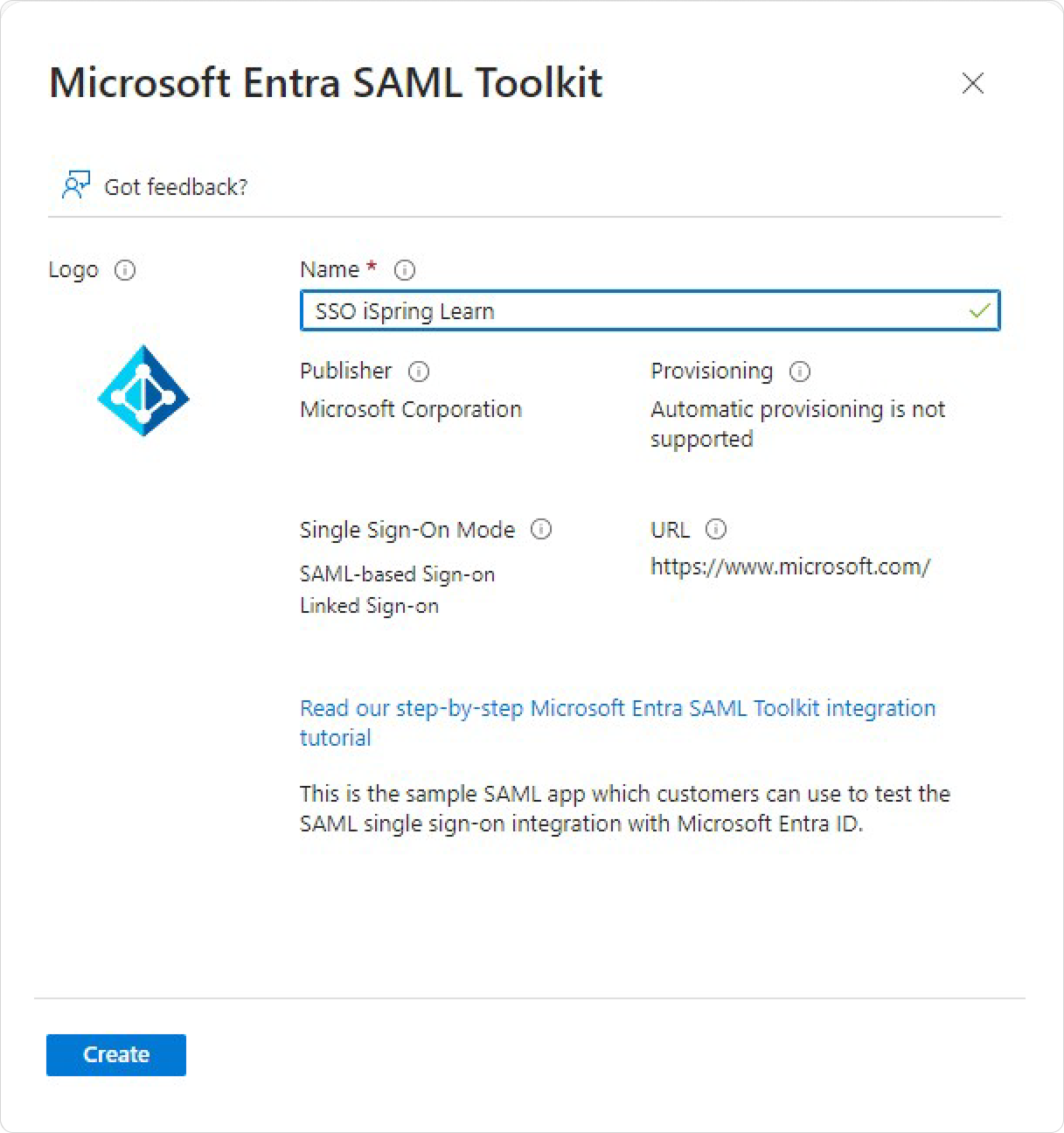
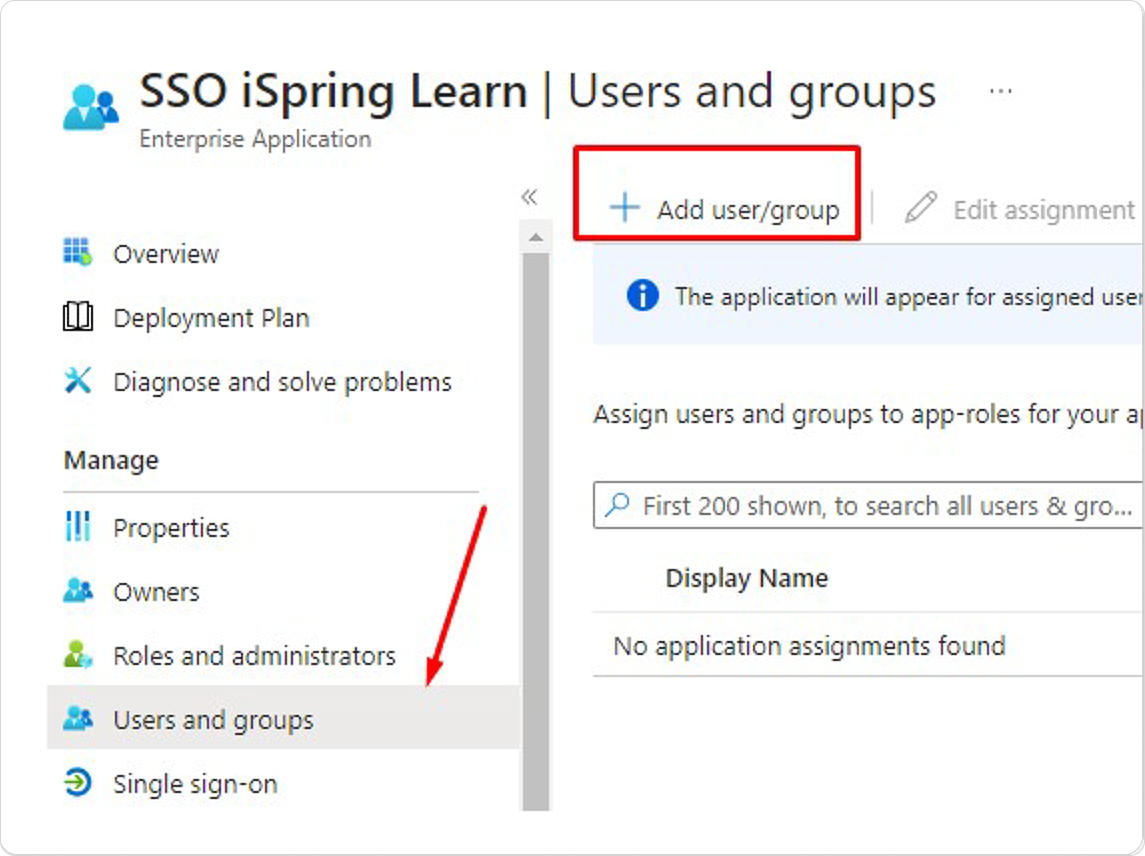
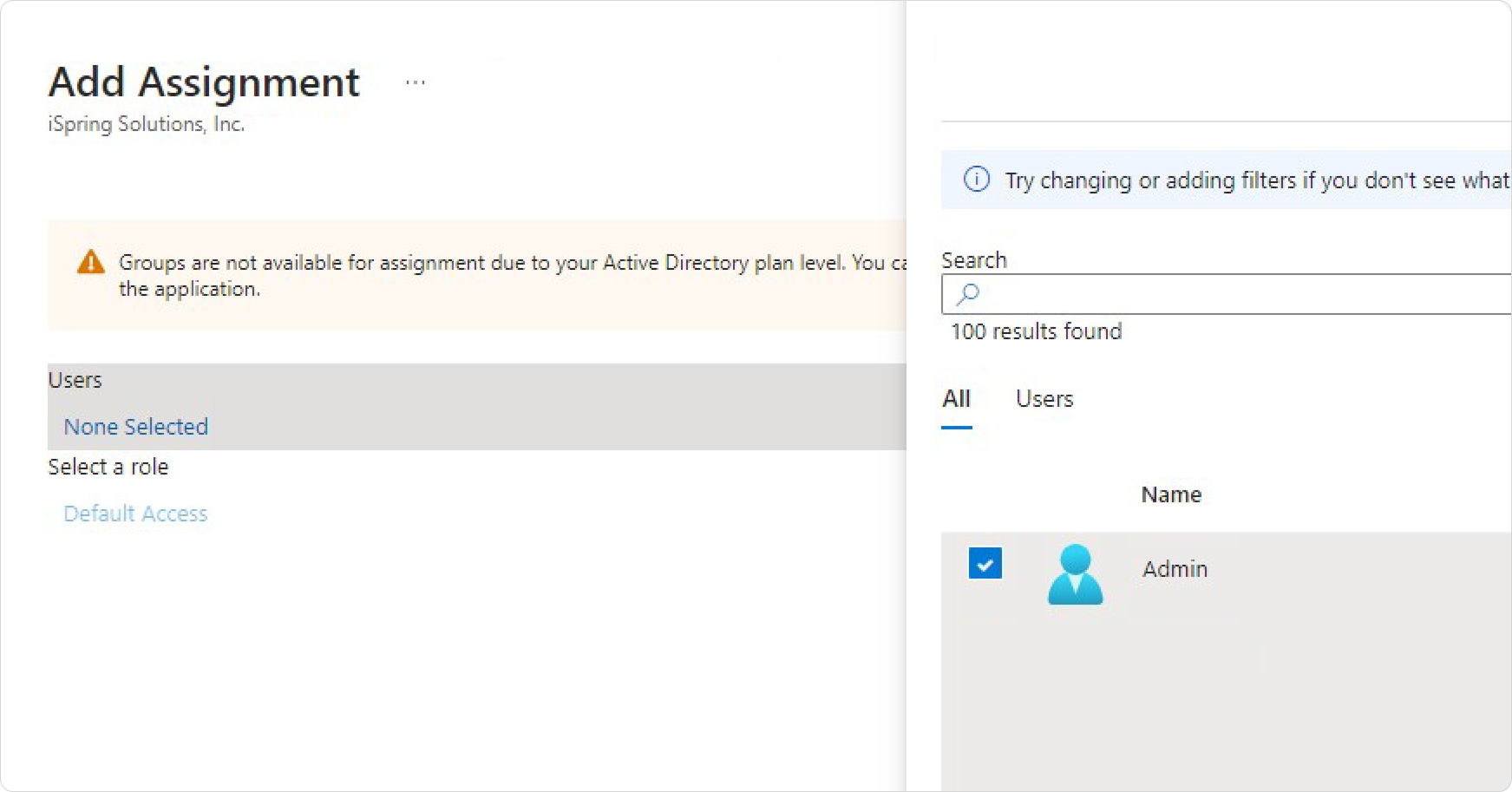
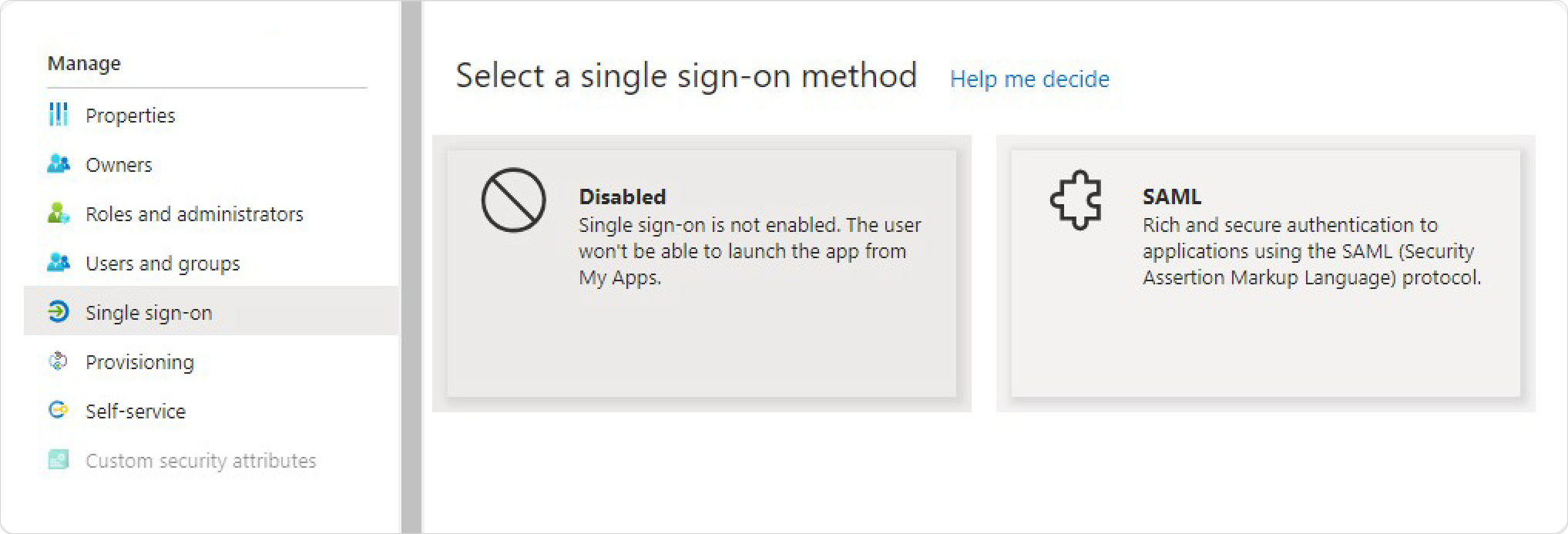
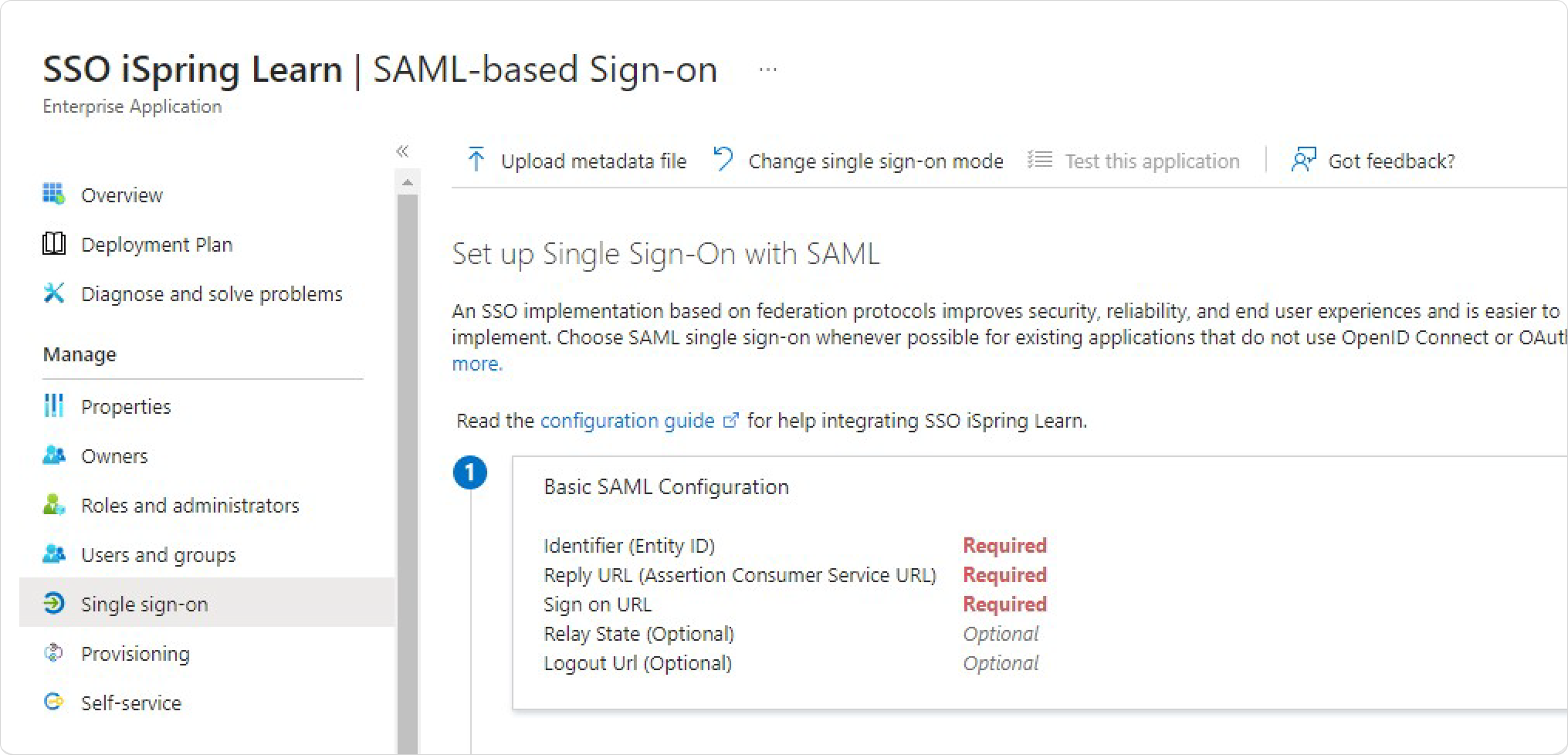
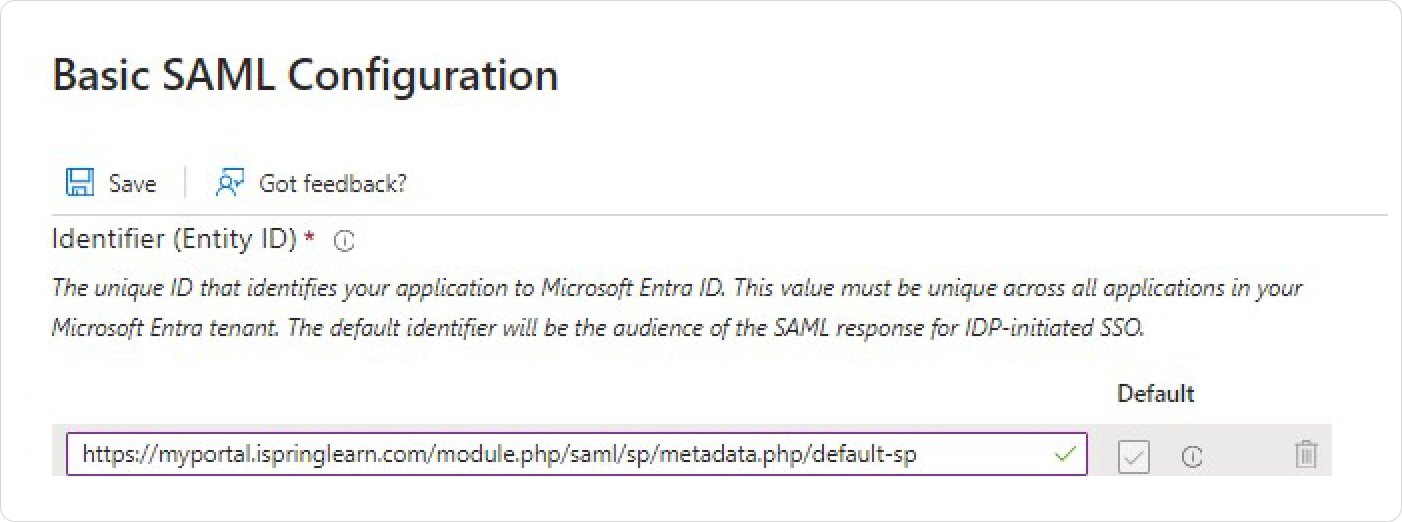
Rellene Identifier (Entity ID) (Identificador), Reply URL (Assertion Consumer Service URL) (URL de respuesta), y Relay State (Estado del relé), como se muestra en la tabla siguiente.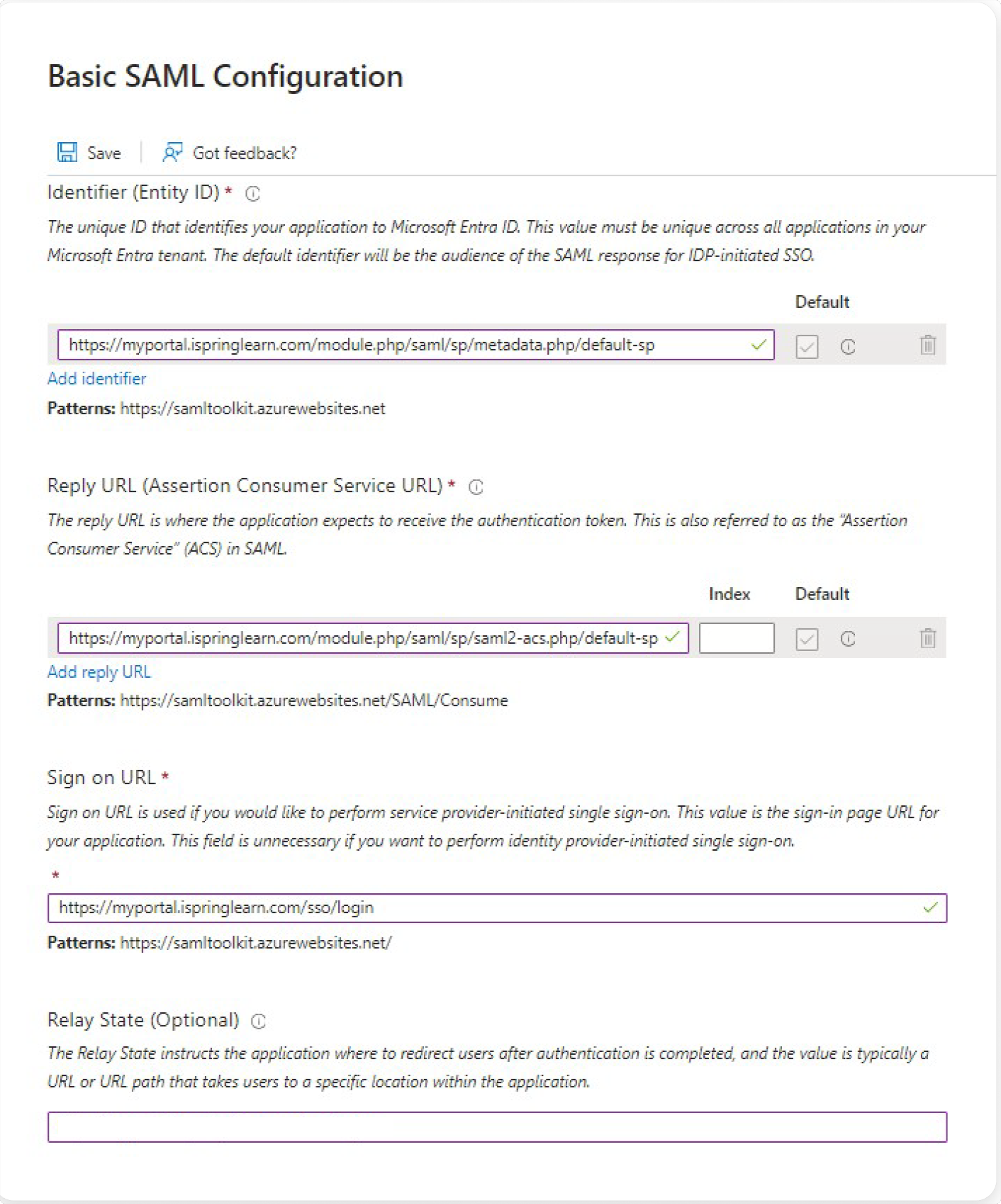
| Identificador | Ejemplo |
|---|---|
| Identificador | https://youraccount.ispring.com/module.php/saml/sp/metadata.php/default-sp |
| Responder URL | https://youraccount.ispring.com/module.php/saml/sp/saml2-acs.php/default-sp |
| URL de inicio de sesión único | https://youraccount.ispring.com/sso/login |
| URL de cierre de sesión | Deje este campo vacío |
+
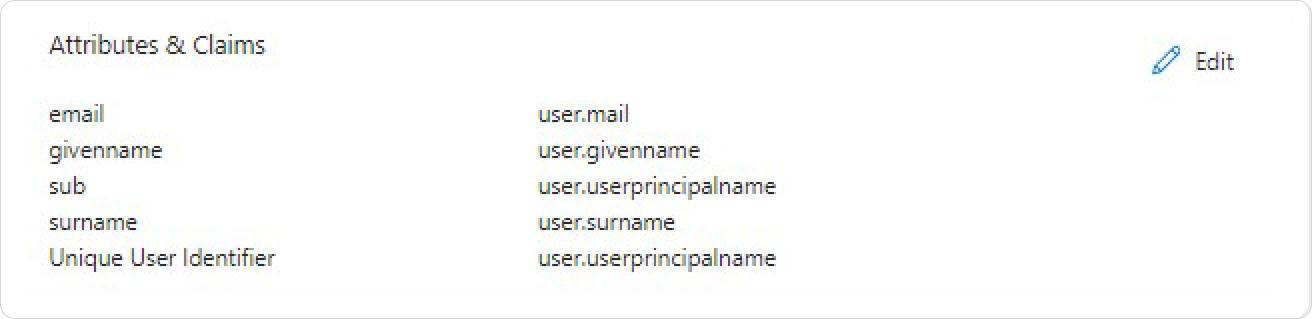
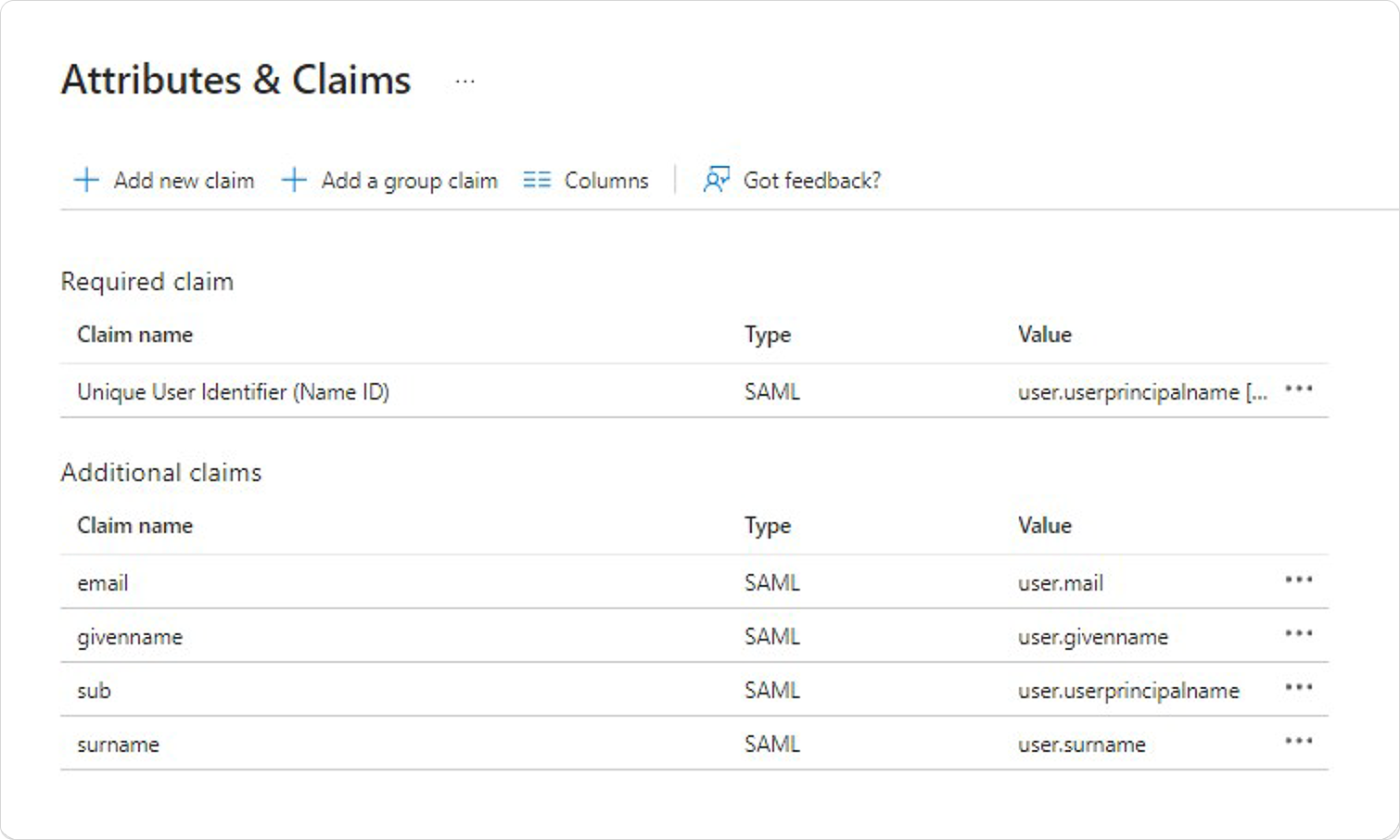
En el campo Name (Nombre), escriba email.
En el campo Namespace (Espacio de nombres), elimine los datos y déjelo vacío.
Para Source (Fuente), selecciona Attribute (Atributo).
En el campo de Source attribute (Atributo de fuente), deje el valor de user.mail que es la predeterminada. que es la predeterminada.
Haga clic en Save (Guardar).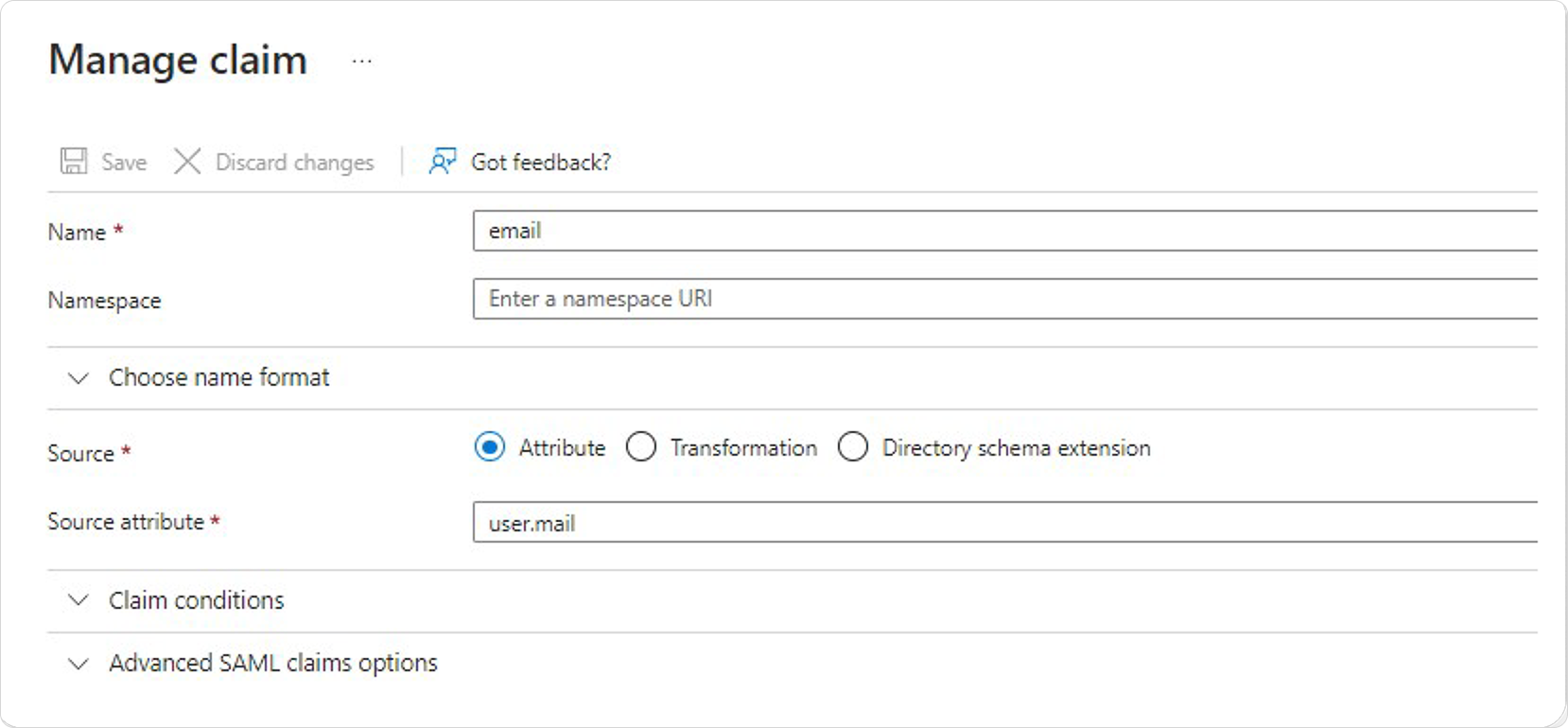
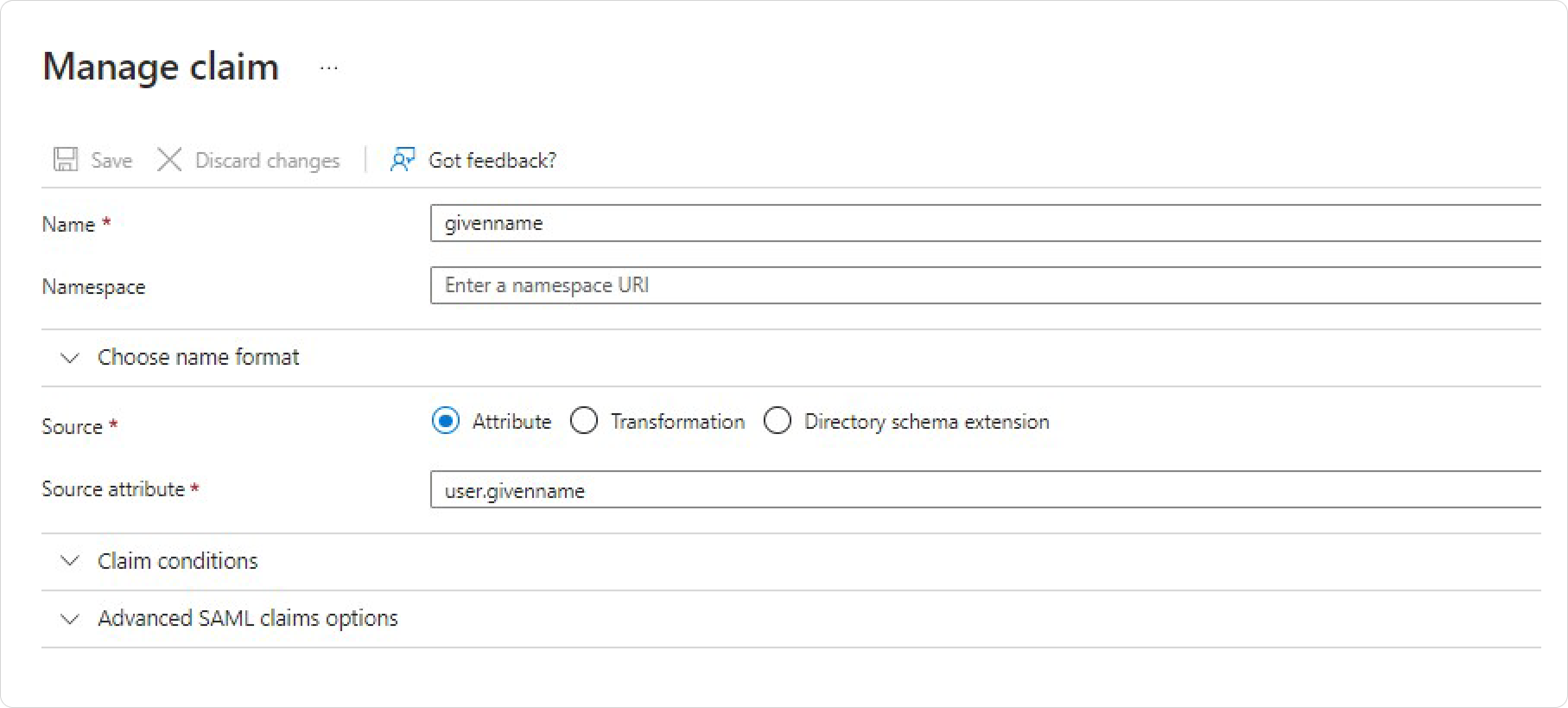
En el campo Name (Nombre), escriba sub.
En el campo Namespace (Espacio de nombres), elimine los datos y déjelo vacío.
Para Source (Fuente), seleccione Attribute (Atributo).
En el campo de Source attribute (Atributo de fuente), deje el valor de user.userprincipalname que es el predeterminado.
Haga clic en Save (Guardar).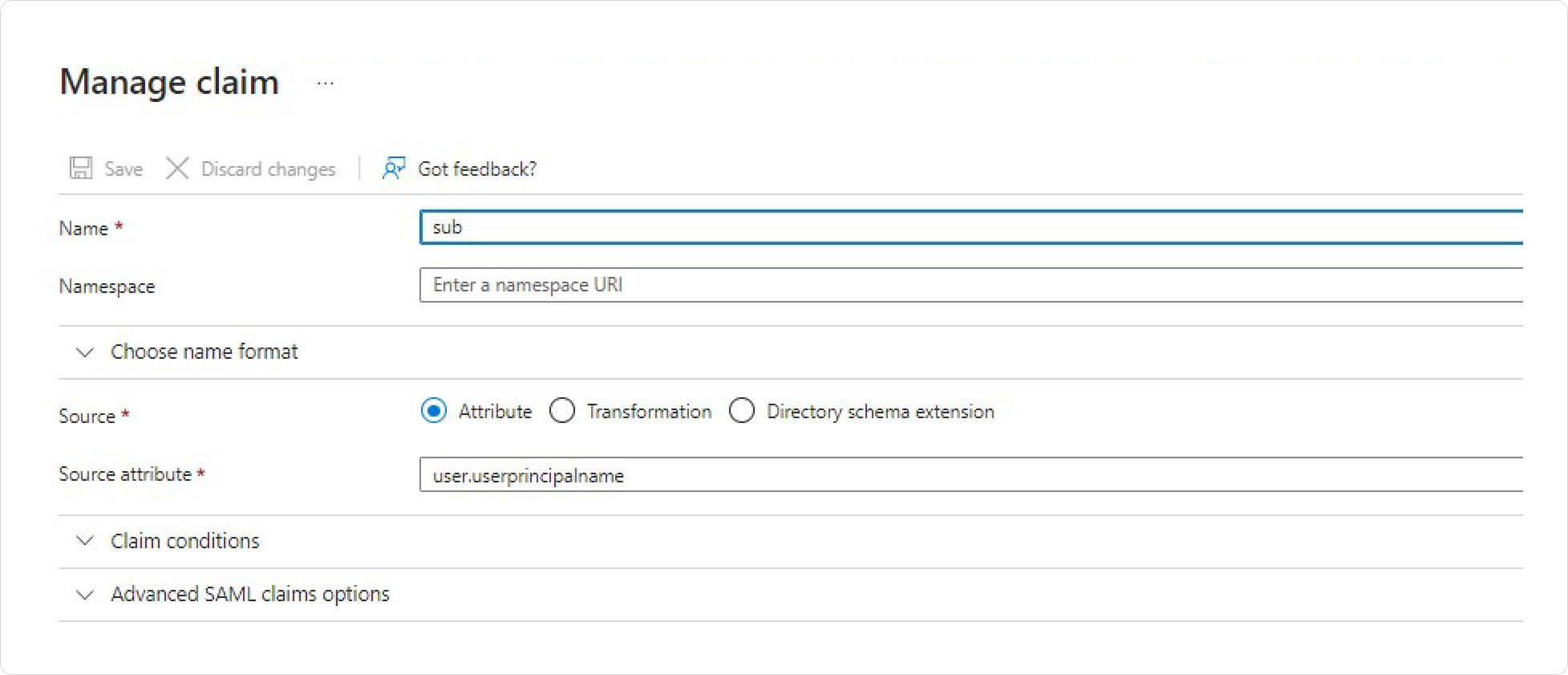
En el campo Name, escriba surname.
En el campo Namespace, elimine los datos y déjelo vacío.
Para Source, seleccione atributo.
En el campo de atributo de fuente, deje el valor de user.surname que es el predeterminado.
Haga clic en Guardar.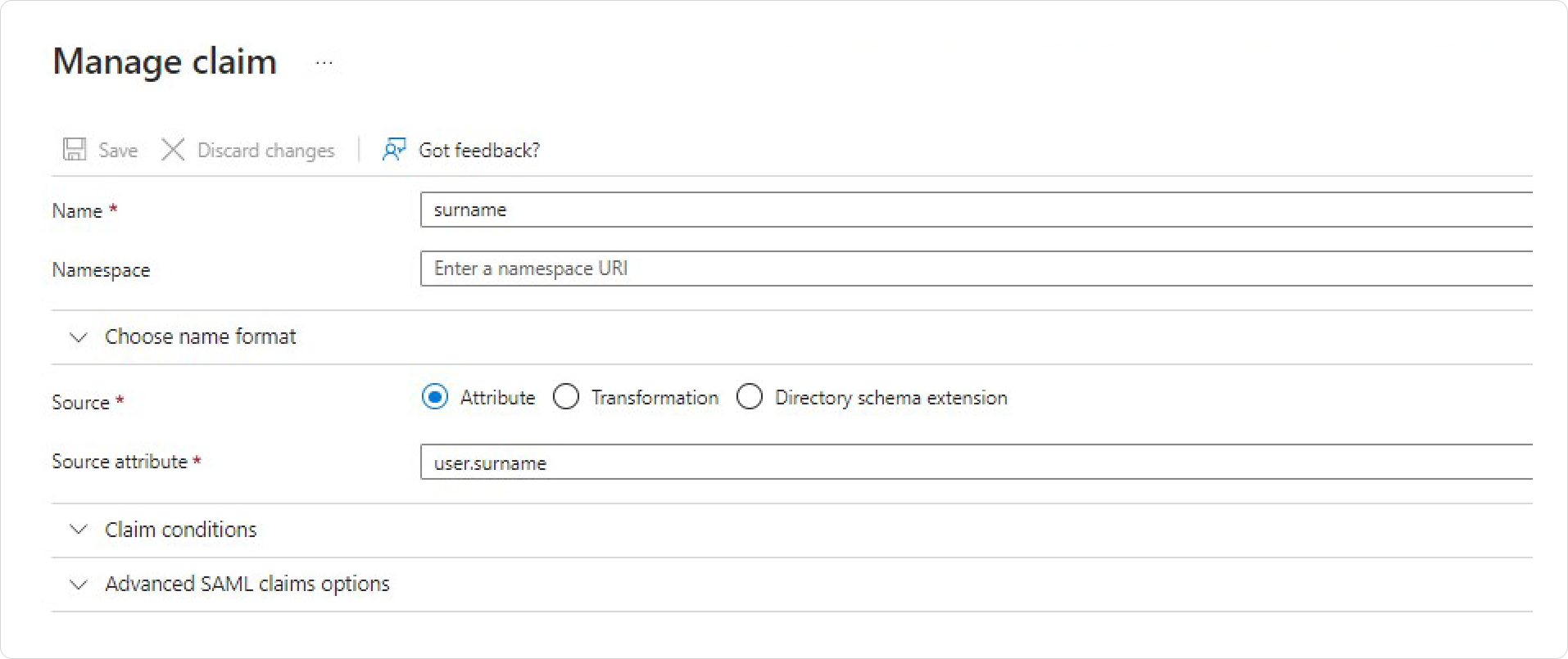
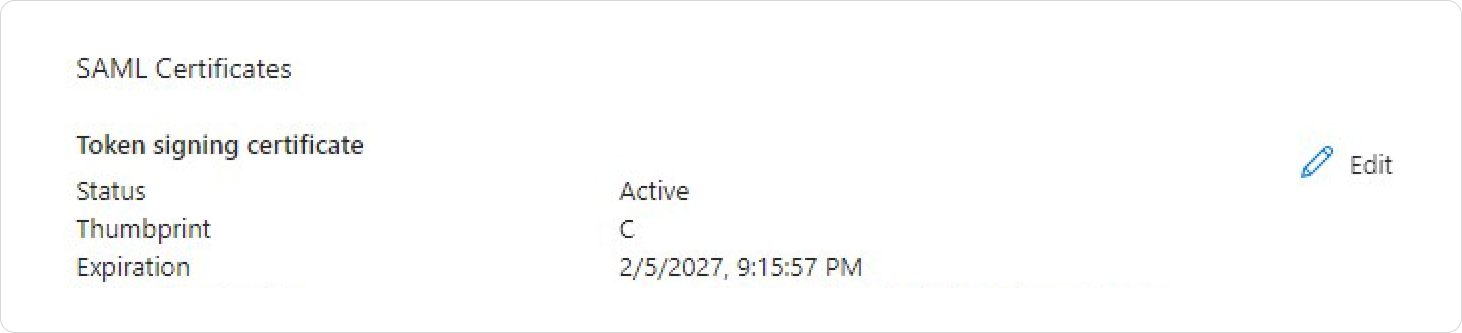
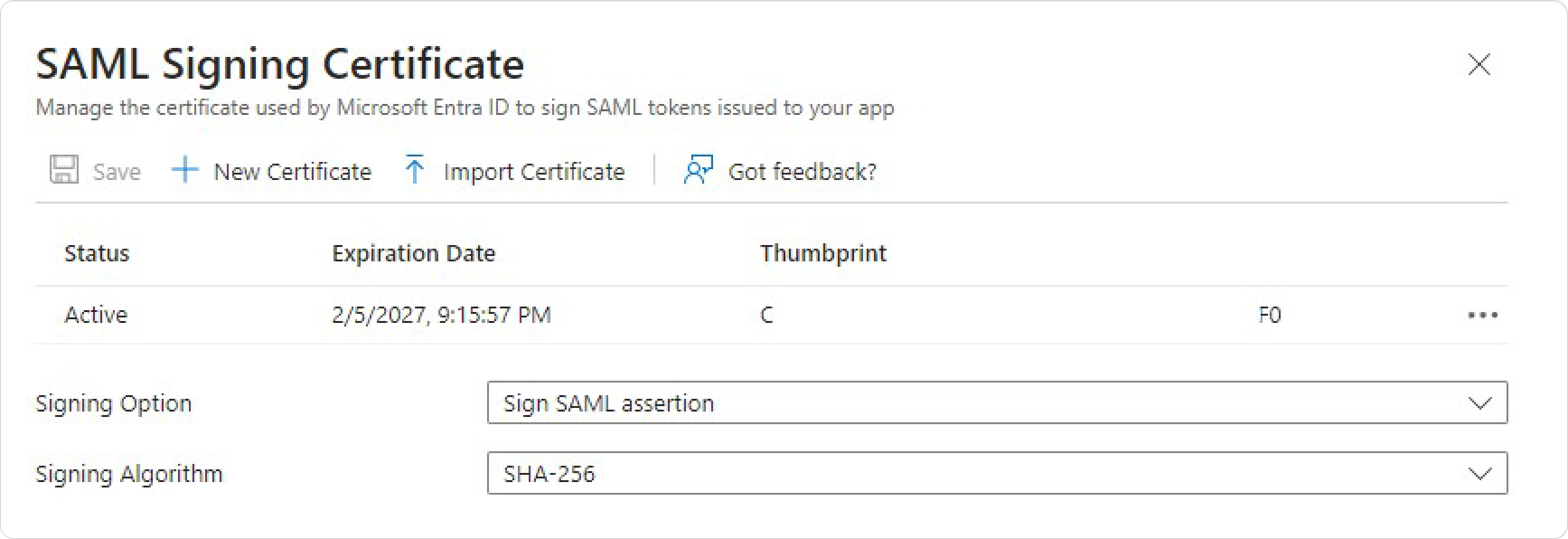
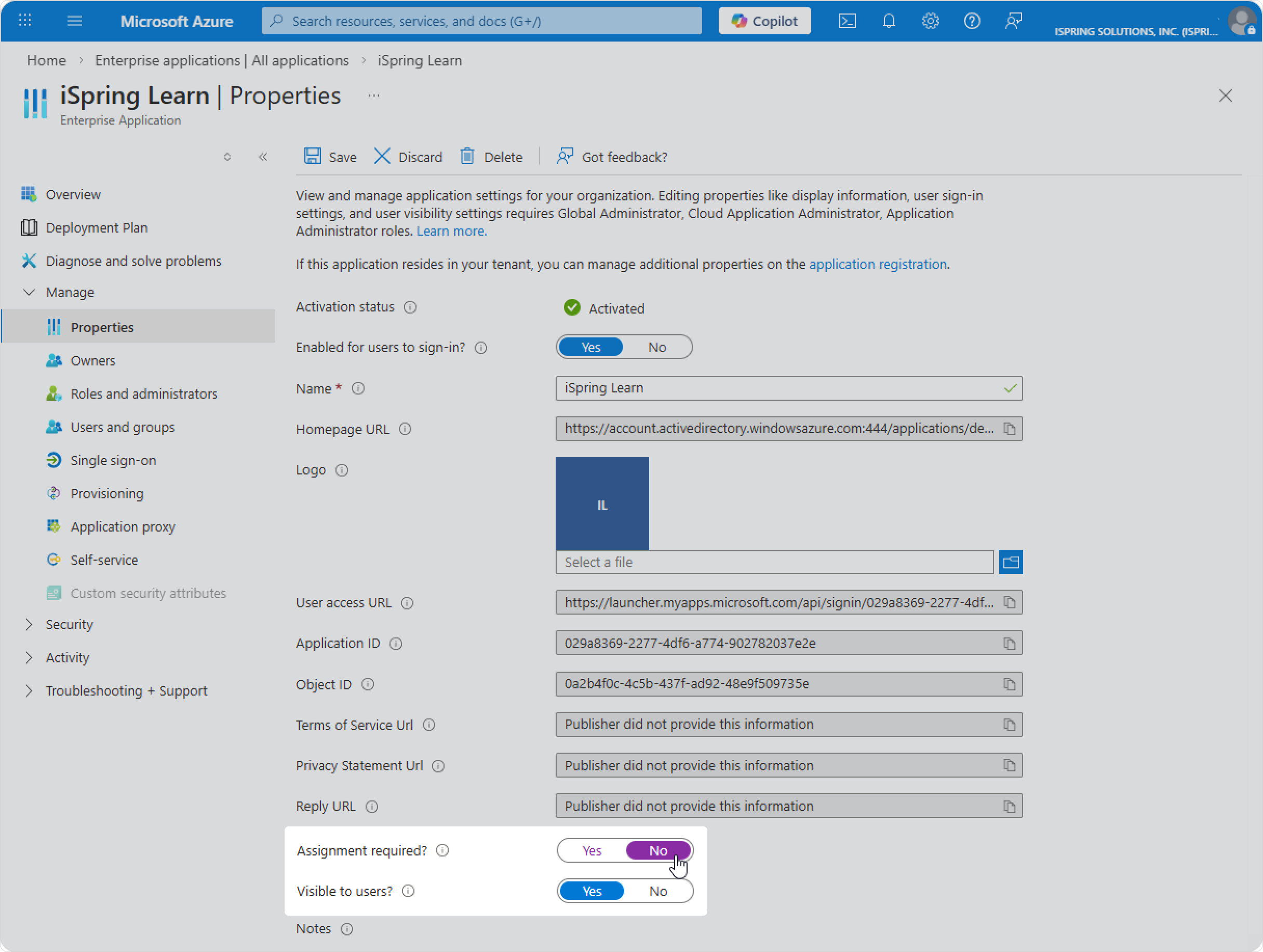
En la configuración de la aplicación en Microsoft Entra ID, hay una opción Assignment required? (¿Asignación obligatoria?) opción.
|
Haga clic en Inicio de sesión único (SSO) > Activar.
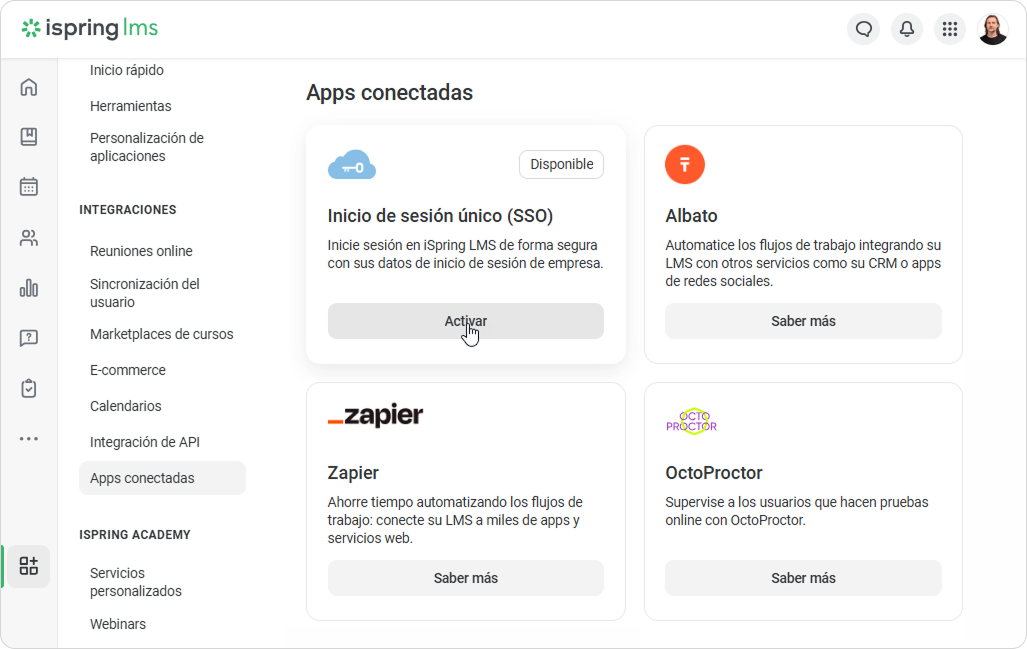
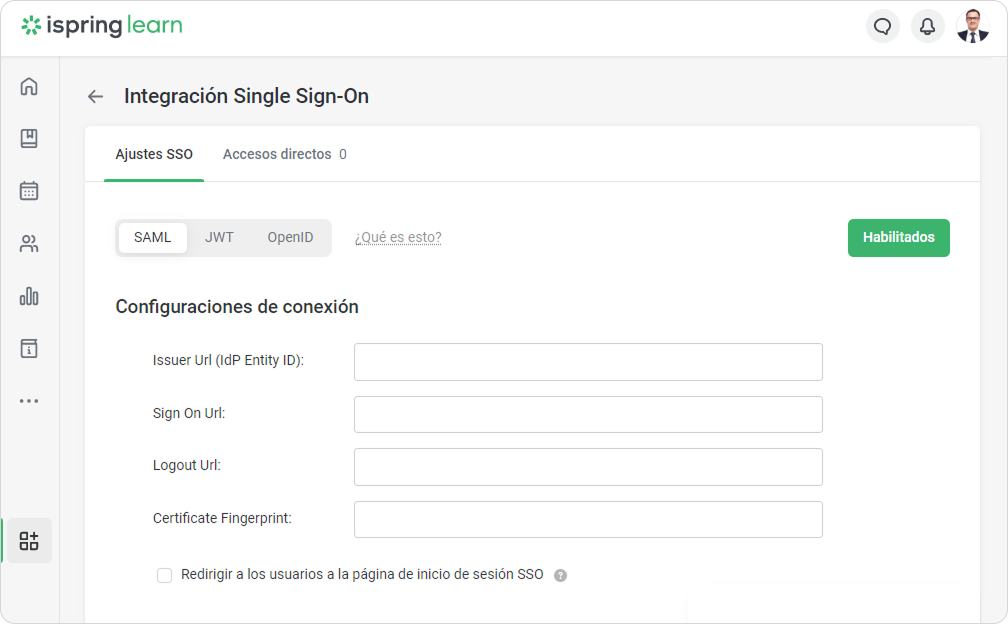
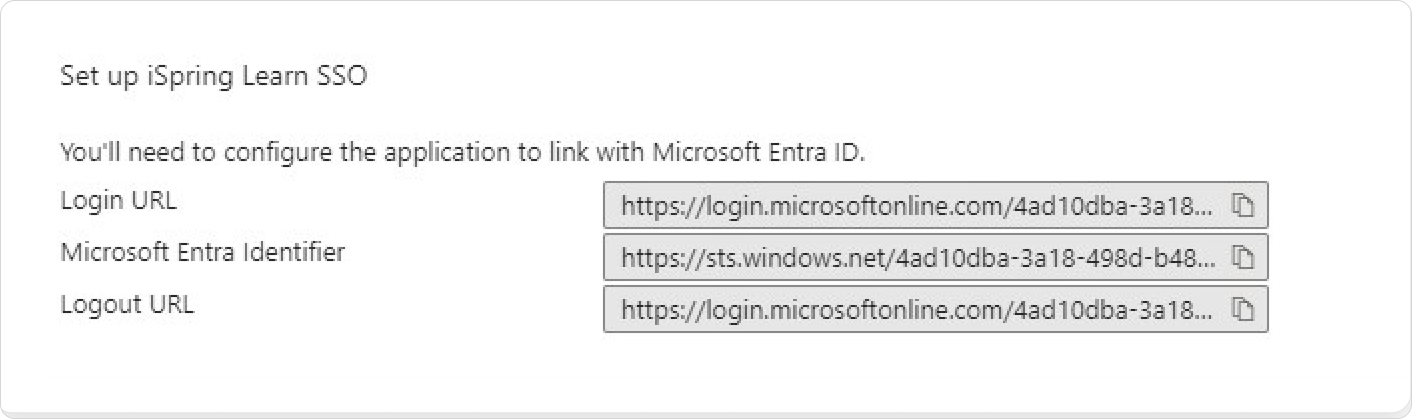
En la página de ajustes de integración SSO, rellene los campos con la información de Microsoft Entra ID.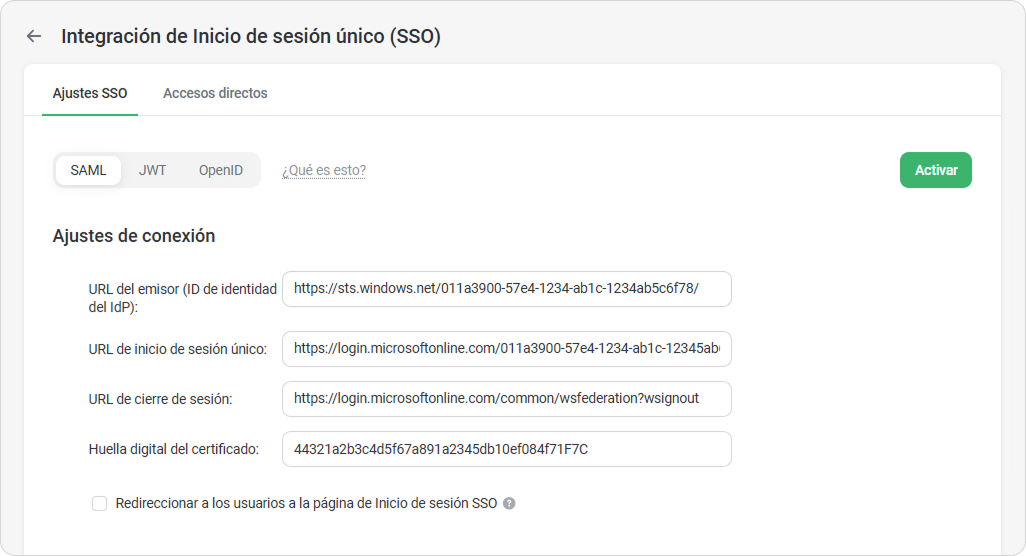
| URL del emisor (ID de identidad del IdP) | Identificador de Microsoft Entra ID |
|---|---|
| URL de inicio de sesión único | URL de inicio de sesión |
| URL de cierre de sesión | URL de cierre de sesión: https://login.microsoftonline.com/common/wsfederation?wa=wsignout1.0 |
| Sello de Certificado | Huella digital |
| Redirigir a los usuarios a la página de inicio de sesión SSO | Si esta opción está habilitada, la página de inicio de sesión de iSpring tendrá la siguiente URL: https://yourcompany.ispring.com/sso/login. |
+
Proceder a mapear los campos de iSpring LMS con los atributos SSO externos. Mapear los campos en iSpring LMS con los de los servicios SSO.
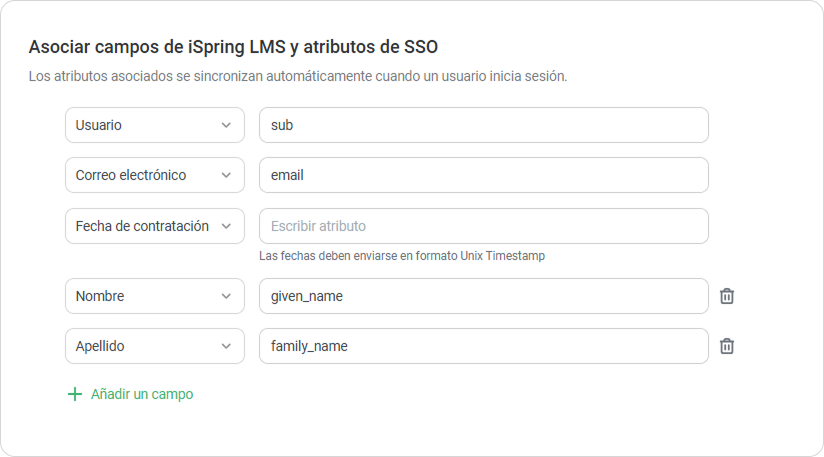
Atributos de iSpring LMS | Microsoft Entra ID Atributos |
|---|---|
| Correo electrónico | correo electrónico |
| Apellido | surname |
| Nombre | givenname |
| Usuario | sub |
1
A continuación, haga clic en Activar.
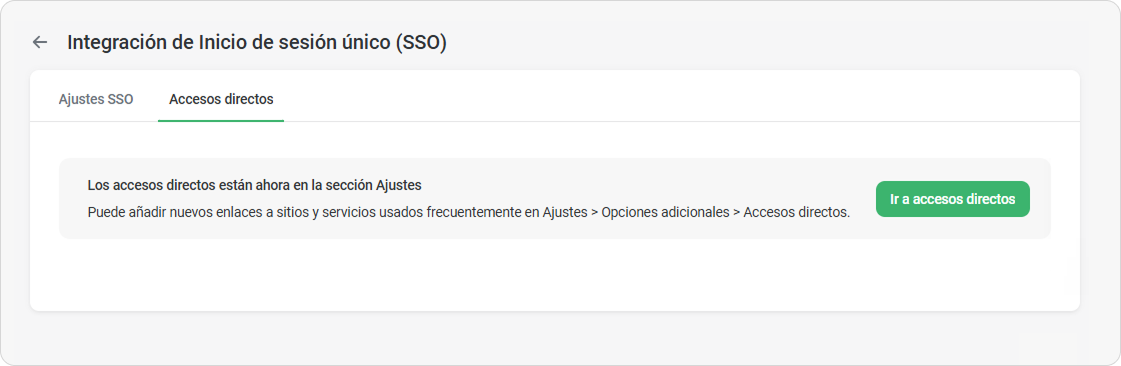
Haga clic en Iniciar sesión con su cuenta corporativa.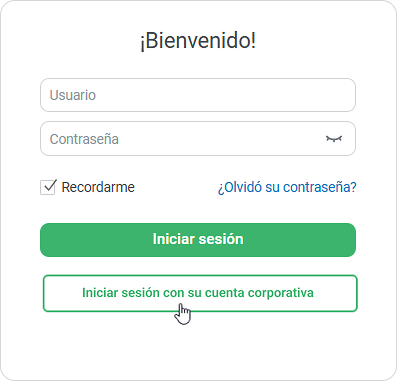
Se abrirá la cuenta personal del usuario.
Si ocurre un error durante la configuración, envíe una captura de pantalla del error a support@ispring.es. |
Si ha habilitado OpenID en su cuenta de iSpring LMS pero por algún motivo no puede iniciar sesión usando inicio de sesión único, escriba la siguiente dirección web: https://yourcompany.ispring.com/login?no_sso.
Ahora iniciará sesión en la cuenta como de costumbre, usando su usuario y contraseña.