Una ruta de aprendizaje permite reunir distintos tipos de contenido e inscribir a los alumnos en ella.
Seleccione una de estas cuatro formas de asignar una ruta de aprendizaje a su alumno:
- Vaya a la sección Contenido de aprendizaje y seleccione una ruta de aprendizaje.
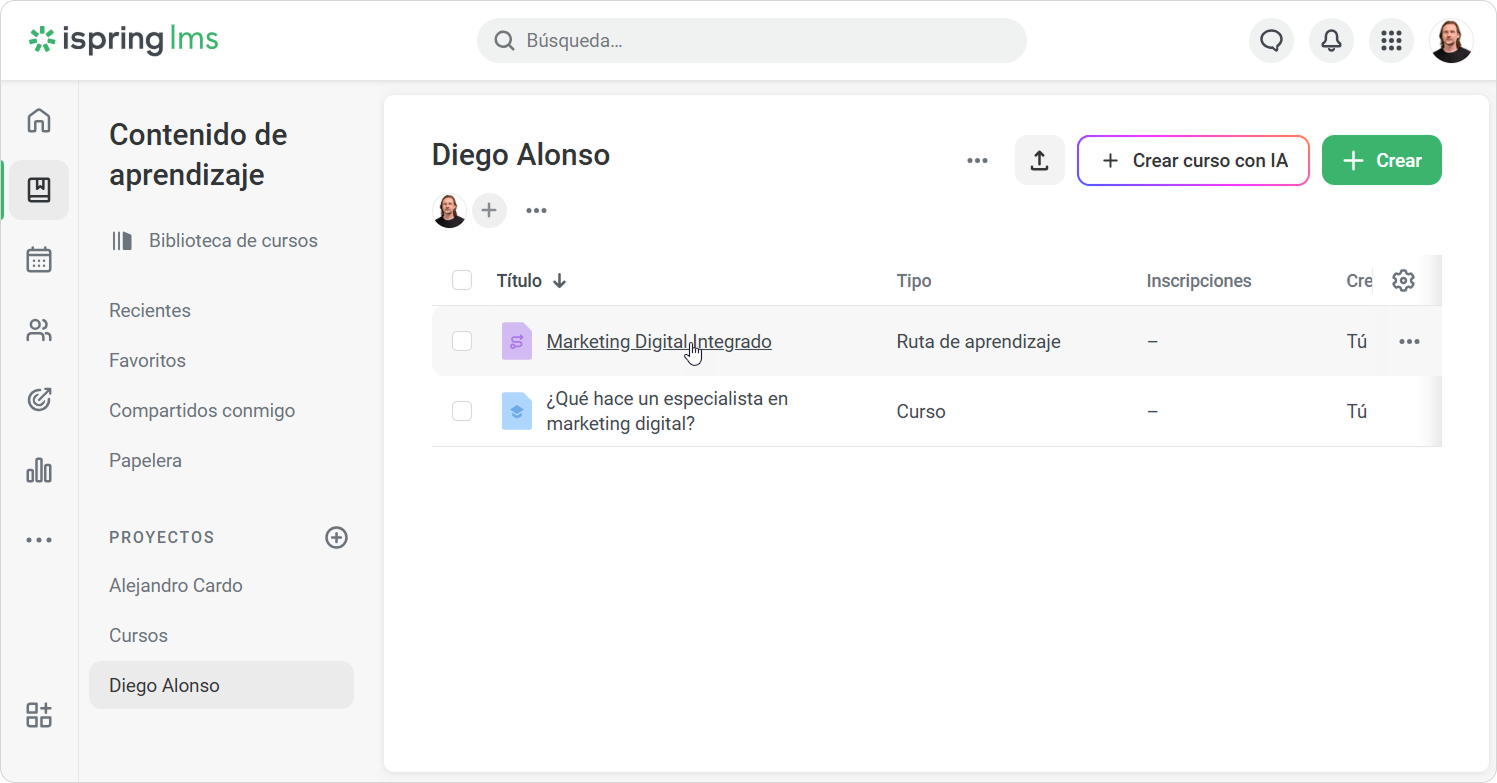
Después, abra la pestaña Inscripciones y haga clic en Inscribir usuarios.
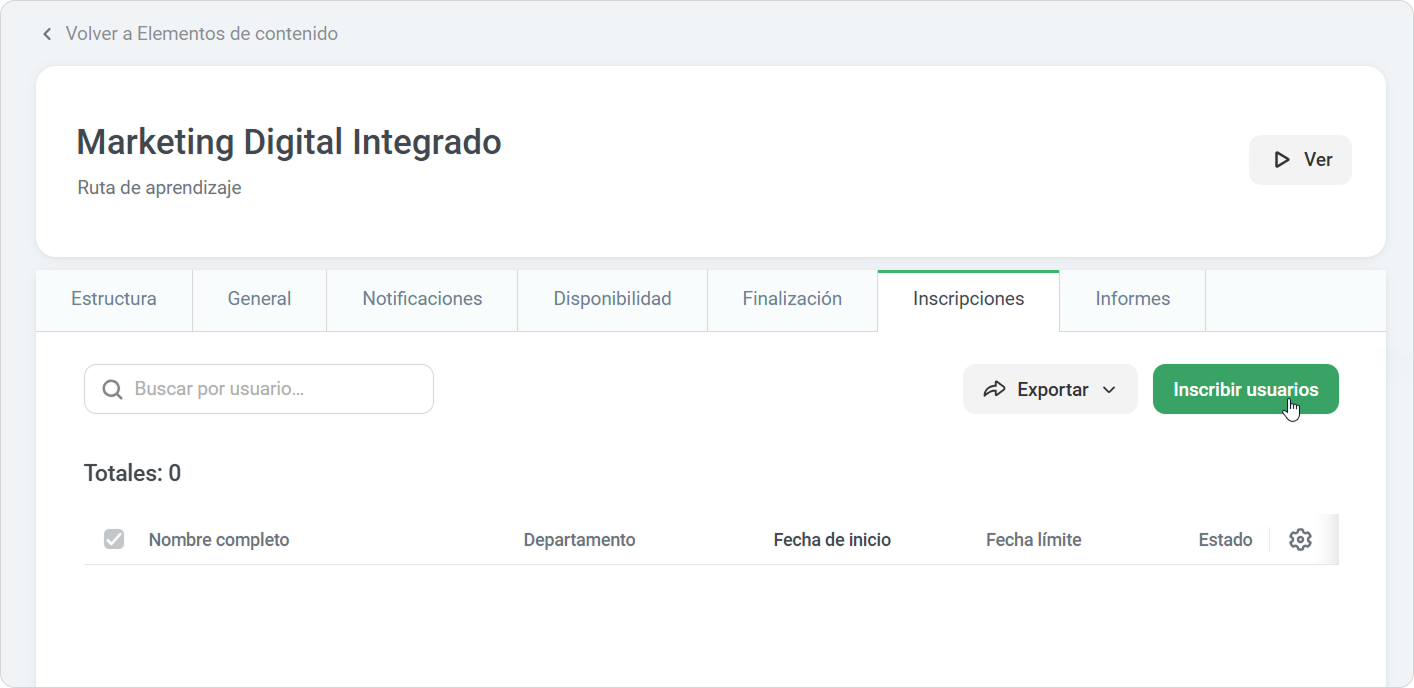
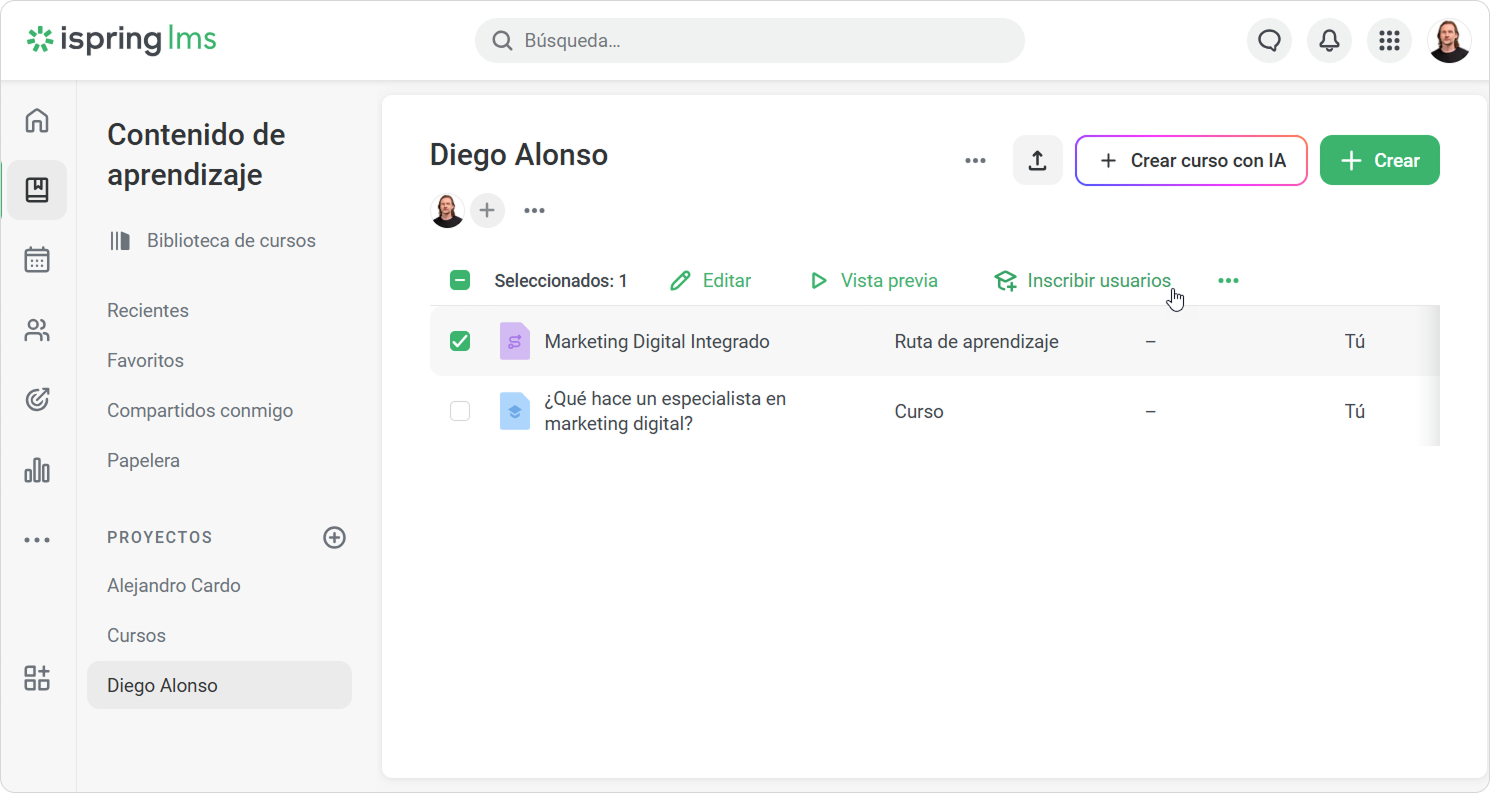
- La alternativa es seleccionar una ruta de aprendizaje en la sección Contenido de aprendizaje y hacer clic en Inscribir usuarios en el menú superior. Este método será útil si desea seleccionar varios elementos para la inscripción.
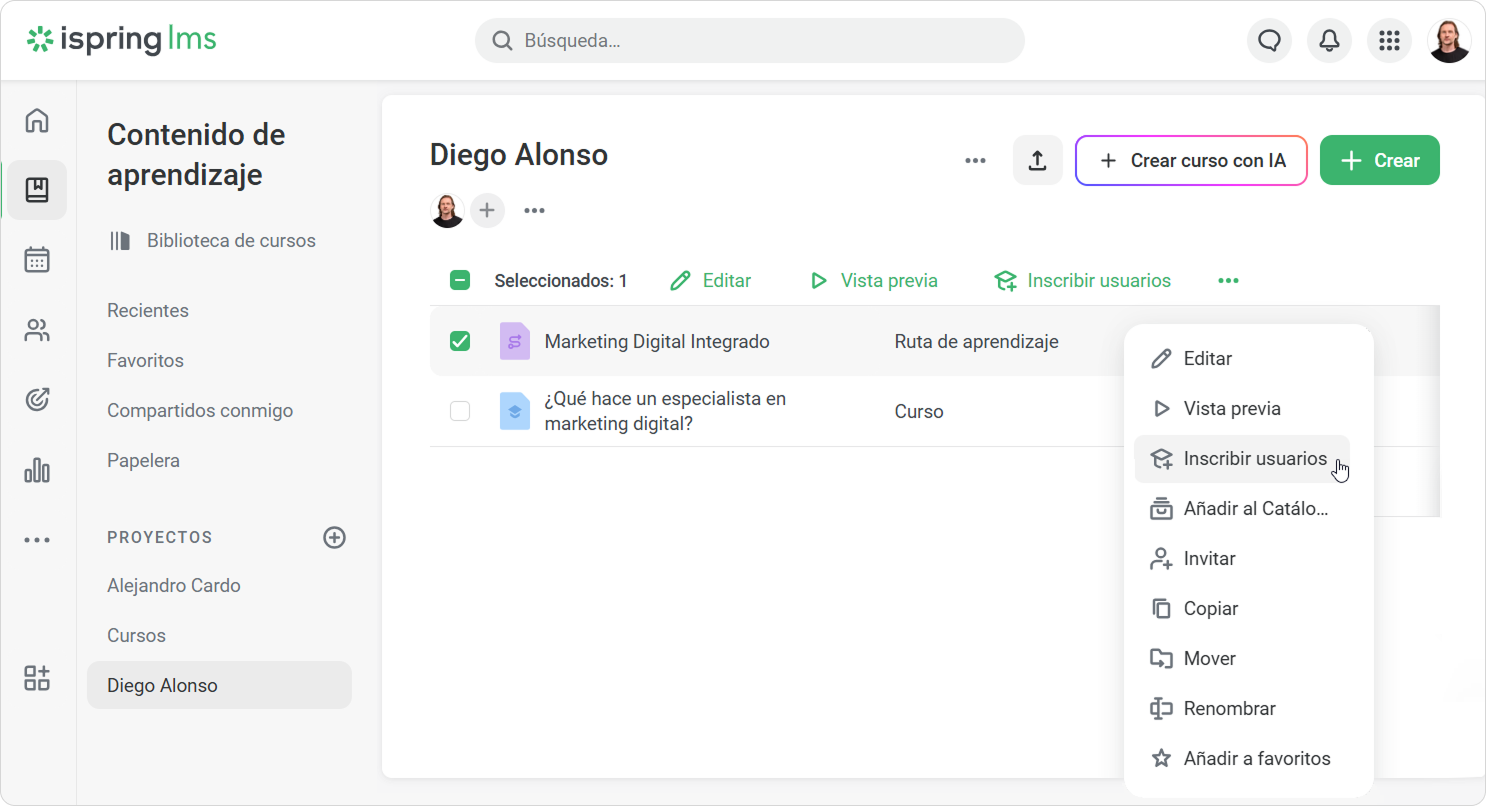
- La tercera forma es hacer clic con el botón derecho en un curso y seleccionar Inscribir usuarios en el menú contextual. También puede elegir varias rutas de aprendizaje y hacer clic Inscribir usuarios en el menú contextual.
La cuarta opción es asignar una ruta de aprendizaje en la página de un usuario. En este caso, el orden de las etapas de inscripción será diferente.
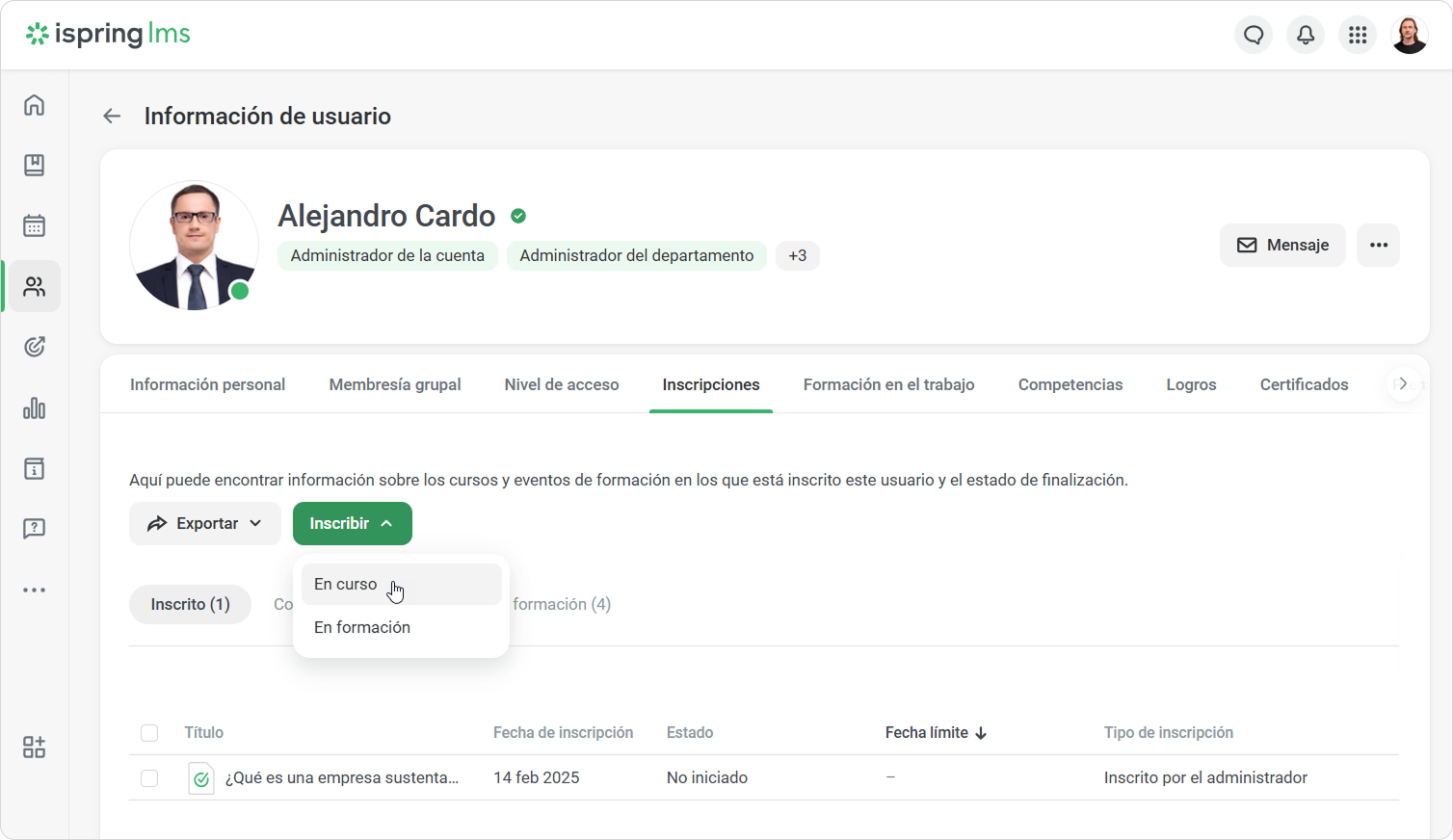
- Vaya a la sección Usuarios y haga clic en el nombre de un usuario.
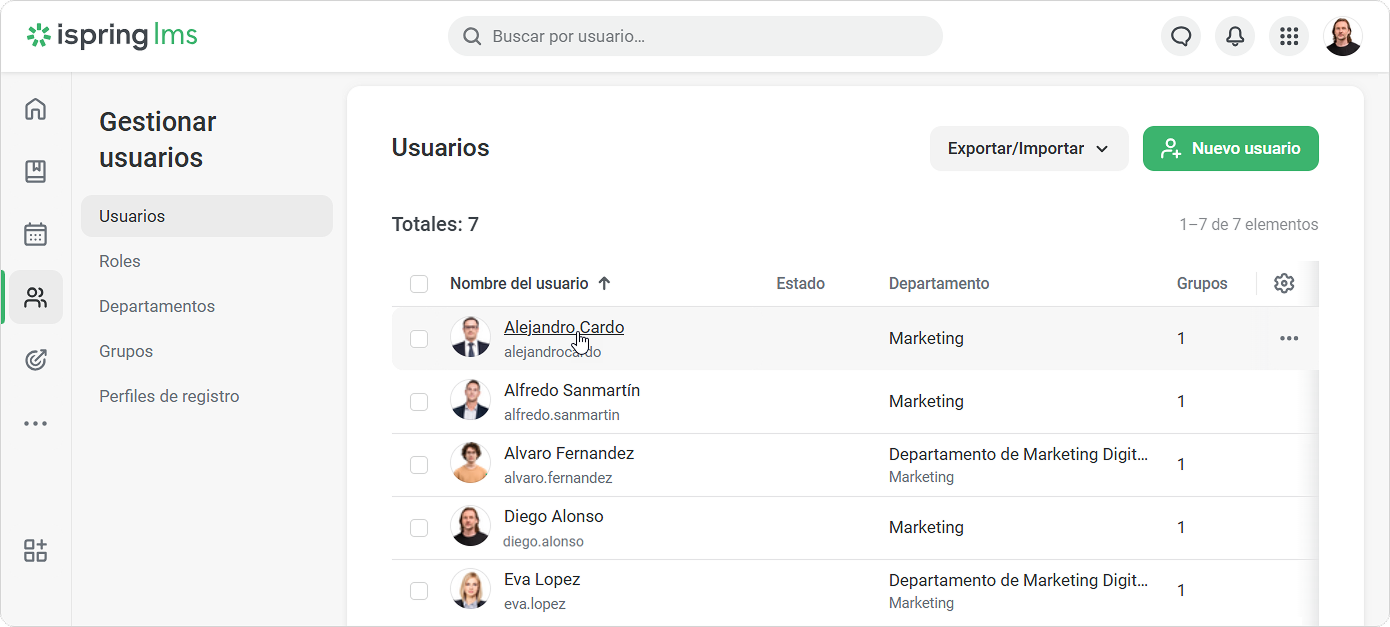
- Abra la pestaña Inscripciones . A continuación, haga clic en el Inscripciones y seleccione En curso.
- Habrá tres etapas en la ventana de inscripción: Usuarios > Cursos > Parámetros.
Si vuelve a la etapa Usuarios, verá que ya hay un usuario seleccionado. Puede añadir más usuarios: empiece a introducir un nombre, usuario o correo electrónico y haga clic en el usuario correspondiente que aparezca.
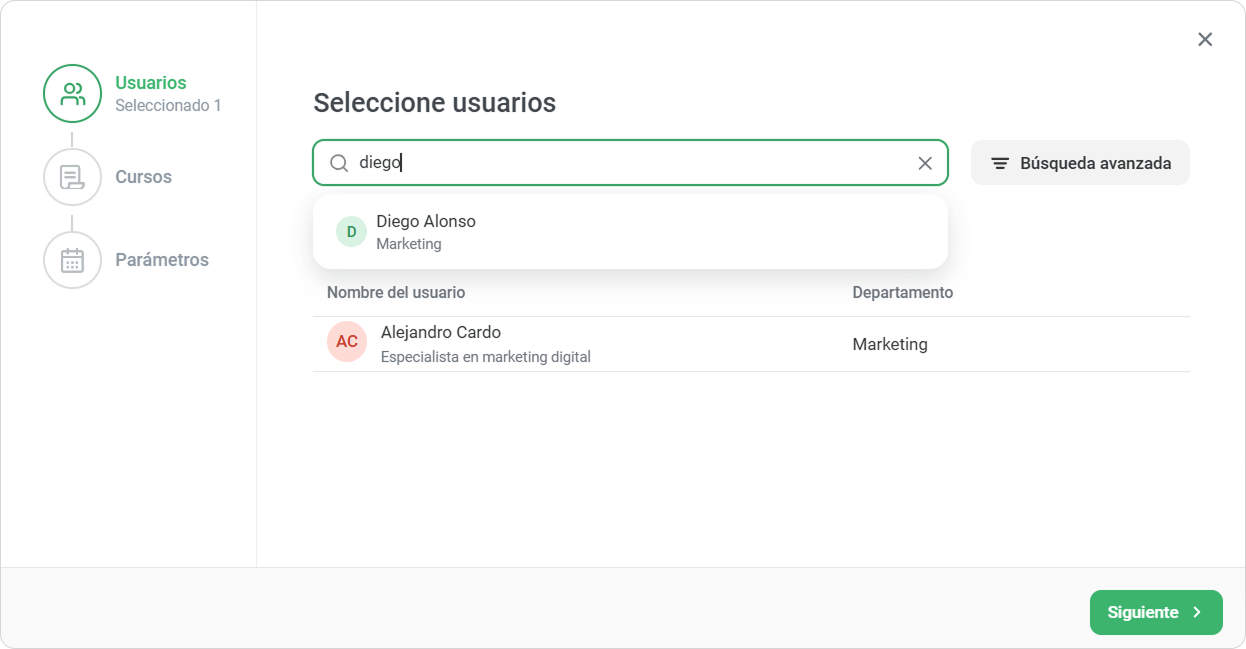
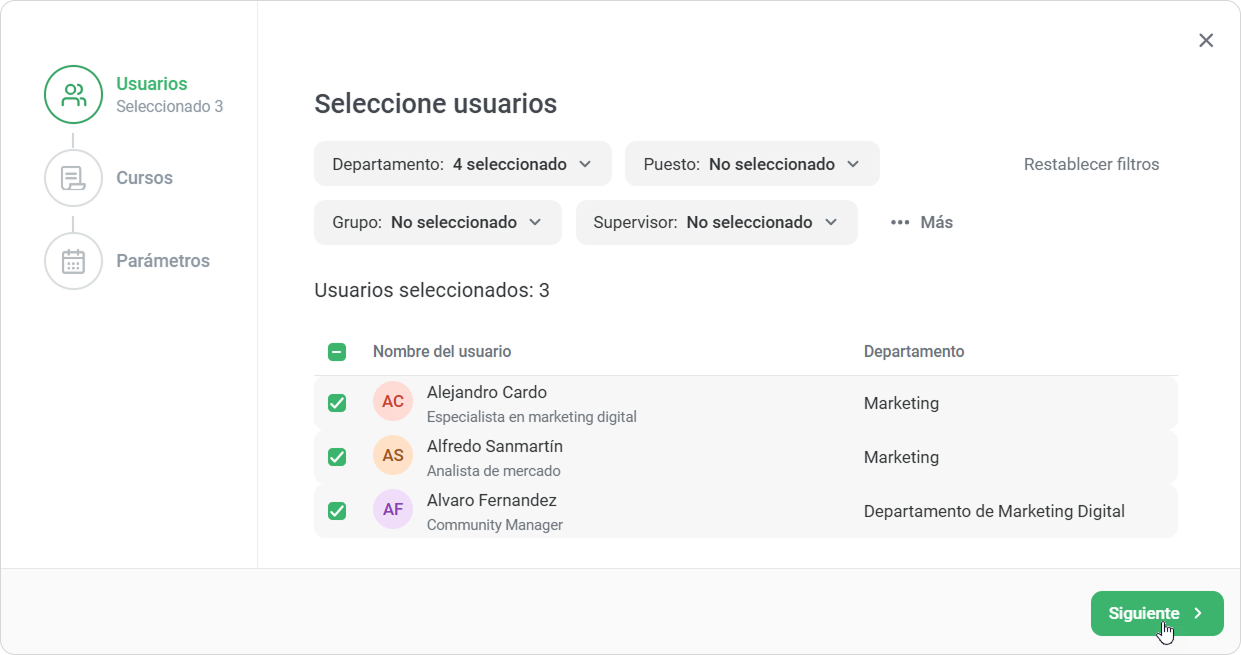
Haga clic en el botón Búsqueda avanzada para seleccionar un departamento o grupo completo, o filtrar usuarios por cualquiera de los campos del perfil.
Tan pronto como la lista de usuarios esté lista, haga clic en Siguiente.
- Después, seleccione una ruta de aprendizaje. Introduzca un nombre de ruta de aprendizaje en la barra de búsqueda, elija la opción correspondiente y haga clic en Añadir.
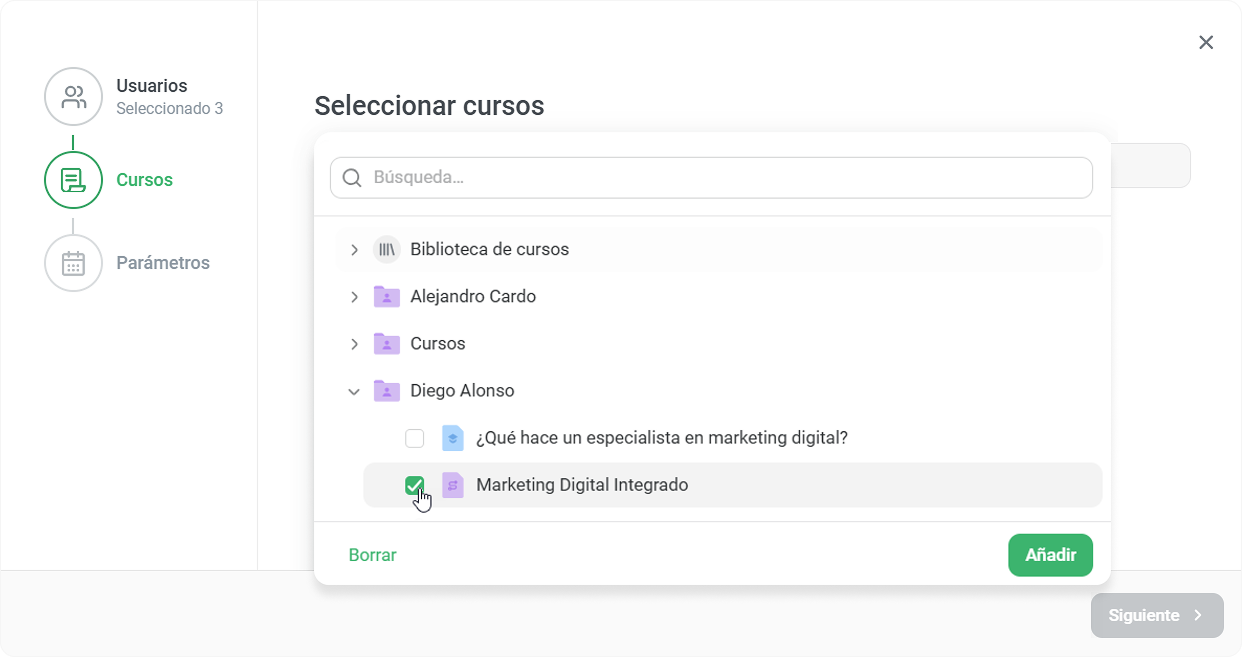
Cuando la lista de rutas de aprendizaje esté lista, haga clic en Siguiente.
En el paso Parámetros, puede configurar la fecha y la hora de inicio del aprendizaje, y especificar la fecha límite.
- Haga clic en el icono del calendario en el campo Fecha de inicio . En el calendario abierto, seleccione la fecha y hora, y haga clic en OK.
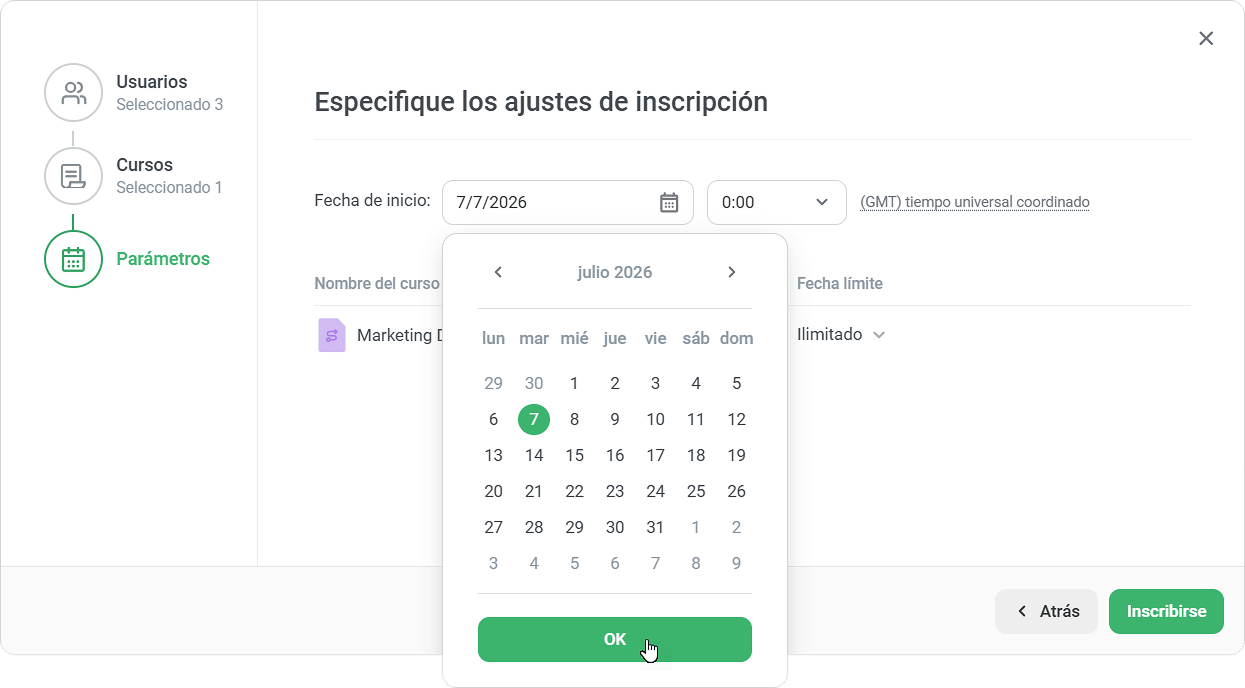
El segundo parámetro que puede cambiar en esta ventana es la fecha límite. Las siguientes opciones están disponibles:
Usar ajustes del curso — el valor de la pestaña Disponibilidad se completa automáticamente.
Por fecha — establezca la fecha y la hora en las que el elemento de contenido debe completarse.
Por un periodo — especifique el número de días, semanas, meses o años que sus alumnos pueden dedicar a completar el curso.
Un mes siempre tiene 30 días y un año siempre tiene 365 días. |
Sin fecha límite — el elemento de contenido no tiene tiempo limitado, y sus usuarios pueden dedicar el tiempo que deseen para completarlo. Si necesita aplicar los ajustes de finalización del curso a todos los elementos asignados, seleccione Aplicar a todos. 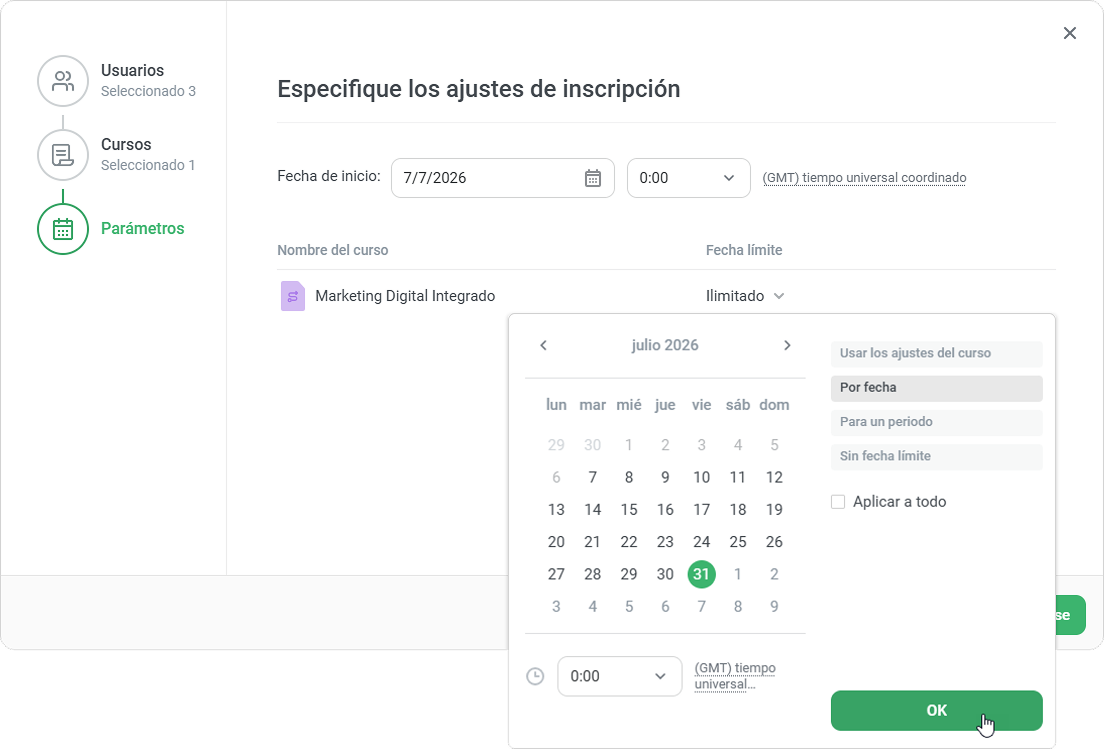
Cuando completes todos estos pasos, haz clic en Inscribirse. Ahora todos sus usuarios recibirán una notificación en el portal del usuario y por correo electrónico. Además, el contenido asignado aparecerá en la sección Mis cursos del portal del usuario. También puede editar y cancelar inscripciones o exportar todas a un archivo CSV.
|
¡Listo! Ahora ha asignado una ruta de aprendizaje.
Puede configurar la inscripción automática para rutas de aprendizaje. Se asignará automáticamente una ruta de aprendizaje a los alumnos en función de las reglas especificadas. Saber más sobre añadir reglas en el artículo.