Diese Funktion ist in iSpring Suite mit den folgenden Einschränkungen verfügbar:
- Auto-Untertitel sind nur mit einem Abonnement von iSpring Suite AI verfügbar. In iSpring Suite Basic können Untertitel manuell erstellt oder aus einer Datei hochgeladen werden.
- In der Testversion kann ein Autor Untertitel für maximal 60 Minuten Audio und Video generieren.
|
- Gehen Sie zu Vertonung verwalten in der Symbolleiste.
- Klicken Sie auf die Audio- oder Videospur, damit die Untertitel-Schaltfläche anklickbar wird.
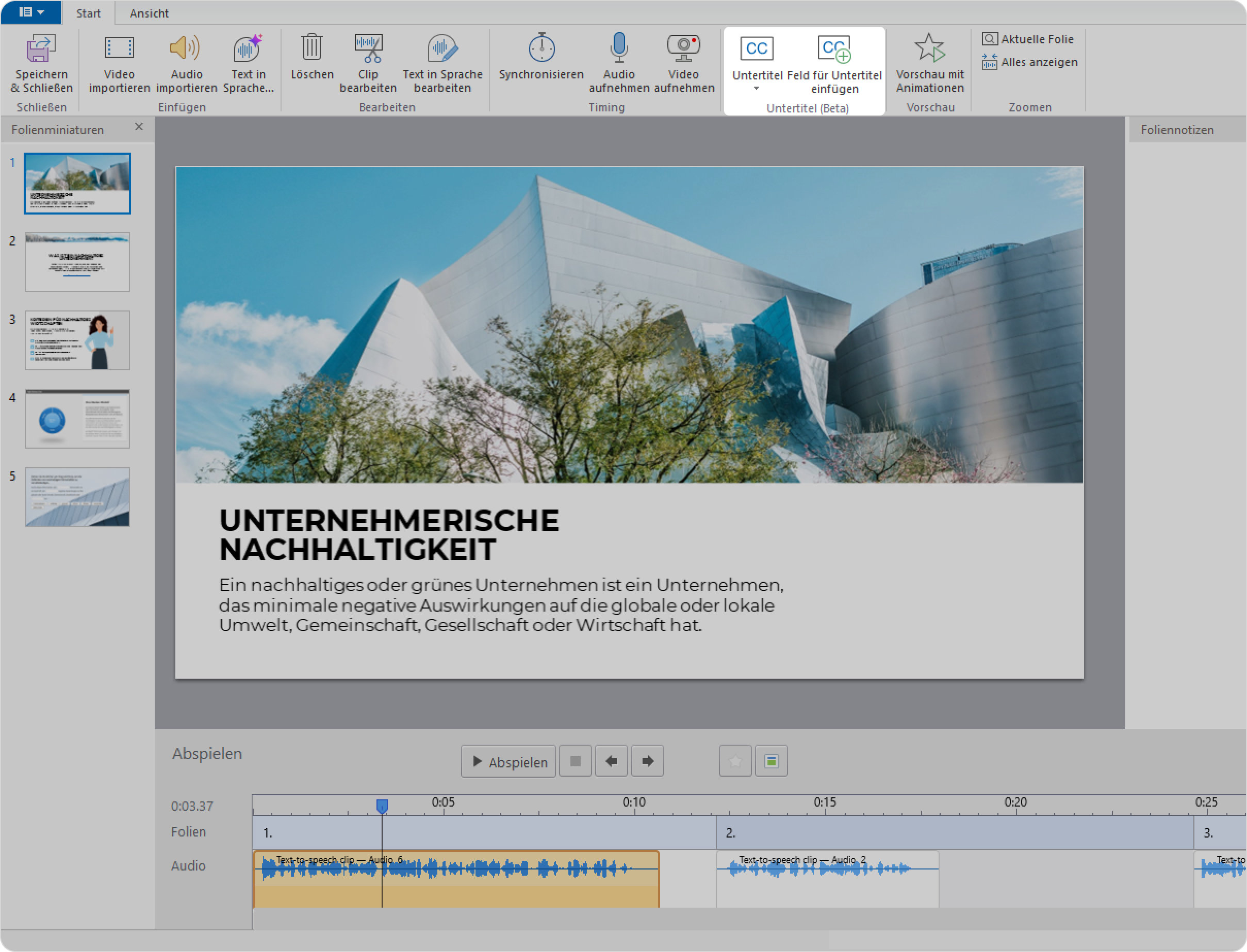
- Klicken Sie auf Untertitel > Automatisch generieren.
- Wählen Sie die Sprache der Untertitel aus und klicken Sie auf Generieren.
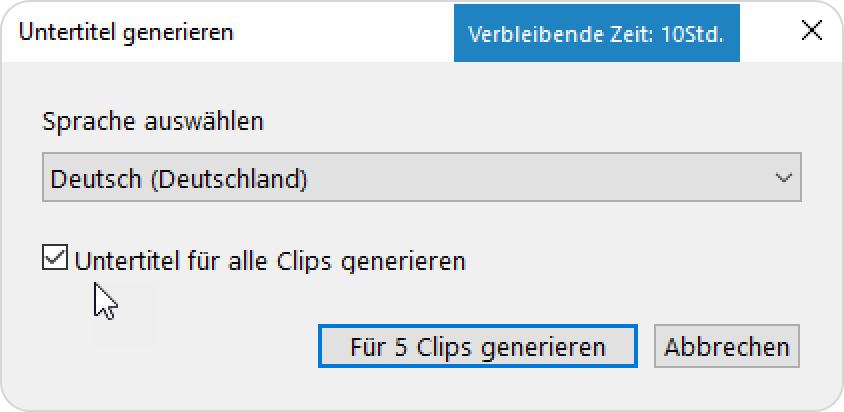
Gut gemacht, Sie haben Untertitel hinzugefügt! Sie können sie auf folgende Weise bearbeiten:
- Ändern Sie den Text.
- Passen Sie an, wenn der Text erscheint und verschwindet.
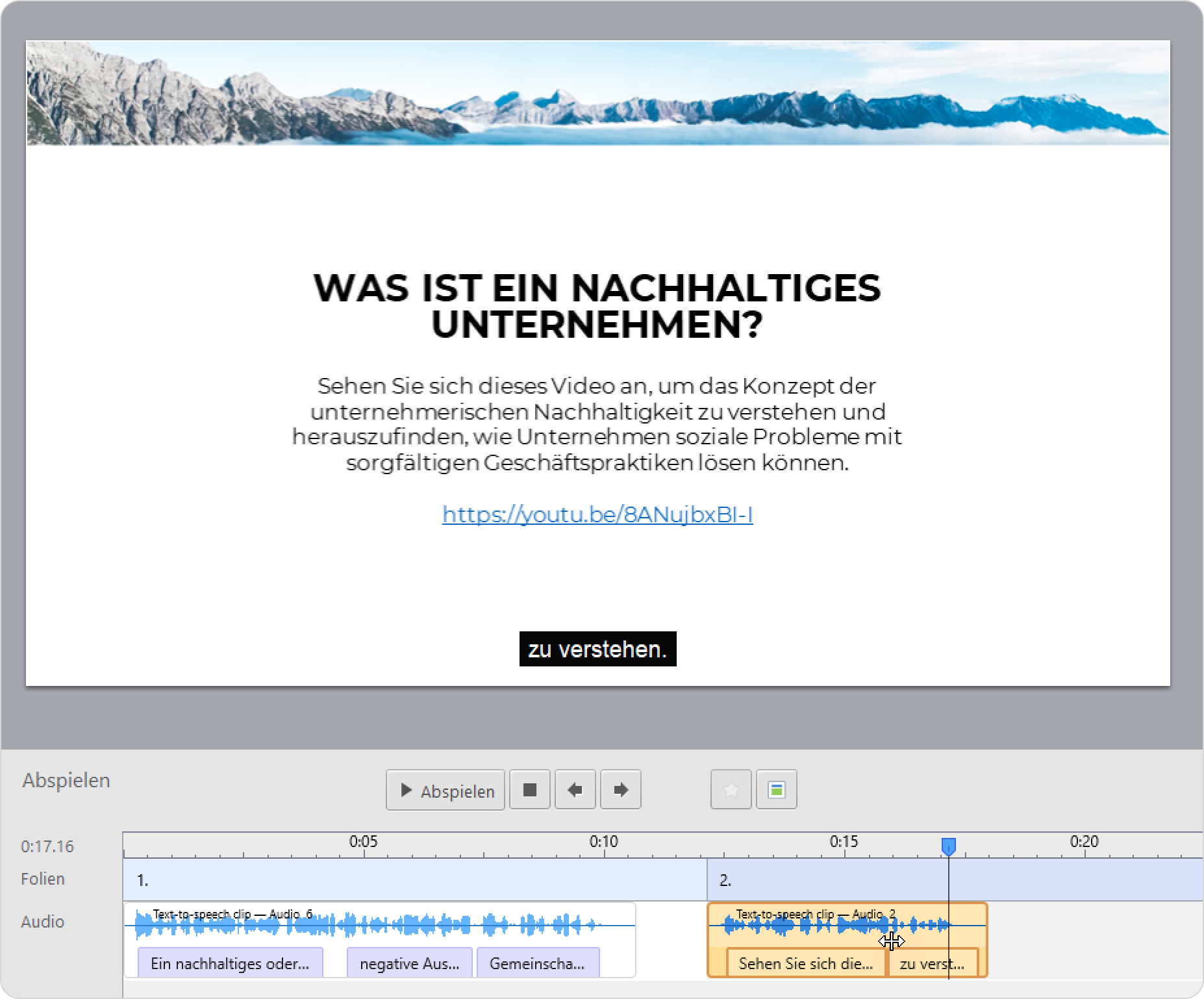
- Speichern Sie anschließend die Änderungen.
Um sicherzustellen, dass Lernende die Untertitel sehen können, stellen Sie sicher, dass Sie diese in den Player-Einstellungen aktiviert haben.