Nun können E-Learning-Autoren barrierefreie Inhalte für Benutzer mit Sehbehinderungen erstellen.
Sie können Kurse erstellen, die Benutzer mit einer Sehbehinderung problemlos absolvieren können. Um barrierefreie Kurse zu erstellen, müssen Sie keine unterschiedlichen Versionen erstellen oder ein neues Tool beherrschen – Sie erstellen einfach wie gewohnt einen Kurs in iSpring Suite und aktivieren ein einziges Kontrollkästchen.
iSpring Suite erstellt Kurse gemäß den Web Content Accessibility Guidelines (WCAG) 2.2.
Ein spezielles Veröffentlichungsformat ermöglicht es Lernenden, durch Klicken auf das Brillenbild in den Barrierefreien Modus zu wechseln.
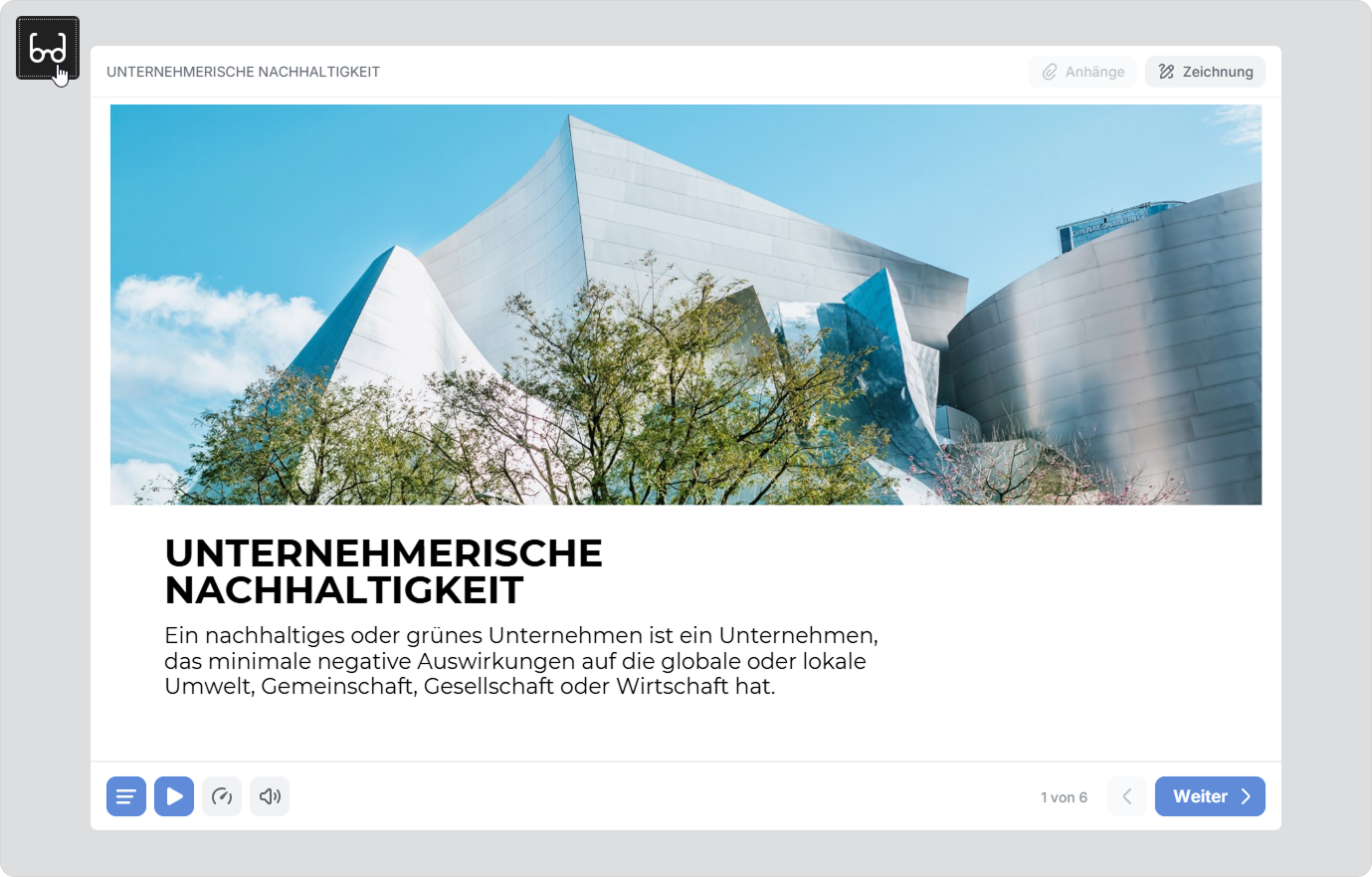
So sieht der Kurs im normalen Modus aus:
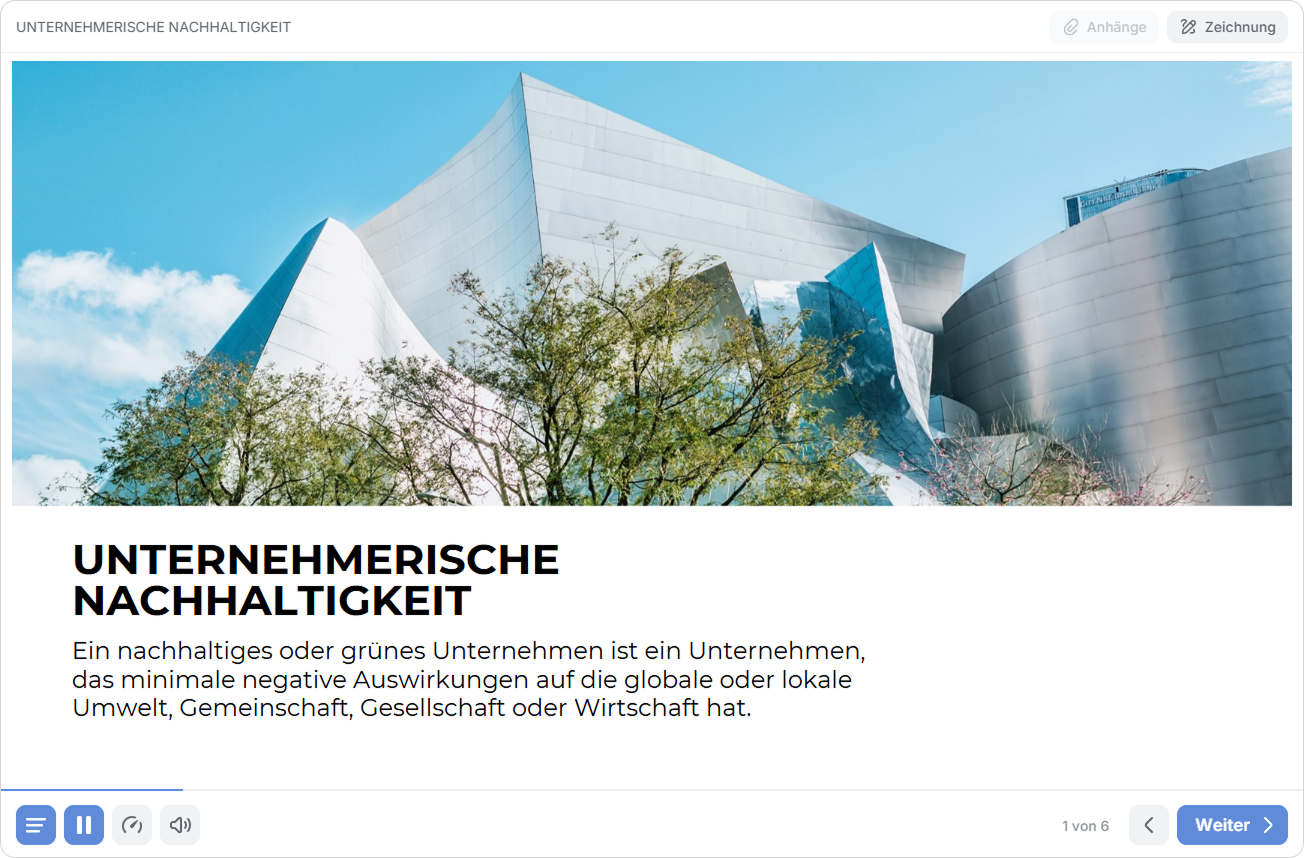
Und wenn in den Barrierefreien Modus gewechselt wird, sieht dieselbe Folie so aus:
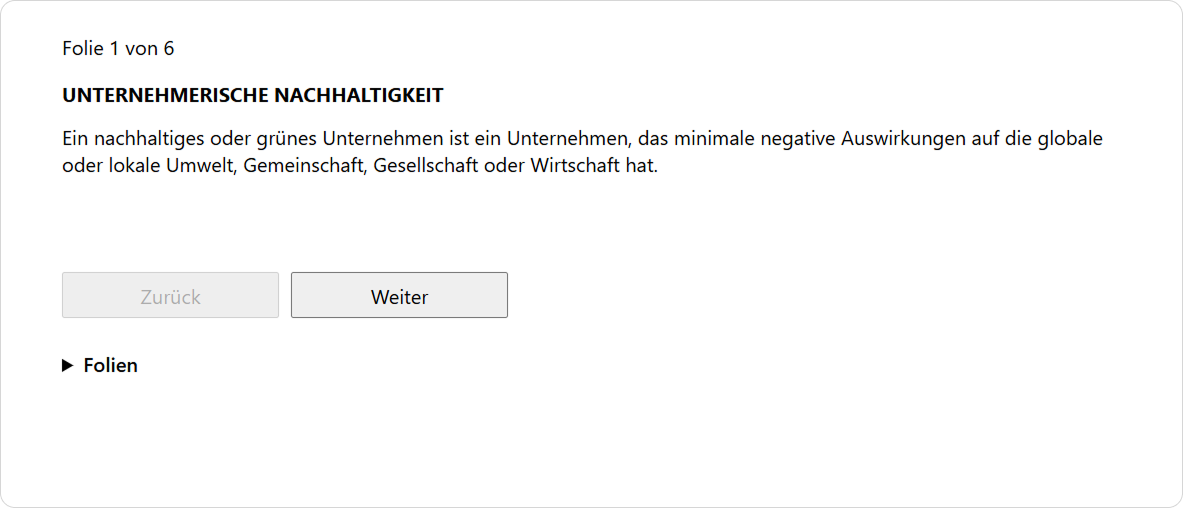
Unterschiede des Barrierefreien Modus
Hier sehen Sie, was Sie vom Barrierefreien Modus erwarten können:
- Wahrnehmbare Texte. Klar lesbare Schriftarten und ein hoher Kontrast erleichtern es einer Person mit Sehbehinderung, den Text auf dem Bildschirm zu lesen.
- Minimalistisches Layout. Kurse enthalten nur die notwendigsten Elemente, sodass die Benutzeroberfläche frei von Ablenkungen bleibt. Solche übersichtlichen und prägnanten Folien sind für diejenigen, die an einem Computer ausschließlich die Tastatur verwenden, leicht zu navigieren.
- Inhalte für Bildschirmleser. Bildschirmleser wandeln, wie der Name schon sagt, Text in Sprache um und ermöglichen es Benutzern, mit der Tastatur zu navigieren, z. B. zwischen Elementen zu springen, Checkboxes auszuwählen und Felder zu füllen. Auf diese Weise können Menschen mit Sehbehinderungen Computer ohne die Hilfe anderer verwenden.
Wenn digitale Inhalte nicht für Bildschirmleser optimiert sind, kann es zu Problemen kommen. So kann es beispielsweise vorkommen, dass ein Bildschirmleser Inhalte in der falschen Reihenfolge vorliest oder nicht in der Lage ist, Checkboxes zu aktivieren.
Kurse, die mit iSpring Suite erstellt wurden, werden von den beliebtesten Bildschirmlesern perfekt erkannt: JAWS, VoiceOver und NVDA.
Erstellen eines barrierefreien Kurses
- Erstellen Sie einen neuen Kurs in iSpring Suite oder öffnen Sie einen vorhandenen.
- Nachdem Ihr Kurs fertig ist, klicken Sie in der Symbolleiste auf Veröffentlichen.
- Wählen Sie im Fenster Präsentation veröffentlichen eine der Veröffentlichungsziele: Mein Computer, iSpring Cloud, iSpring LMS oder LMS. Dann, im Feld Barrierefreiheit Modus, klicken Sie auf den Link Deaktiviert.
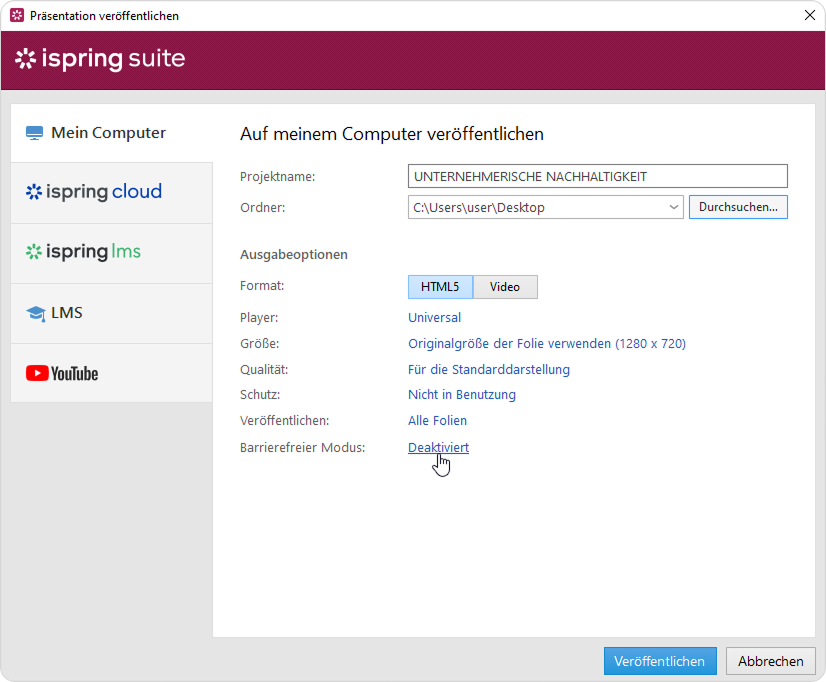
- Wählen Sie anschließend die Option Barrierefreien Modus aktivieren aus und wählen Sie eine Sprache aus. Ein Bildschirmleser spricht Text in der von Ihnen festgelegten Sprache aus. Wenn diese nicht mit der tatsächlichen Sprache Ihres Kurses übereinstimmt, liest der Bildschirmleser ihn mit einem seltsamen Akzent vor.
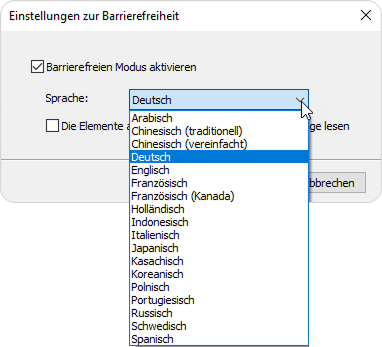
Ihr Kurs ist vollständig eingerichtet! Klicken Sie jetzt auf die Schaltfläche Veröffentlichen.
- Verlassen Sie sich auf Text statt auf Bilder, um die wichtigen Informationen zu vermitteln. Geben Sie sinnvolle Daten in die Formulierung der Frage ein oder fügen Sie zumindest alternativen Text (Alt-Text) zu einem Bild hinzu.
- Dasselbe gilt für Videos: Vergessen Sie nicht, dass einige Ihrer Lernenden es nur hören, nicht sehen können.
- Der Barrierefreie Modus ist derzeit nur auf Desktop-Computern und Laptops verfügbar.
- Quizze und Interaktionen, die in den Kurs eingefügt werden, werden auch im Barrierefreien Modus veröffentlicht. Erfahren Sie, wie Sie Quiz und Interaktionen so erstellen, dass Menschen mit Sehschwäche sie leichter absolvieren können.
- Im Barrierefreien Modus werden neben dem Folientext auch das Inhaltsverzeichnis, die Ressourcen, Notizen und die Informationen zum Dozenten angezeigt. Aktivieren Sie diese Elemente bei Bedarf in den Player-Einstellungen.
- Audio und Video-Vertonung, die auf der Registerkarte iSpring Suite aufgezeichnet wurden, können im Barrierefreien Modus angehört und angezeigt werden. Um die Video-Vertonung im barrierefreien Modus anzuzeigen, wählen Sie den Universal- oder Videovortrag-Player für Ihren Kurs aus. Im Universal-Player vergessen Sie nicht das Videofenster in der Seitenleiste zu aktivieren, um das Video des Dozenten anzuzeigen.
- Audio und Video, die vom Computer hochgeladen und auf der Registerkarte Einfügen in PowerPoint aufgezeichnet wurden, können ebenfalls im Barrierefreien Modus angehört und angezeigt werden.
Wenn eine Form oder ein Bild auf einer Folie keinen Text, keinen Alt-Text (eine Beschreibung, die Personen angezeigt wird, die das Objekt nicht sehen können) oder Links enthält, werden sie im Barrierefreien Modus nicht angezeigt.
Wenn Sie eine Form oder ein Bild im Barrierefreien Modus anzeigen möchten, fügen Sie ihnen Text, Alt-Text oder einen Link hinzu.
- Ordnen Sie die Reihenfolge der Folienelemente im Barrierefreien Modus in der Selection Pane-Sektion an.
|
Anordnen von Elementen in der Lesereihenfolge
Wenn Sie Microsoft 365 verwenden, können Sie Elemente auf einer Folie im Bereich "Lesereihenfolge" neu anordnen.
- Gehen Sie zur Registerkarte Überprüfung und wählen Sie Barrierefreiheit überprüfen > Lesereihenfolgebereich.
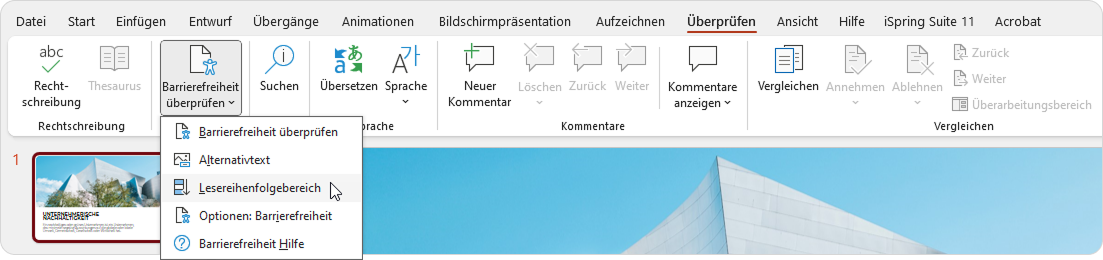
- Ziehen Sie anschließend die Elemente, um sie in die richtige Reihenfolge zu bringen, oder verschieben Sie sie mithilfe der Pfeile.
- Sie können nicht wesentliche Elemente deaktivieren, um sie als dekorativ zu kennzeichnen.
Bilder können Alt-Texte haben.
Fertig! Sie haben Inhalte auf der Folie mithilfe der Lesereihenfolge angeordnet.
Workaround für die Elementreihenfolge für iSpring Suite-Versionen bis 11.8Wenn Sie einen Kurs mit iSpring Suite-Versionen bis 11.8 erstellt und dann Ihre Version aktualisiert und den Kurs veröffentlicht haben, werden Elemente auf Folien in umgekehrter Reihenfolge angezeigt, wenn der Kurs im Barrierefreien Modus angezeigt wird. Hier ist eine Umgehungslösung, um dieses Problem zu beheben. Umgehungslösung: - Öffnen Sie Ihren Kurs in iSpring Suite.
- Gehen Sie zu den Veröffentlichen-Einstellungen.
- Wählen Sie unter Einstellungen zur Barrierefreiheit die Option Die Elemente auf der Folie in umgekehrter Reihenfolge lesen aus.
- Veröffentlichen Sie Ihren Kurs.
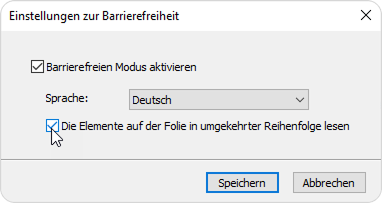
Dadurch wird sichergestellt, dass die Elemente bei Verwendung des barrierefreien Modus in der richtigen Reihenfolge gelesen werden. |
Barrierefreiheits-Übereinstimmungsbericht
Sie können den Barrierefreiheits-Übereinstimmungsbericht als eine PDF-Datei herunterladen.