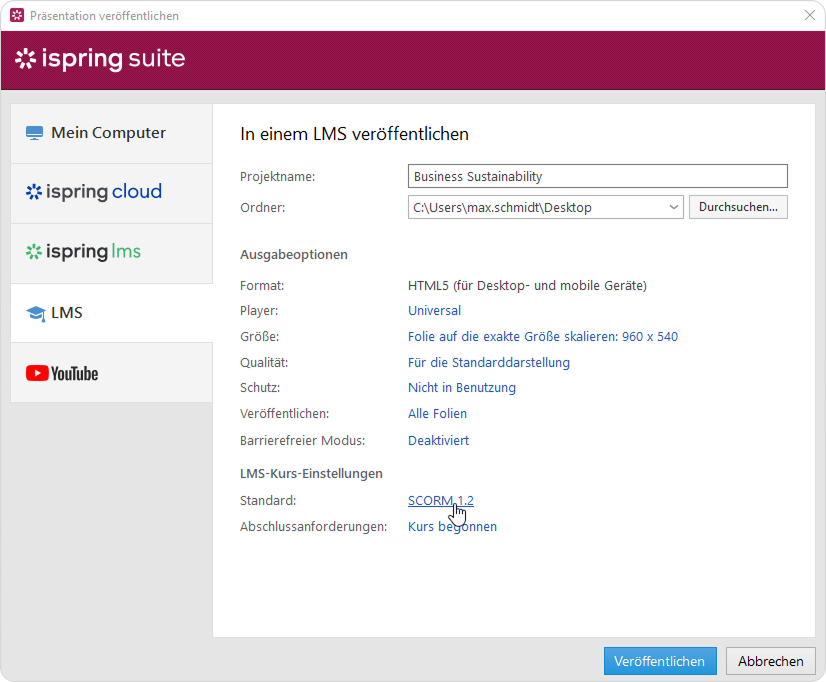
• SCORM 1.2
• SCORM 2004
• AICC
• Experience API
• cmi5
Wenn Sie für ein LMS veröffentlichen, können Sie einen der LMS-Standards auswählen, die Informationen über den veröffentlichten Kurs enthalten.
Dieser Artikel beschreibt die LMS-Berichtseinstellungen in den neuesten Versionen von iSpring Suite. Je nach Ihrer Version können sich die Einstellungen für den Kursabschluss im Fenster zur LMS-Veröffentlichung unterscheiden. Die folgenden Screenshots und Anweisungen gelten für die aktuelle Benutzeroberfläche der Abschlussanforderungen. |
SCORM ist das beliebteste Kursformat. Es ermöglicht Ihnen nicht nur, eine hierarchische Struktur des Inhalts zu erstellen, sondern auch den Fortschritt der Lernenden zu verfolgen.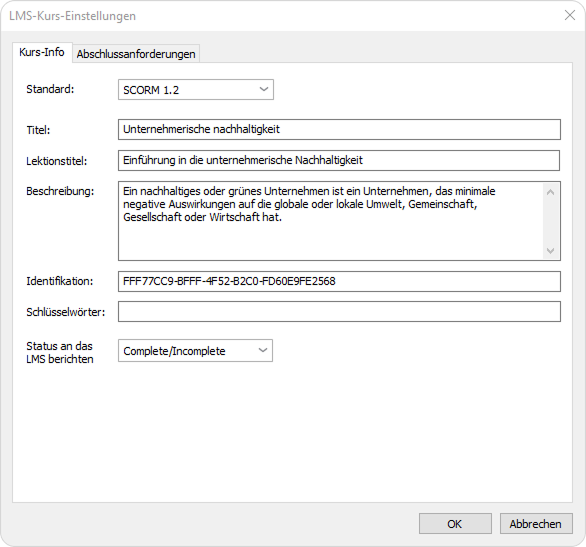
| Antwort-Text | Beschreibung |
| Standard | Wählen Sie den SCORM-Pakettyp: SCORM 1.2 oder SCORM 2004. Für SCORM 2004 können Sie die 2., 3. oder 4. Ausgabe auswählen. |
| Titel | Geben Sie den Namen des Kurses ein, der in Ihrem LMS angezeigt wird. |
| Lektionstitel | Geben Sie den Namen der Lektion ein, der in Ihrem LMS angezeigt wird. |
| Beschreibung | Geben Sie eine kurze Beschreibung des Kurses ein. |
| Identifikation | Dies ist ein eindeutiger Code für den Kurs. Eine Identifikation kann vom LMS verwendet werden, um einen Kurs von einem anderen zu unterscheiden. Zum Beispiel kann das LMS beim Herunterladen eines Kurses mit derselben ID anbieten, die zuvor heruntergeladene ID zu ersetzen.
|
| Schlüsselwörter | Geben Sie Schlüsselwörter an. Sie helfen den Lernenden, Ihren Test schneller zu finden. |
Ändern Sie die Parameter für Fortschritt und Abschluss, die angewendet werden, wenn Sie den Kurs in ein LMS hochladen.
Konfigurieren Sie anschließend die Parameter für Fortschritt und Abschluss und klicken Sie auf OK.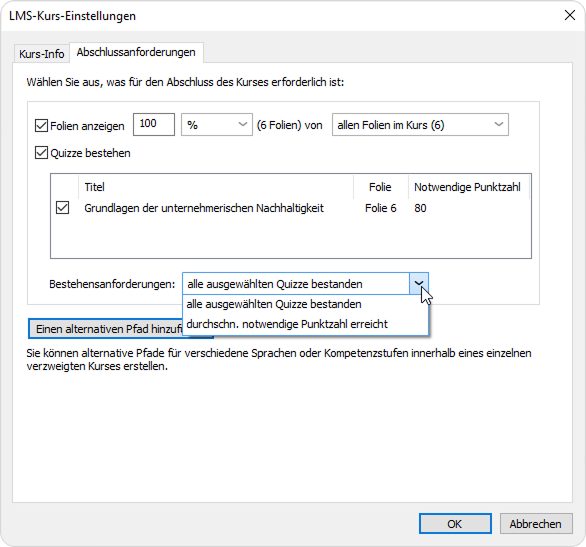
Antwort-Text | Beschreibung |
|---|---|
| Folien ___ anzeigen von ___ | Legen Sie die Mindestanzahl an Folien fest, die die Lernenden ansehen müssen, damit der Kurs als abgeschlossen gilt. Wenn Sie beispielsweise Folien 18 von 20 anzeigen festlegen, schließen die Lernenden den Kurs ab, nachdem sie 18 beliebige Folien angesehen haben. |
| Quizze und Gesprächssimulationen bestehen | Wählen Sie Quiz und Gesprächssimulationen aus, deren Ergebnisse in die Gesamtbewertung des Kurses einbezogen werden. Wenn Fragen in einem Quiz zufällig ausgewählt werden, kann die maximale Punktzahl für den Kurs variieren, da jede Frage der Gesamtpunktzahl eine unterschiedliche Anzahl an Punkten hinzufügt. |
| Maximale Punktzahl | Die maximale Anzahl an Punkten, die während des Kurses erreicht werden kann. |
| Benutzerdefinierte Notwendige Punktzahl | Die Notwendige Punktzahl wird automatisch auf Grundlage der Quiz-Einstellungen und der Anzahl der angesehenen Folien berechnet, Sie können in diesem Feld jedoch Ihren eigenen Wert angeben. |
| Dauer der Lektion | Die für das Studium des Inhalts vorgesehene Zeit. |
| Zeitüberschreitung-Aktionen | Nach Ablauf der vorgesehenen Zeit können Sie auswählen, ob der Kurs beendet werden soll und/oder eine Warnmeldung angezeigt wird, dass die Zeit abgelaufen ist. |
AICC ist der ursprüngliche E-Learning-Standard. Es ähnelt SCORM, ist jedoch weniger verbreitet.
| Antwort-Text | Beschreibung |
| Standard | Wählen Sie AICC aus. |
| Titel | Geben Sie den Namen des Kurses ein, der in Ihrem LMS angezeigt wird. |
| Beschreibung | Geben Sie eine kurze Beschreibung des Kurses ein. |
| Identifikation | Dies ist ein eindeutiger Code für den Kurs. Eine Identifikation kann vom LMS verwendet werden, um einen Kurs von einem anderen zu unterscheiden. Beispiel: Wenn Sie einen Kurs mit derselben ID herunterladen, kann das LMS anbieten, die zuvor heruntergeladene ID zu ersetzen. |
| Autor | Geben Sie den Autor des Kurses an. |
.
Ändern Sie die Parameter für Fortschritt und Abschluss, die angewendet werden, wenn Sie den Kurs in ein LMS hochladen.
Konfigurieren Sie anschließend die Parameter für Fortschritt und Abschluss und klicken Sie auf OK.
Antwort-Text | Beschreibung |
|---|---|
| Folien anzeigen ___ von ___ | Legen Sie die Mindestanzahl an Folien fest, die die Lernenden ansehen müssen, damit der Kurs als abgeschlossen gilt. Wenn Sie beispielsweise Folien 18 von 20 anzeigen festlegen, schließen die Lernenden den Kurs ab, nachdem sie 18 beliebige Folien angesehen haben. |
| Quiz und Gesprächssimulationen bewerten | Wählen Sie Quiz und Gesprächssimulationen aus, deren Ergebnisse in die Gesamtbewertung des Kurses einbezogen werden. Wenn Fragen in einem bestimmten Quiz zufällig ausgewählt werden, dann kann die maximale Punktzahl für den Kurs variieren, da jede Frage eine andere Anzahl an Punkten zur Gesamtpunktzahl des Kurses hinzufügt. |
| Maximale Punktzahl | Die maximale Anzahl an Punkten, die für den Kurs erreicht werden kann. |
| Benutzerdefinierte Notwendige Punktzahl | Notwendige Punktzahlen werden automatisch auf Grundlage der Quiz-Einstellungen und der Anzahl der angesehenen Folien berechnet, Sie können in diesem Feld jedoch Ihren eigenen Wert angeben. |
| Dauer der Lektion | Die für das Studium des Inhalts vorgesehene Zeit. |
| Zeitüberschreitung-Aktionen | Nach Ablauf der vorgesehenen Zeit können Sie auswählen, ob der Kurs beendet und/oder eine Meldung angezeigt werden soll, dass die Zeit abgelaufen ist. |
Experience API ermöglicht es Ihnen, Informationen über die Aktivitäten von Benutzern in verschiedenen Lernumgebungen zu verfolgen, auch außerhalb des LMS.
| Einstellungen | Beschreibung |
| Standard | Wählen Sie Experience API aus. |
| Titel | Geben Sie den Namen des Kurses ein, der auf Ihrer Website angezeigt wird. |
| Beschreibung | Geben Sie eine kurze Beschreibung des Kurses ein. |
| Identifikation | Dies ist ein eindeutiger Code für den Kurs. Eine Identifikation kann vom LMS verwendet werden, um einen Kurs von einem anderen zu unterscheiden. Beispiel: Wenn Sie einen Kurs mit derselben ID herunterladen, kann das LMS anbieten, die zuvor heruntergeladene ID zu ersetzen. |
| xAPI LRS | Dies ist ein Data-Warehouse für Lernaktivitäten. Geben Sie die Adresse des Experience-API (Tin Can) Servers ein, auf dem die Inhaltselemente der Schulung gespeichert sind. |
.
Um die Parameter des Experience-API (Tin Can) Servers zu konfigurieren:
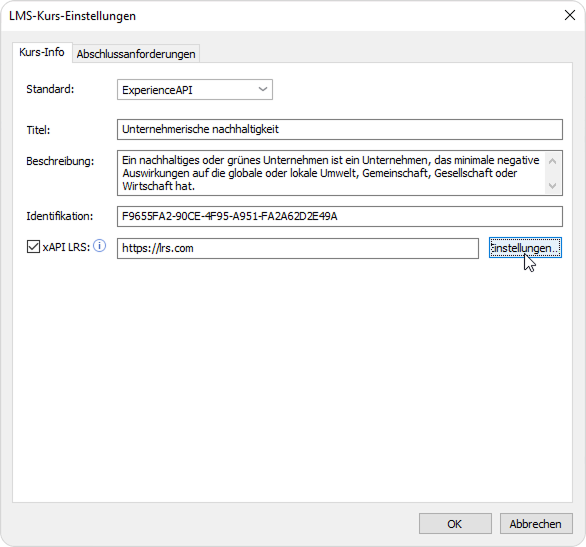
Geben Sie die xAPI-Serverparameter an und klicken Sie auf OK.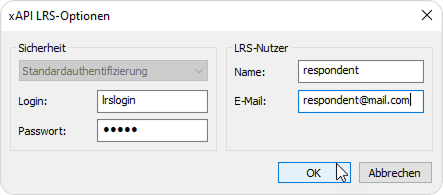
Antwort-Text | Beschreibung |
|---|---|
| Benutzername / Login/Passwort | Geben Sie die Kontodaten für den Learning Record Store ein. |
| Name/E-Mail | Geben Sie die Absenderdaten an, die zum Senden der Statistiken verwendet werden. Der Learner Information Bereich kann leer gelassen werden. In diesem Fall müssen die Benutzer beim Starten des Kurses ihren Namen und ihre E-Mail-Adresse eingeben. |
.
Ändern Sie die Parameter für Fortschritt und Abschluss, die angewendet werden, wenn Sie den Kurs in ein LMS hochladen.
Auf der Registerkarte Abschlussanforderungen konfigurieren Sie die Parameter für Fortschritt und Abschluss und klicken Sie auf OK.
Antwort-Text | Beschreibung |
|---|---|
| Folien anzeigen ___ von ___ | Legen Sie die Mindestanzahl an Folien fest, die die Lernenden ansehen müssen, damit der Kurs als abgeschlossen gilt. Wenn Sie beispielsweise Folien 18 von 20 anzeigen festlegen, schließen die Lernenden den Kurs ab, nachdem sie 18 beliebige Folien angesehen haben. |
| Quiz und Gesprächssimulationen bewerten | Wählen Sie Quiz und Gesprächssimulationen aus, deren Ergebnisse in die Gesamtbewertung des Kurses einbezogen werden. Wenn Fragen in einem bestimmten Quiz zufällig ausgewählt werden, kann die maximale Punktzahl für den Kurs variieren. Dies liegt daran, dass jede Frage eine unterschiedliche Anzahl an Punkten zur Gesamtpunktzahl des Kurses hinzufügt. |
| Maximale Punktzahl | Die maximale Anzahl an Punkten, die für den Kurs erreicht werden kann. |
| Benutzerdefinierte Notwendige Punktzahl | Notwendige Punktzahlen werden automatisch auf Grundlage der Quiz-Einstellungen und der Anzahl der angesehenen Folien berechnet, Sie können in diesem Feld jedoch Ihren eigenen Wert angeben. |
cmi5 ist eine Reihe von Regeln, die die Möglichkeiten von SCORM und Experience API kombiniert. cmi5 ermöglicht es Ihnen, Tests sowohl online als auch offline durchzuführen.
| Antwort-Text | Beschreibung |
| Standard | Wählen Sie cmi5 aus. |
| Titel | Geben Sie den Namen des Kurses ein, der auf Ihrer Website angezeigt wird. |
| Beschreibung | Geben Sie eine kurze Beschreibung des Kurses ein. |
| Identifikation | Dies ist ein eindeutiger Code für den Kurs. Eine Identifikation kann vom LMS verwendet werden, um einen Kurs von einem anderen zu unterscheiden. Beispiel: Wenn Sie einen Kurs mit derselben ID herunterladen, kann das LMS anbieten, die zuvor heruntergeladene ID zu ersetzen. |
| Startmethode | Wählen Sie aus, wie der Kurs im LMS geöffnet werden soll:
|
Ändern Sie die Parameter für Fortschritt und Abschluss, die angewendet werden, wenn Sie den Kurs in ein LMS hochladen.
In der Registerkarte "Abschlussanforderungen" konfigurieren Sie Fortschritts- und Abschlussparameter und klicken Sie auf OK
Antwort-Text | Beschreibung |
|---|---|
| Folien __ von___ anzeigen | Legen Sie die Mindestanzahl an Folien fest, die die Lernenden ansehen müssen, damit der Kurs als abgeschlossen gilt. Wenn Sie beispielsweise Folien 18 von 20 anzeigen festlegen, schließen die Lernenden den Kurs ab, nachdem sie 18 beliebige Folien angesehen haben. |
| Quiz und Gesprächssimulationen bewerten | Wählen Sie Quiz und Gesprächssimulationen aus, deren Ergebnisse in die Gesamtbewertung des Kurses einbezogen werden. Wenn Fragen in einem bestimmten Quiz zufällig ausgewählt werden, kann die maximale Punktzahl für den Kurs variieren. Dies liegt daran, dass jede Frage eine unterschiedliche Anzahl an Punkten zur Gesamtpunktzahl des Kurses hinzufügt. |
| Maximale Punktzahl | Die maximale Anzahl an Punkten, die für den Kurs erreicht werden kann. |
| Benutzerdefinierte Notwendige Punktzahl | Notwendige Punktzahlen werden automatisch auf Grundlage der Quiz-Einstellungen und der Anzahl der angesehenen Folien berechnet, Sie können in diesem Feld jedoch Ihren eigenen Wert angeben. |