Sehen Sie, wie Ihre Konto-Benutzer in bestimmten Inhaltselementen vorankommen.
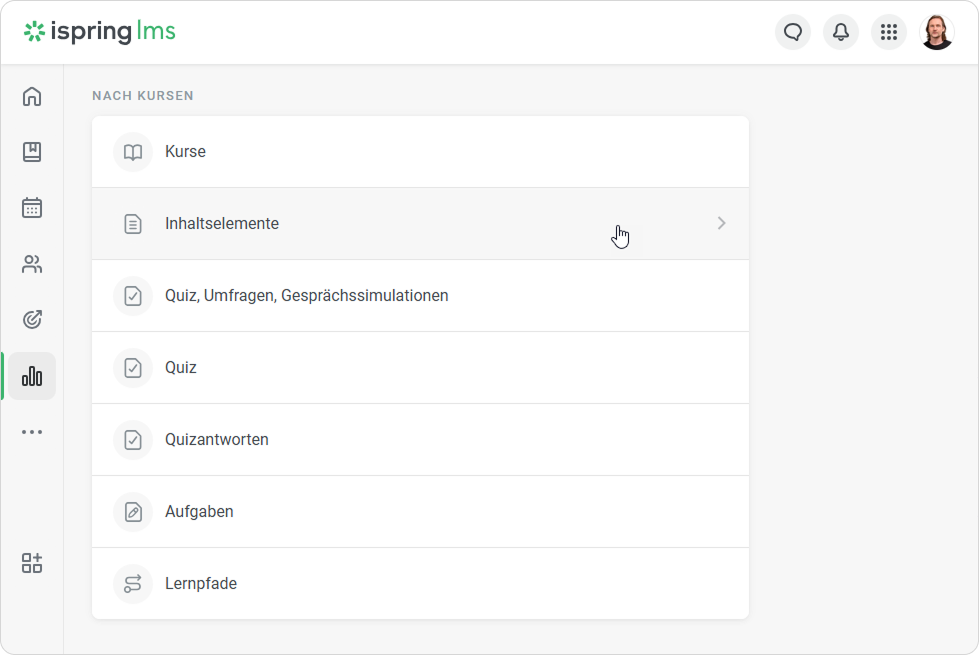
- Öffnen Sie den Abschnitt Berichte und klicken Sie auf Inhaltselemente.
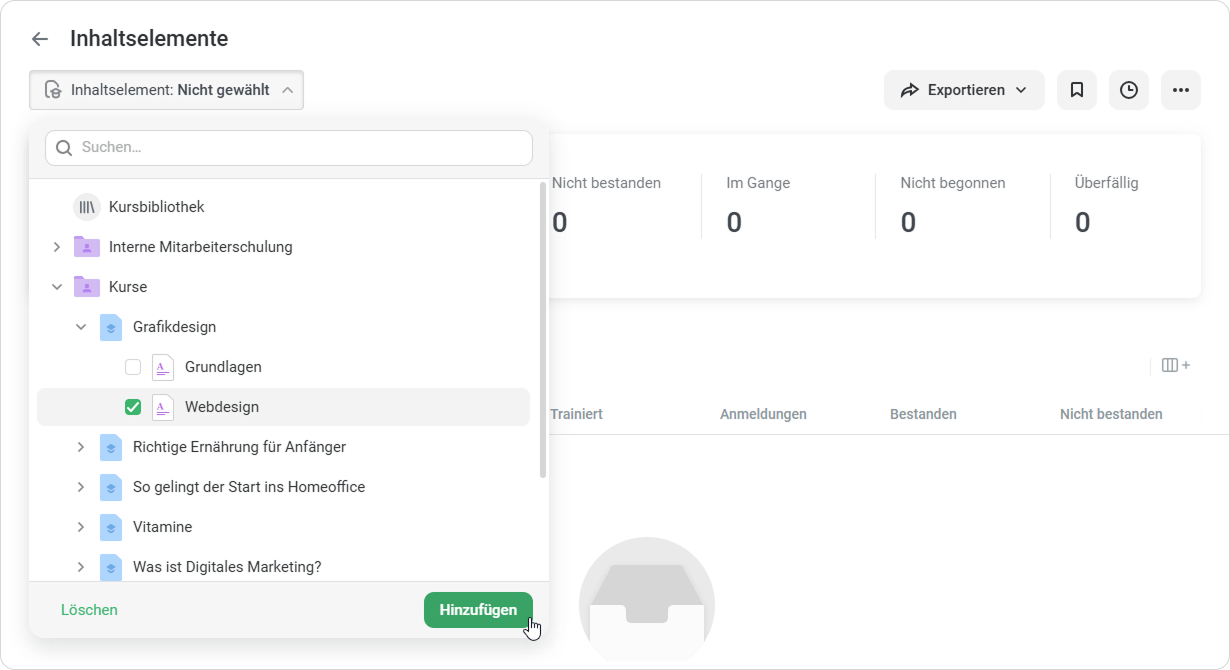
- Der Bericht Inhaltselemente wird geöffnet, ist aber leer, also wählen Sie die Inhaltselemente aus, über die Sie den Bericht durchführen möchten.
- Öffnen Sie den Filter Inhaltselement (er kann nicht entfernt, aber bearbeitet werden) und wählen Sie die Inhaltselemente aus, die in Kursen enthalten sind. Klicken Sie dann auf Hinzufügen.
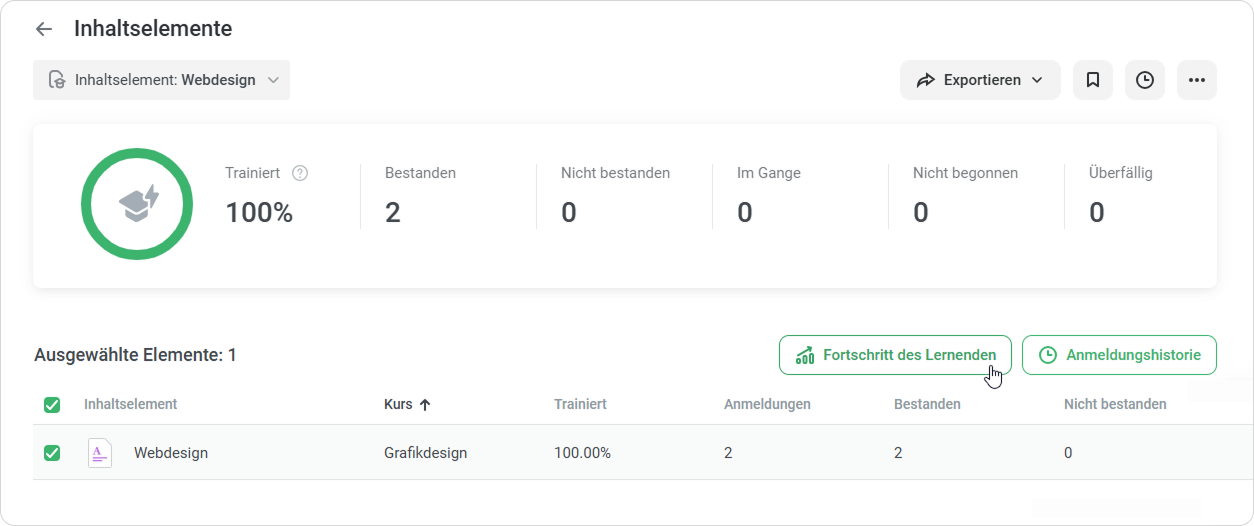
- Wählen Sie im geöffneten Bericht ein oder mehrere Inhaltselemente aus und klicken Sie auf die Schaltfläche Fortschritt des Lernenden.
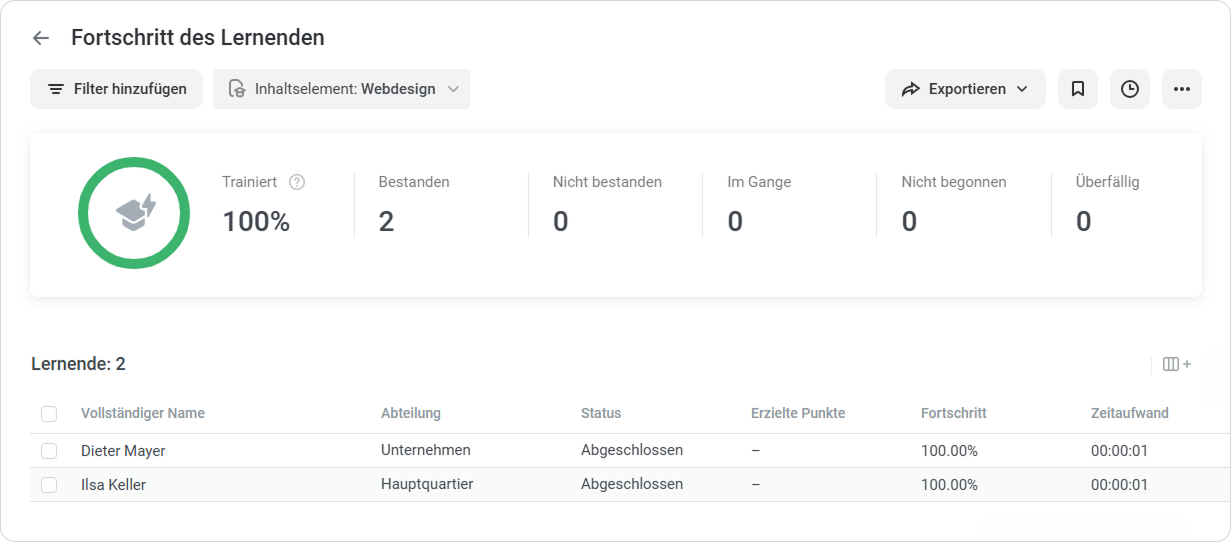
- Im Bericht Fortschritt des Lernenden in Inhaltselementen sehen Sie, wie Benutzer das ausgewählte Inhaltselement oder die ausgewählten Inhaltselemente gelernt haben.
Bestanden | Niveau der Schulung der Lernenden. Um diesen Wert zu berechnen, müssen Sie die Anzahl der abgeschlossenen Inhaltselemente durch die Gesamtzahl der zugewiesenen Inhaltselemente teilen. |
|---|
Nicht bestanden | Die Gesamtzahl der abgeschlossenen Inhaltselemente. |
|---|
Im Gange | Die Gesamtzahl der Inhaltselemente, die Benutzer begonnen haben, aber noch nicht abgeschlossen haben. |
|---|
Nicht begonnen | Die Gesamtzahl der Inhaltselemente, die Lernende noch nicht begonnen haben. |
|---|
Überfällig | Die Gesamtzahl der Kurse, deren Fälligkeitsdaten bereits abgelaufen sind. |
|---|
- Im Filter Inhaltselement können Sie bis zu 10 Inhaltselemente aus allen verfügbaren Kursen auswählen.
- Wenn das ausgewählte Inhaltselement niemandem zugewiesen wurde, wird es nicht in den Bericht aufgenommen.
Nehmen wir an, Sie haben 5 Inhaltselemente im Filter Inhaltselement ausgewählt, aber zwei davon wurden niemandem zugewiesen. Der Bericht enthält dann nur Daten zu den 3 Inhaltselementen mit angemeldeten Benutzern.
- Sie können nur Inhaltselemente auswählen, die in Kursen enthalten sind. Um herauszufinden, wie Benutzer in Umfragen, Quizzen und Dialogen, die in mit iSpring Suite erstellten Präsentationen enthalten sind, Fortschritte machen, erstellen Sie den Quiz Bericht.
- Für die Filter Startdatum, Abschlussdatum, Fälligkeitsdatum, Letzter Login und Erstelldatum des Benutzers können Sie einen Zeitraum von maximal 740 Tagen (~ 2 Jahre) wählen.
- Wenn Sie den Bericht für zwei oder mehr Inhaltselemente erstellen, fügen Sie Spalten für die Zusammenfassung der Inhaltselemente sowie für jedes einzelne Inhaltselement hinzu oder entfernen Sie diese einzeln.
|