
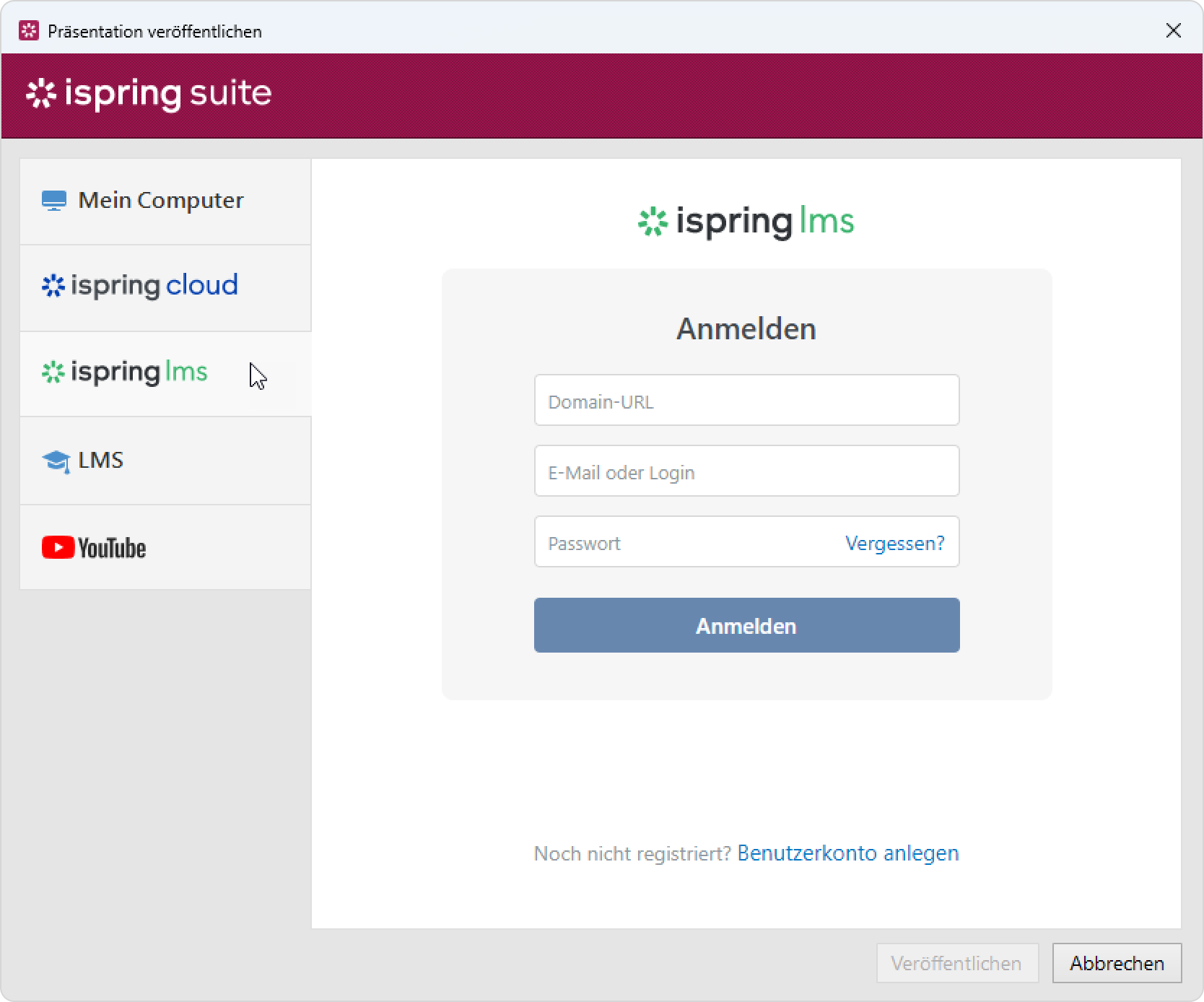
- Domain-URL
Ihre iSpring-Market-Adresse im Internet: https://mycourses.ispringmarket.com - E-Mail / Login und Passwort
Dann klicken Sie auf Anmelden. Die angegebenen Daten werden in iSpring Suite gespeichert, sodass Sie sie nicht jedes Mal erneut eingeben müssen.
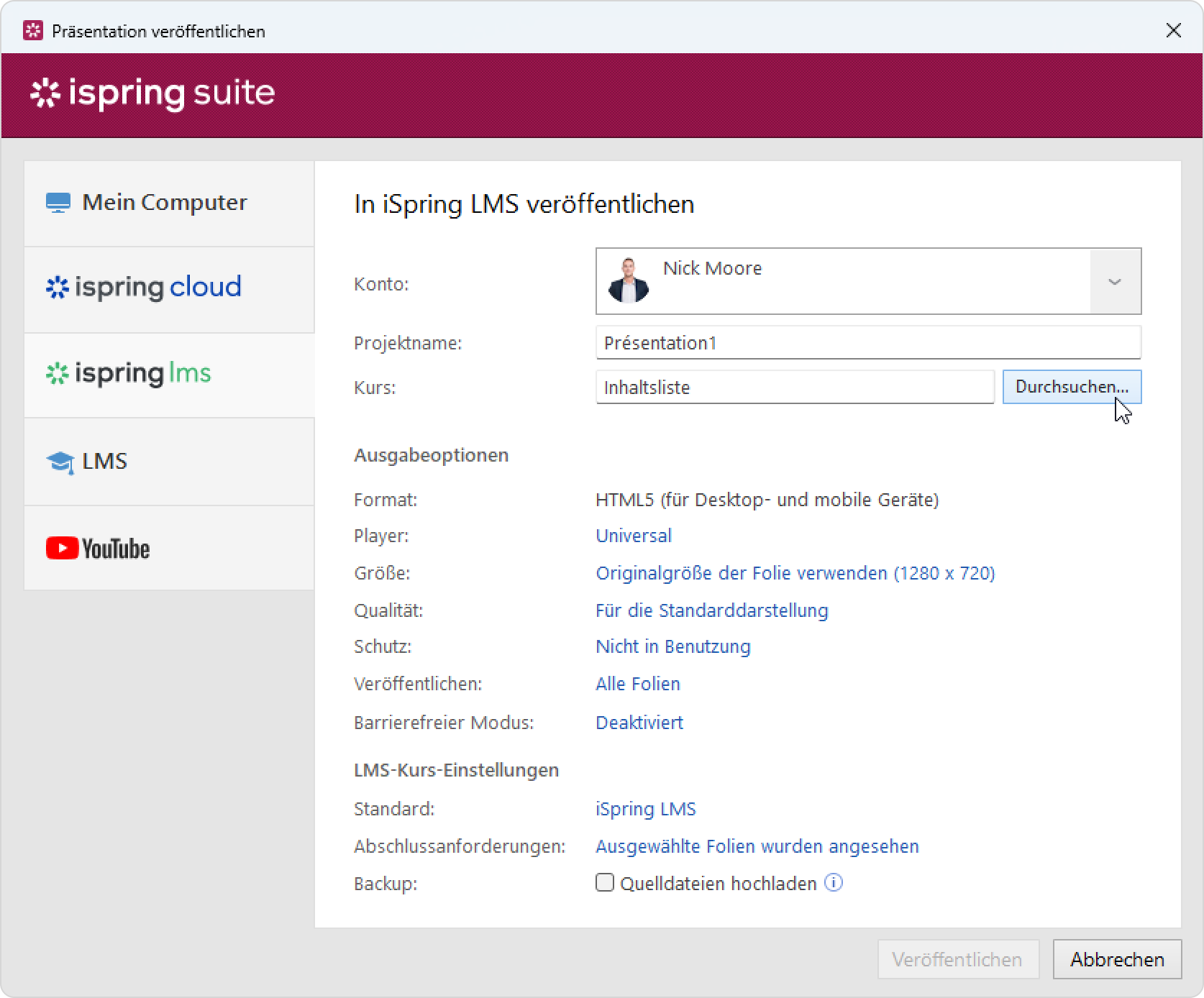
Wenn Sie eines der Kurselemente ersetzen möchten, bewegen Sie den Mauszeiger über dieses Kurselement und klicken Sie auf Auswählen. Erfahren Sie mehr über die Funktion zum Ersetzen von Inhaltselementen im Artikel Replacing Content while Publishing.
- Wählen Sie den Player-Typ aus oder passen Sie einen zuvor ausgewählten Player an
- Legen Sie fest, wie sich die Präsentation in einem Browser verhält
- Wählen Sie die Qualitätsstufe der Bilder, Audio- und Videodateien aus
- Konfigurieren Sie die Schutzeinstellungen für Ihre Präsentation
- Wählen Sie aus, welche Folien Sie veröffentlichen möchten (alle oder nur die ausgewählte)
- Veröffentlichen Sie die Präsentation im barrierefreien Modus
Konfigurieren Sie dann die Abschluss- und Bestehensanforderungen für Ihren Kurs.
Beim Veröffentlichen von Kursen von iSpring Suite in iSpring Market müssen Sie die vorherigen Bewertungseinstellungen verwenden. Wechseln Sie dazu in den Offline-Modus — es wird eine Eingabeaufforderung angezeigt, in der angeboten wird, die vorherigen Einstellungen wiederherzustellen.
iSpring Suite lädt das Inhaltselement hoch, und es wird in Ihrem iSpring Market-Konto angezeigt.
Wenn der Veröffentlichungsvorgang abgeschlossen ist, wird ein neues Fenster geöffnet.
Um die veröffentlichte Präsentation in der iSpring Market-Plattform anzuzeigen, klicken Sie auf Inhalt verwalten.
Der hochgeladene Kurs wird in der Inhaltsliste angezeigt. Fügen Sie ihn dem Marktplatz hinzu und starten Sie den Online-Verkauf.