
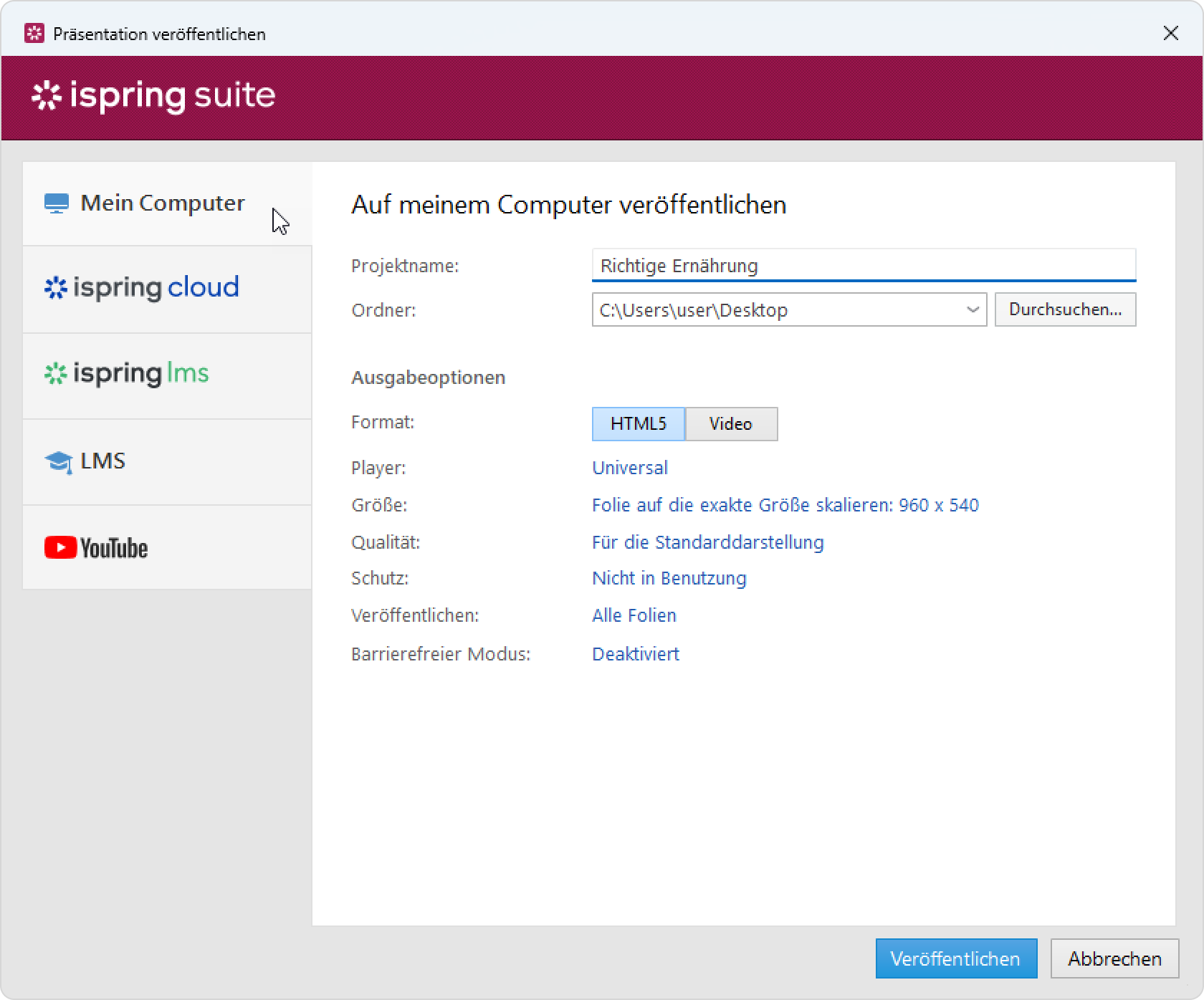
Fertig! Sie haben den Kurs im HTML5-Format veröffentlicht.
iSpring Suite kann Kurse in ein webfreundliches HTML5-Format umwandeln. Alle PowerPoint-Funktionen wie Animationen, Übergänge, Video und Audio werden beibehalten. Ein großer Vorteil von HTML5-Folien ist, dass sie auf nahezu jedem PC oder Mobilgerät angezeigt werden können, einschließlich iPads.
Sie können Ihren HTML5-Inhalt in eine Website oder einen Blog einbetten. Um dies zu tun, folgen Sie dieser einfachen Schritt-für-Schritt-Führungslinie:
Nachdem der Veröffentlichungsprozess abgeschlossen ist, laden Sie den Kurs auf den Server hoch. Um dies zu tun:
Klicken Sie im Fenster, das nach dem Veröffentlichen geöffnet wird, auf FTP.
FTP ist ein Dateiübertragungsprotokoll, mit dem Sie Dateien auf einen Server hochladen können. |
Dann geben Sie im geöffneten Fenster die FTP-Benutzername / Login-Informationen ein, die Sie von Ihrem Hosting-Anbieter erhalten haben. Klicken Sie schließlich auf OK.
| FTP Konto | |
|---|---|
| Hostname | Der Hostname (z. B. mysite.com) oder die IP-Adresse (z. B. 77.77.55.88) des Webservers, auf den die Präsentation hochgeladen wird. |
| Port | FTP-Server verwenden in der Regel Port 21, aber manchmal kann die Portnummer abweichen. Weitere Informationen erhalten Sie von Ihrem Netzwerk administrator. |
| Verwenden Sie die verschlüsselte Verbindung über SSL /TLS | Das Programm wird eine sichere Verbindung mit einem Server über FTP mit TLS/SSL (FTPS) herstellen. |
| Ordner auf FTP-Server | Der Pfad zu einem Ordner auf dem FTP Server. |
| Benutzername | Wenn anonymer Zugriff auf das FTP nicht zulässig ist, geben Sie Ihren Benutzernamen ein. |
| Passwort | Wenn anonymer Zugriff auf das FTP nicht zulässig ist, geben Sie Ihr Passwort ein. |
Als Nächstes müssen Sie die HTTP-URL der hochgeladenen HTML5-Präsentation ermitteln und die URL in die Zwischenablage kopieren. Die URL der Präsentation hängt von den spezifischen Einstellungen Ihres Servers ab.
Stellen Sie sicher, dass die ausgewählte URL mit „http://“ und nicht mit „ftp://“ beginnt
Nachdem Sie den Kurs auf den Server hochgeladen haben, fügen Sie ihn in eine Website ein. Sie können einen Kurs auf drei Arten einfügen:
Eine der einfachsten Möglichkeiten, Ihre Präsentation über eine Website zu teilen, besteht darin, irgendwo auf einer Webseite einen Hyperlink zu der Präsentation bereitzustellen. Um einen Hyperlink einzufügen, wechseln Sie in den HTML-Bearbeitungsmodus und verwenden Sie den folgenden Code:
<a title="CUSTOM TITLE OF THE LINK" href=”ENTER YOUR URL” target=”_blank”> CUSTOM TEXT OF THE HYPERLINK</a>
Sie können wählen, ob die Präsentation in einer neuen Browser-Registerkarte (target=”_blank”) oder in derselben Registerkarte (target=“_self”) geöffnet werden soll.
Damit Ihre Präsentation in einem Popup-Fenster geöffnet wird, stellen Sie sicher, dass Ihre Website die Verwendung von JavaScript-Code zulässt.
Sie können den folgenden Code verwenden, um ein Popup beim Klicken zu erstellen:
<script>  function popup(url)
{
     window.open(url, 'new', 'width=800,height=600,scrollbars=no,menubar=no,status=no,toolbar=no');
}
</script>
<a onClick="popup('http:// ENTER YOUR URL ')">CUSTOM TEXT OF THE HYPERLINK</a>
Sie können Breite und Höhe anpassen und Ihrem Popup verschiedene Elemente hinzufügen (hier erfahren Sie mehr).
Oder Sie können das Popup-Fenster so einstellen, dass es angezeigt wird, sobald die Webseite geladen ist:
<script>  function popup(url)
{
     window.open(url, 'new', 'width=800,height=600,scrollbars=no,menubar=no,status=no,toolbar=no');
}
popup('http://ENTER YOUR URL');
</script>Wenn Sie Ihre HTML5-Präsentation innerhalb Ihrer Webseite anzeigen möchten, können Sie sie mit dem folgenden HTML-Code in ein iFrame einfügen:
<iframe src="http://ENTER YOUR URL" width="800" height="600" scrolling=”no” />
Wenn Ihre HTML5-Präsentation auf Ihrer Website auf eine der oben beschriebenen Arten veröffentlicht wird, kann sie mithilfe moderner Webbrowser, mobiler Geräte und iPads einem viel größeren Publikum bereitgestellt werden. Erfahren Sie mehr über HTML-iFrames.