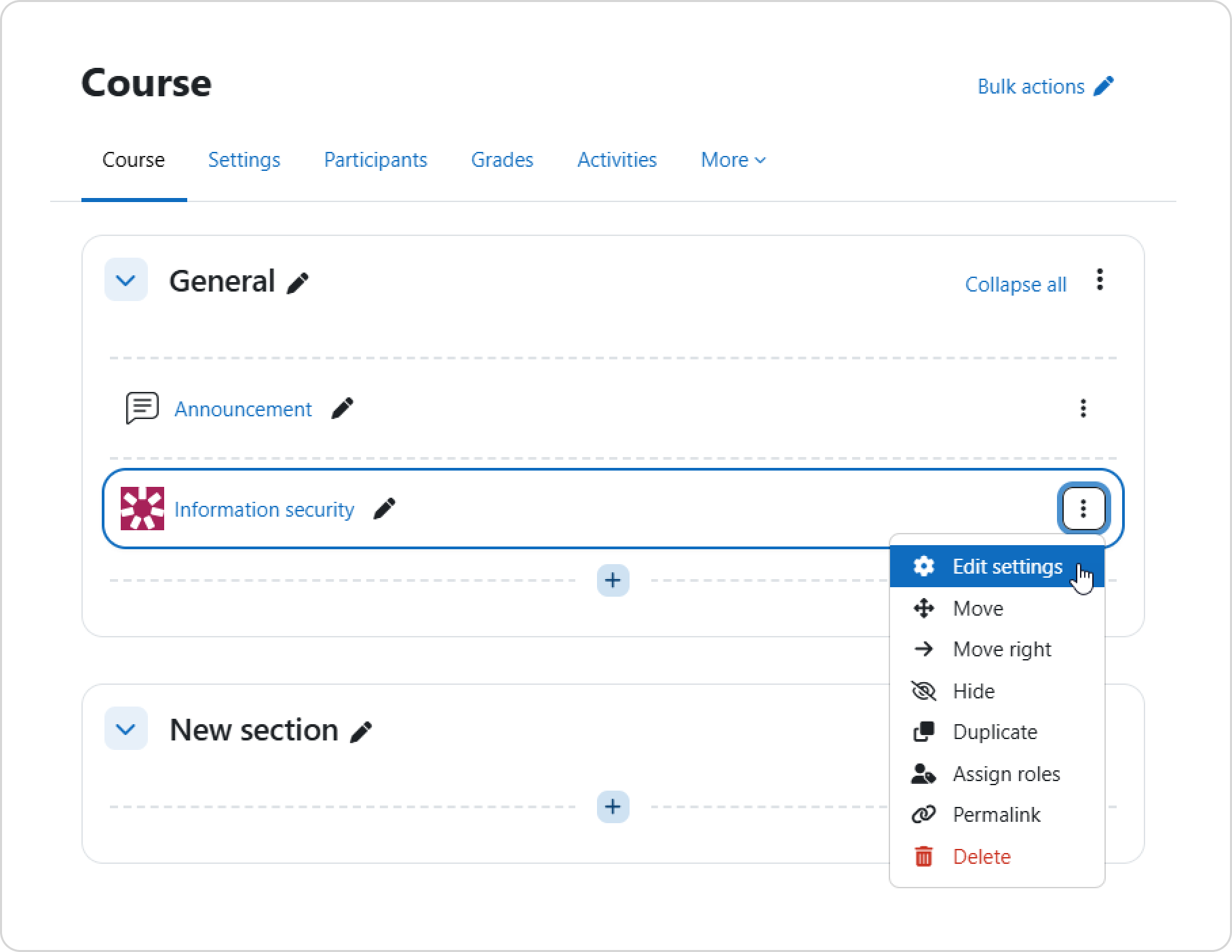
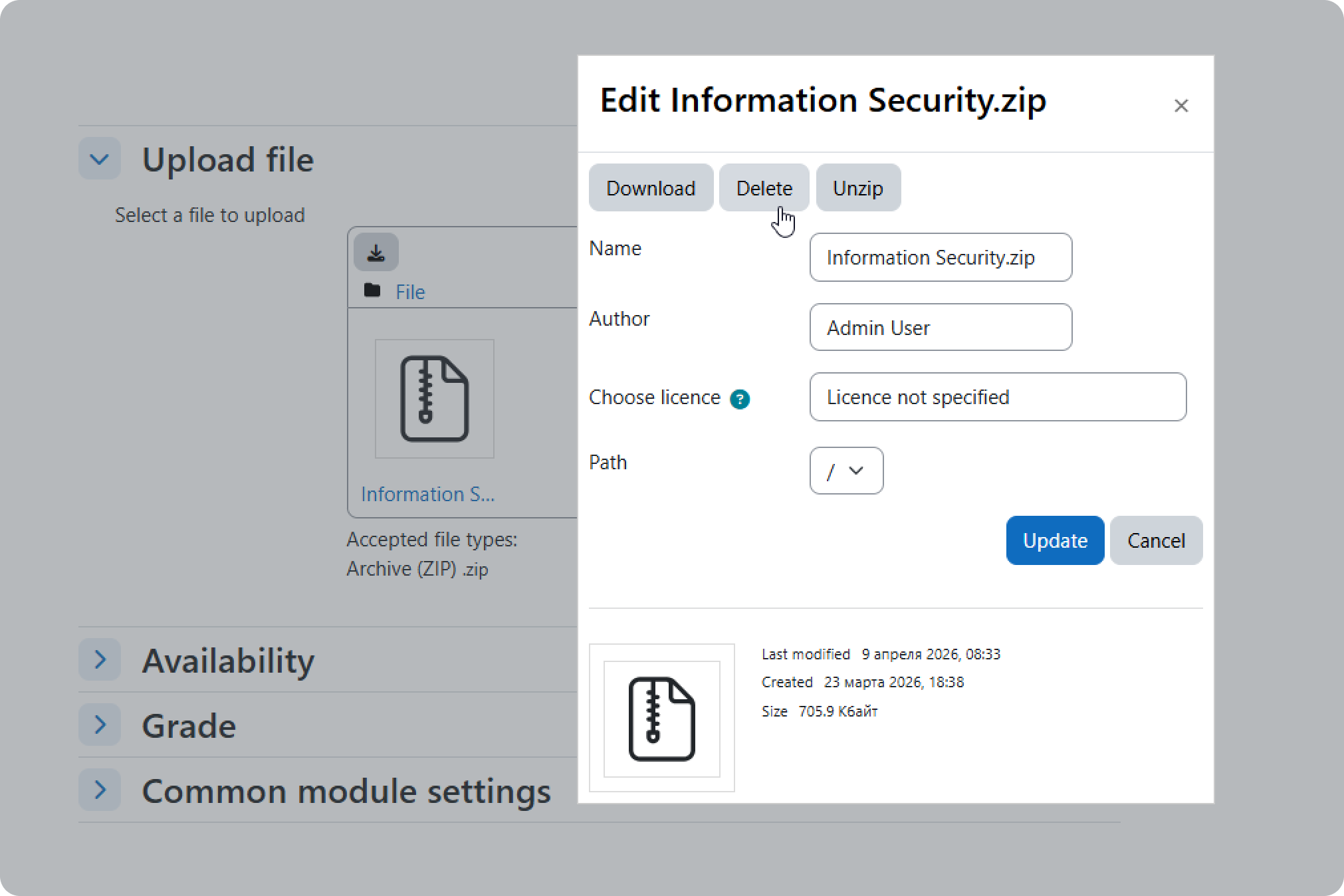
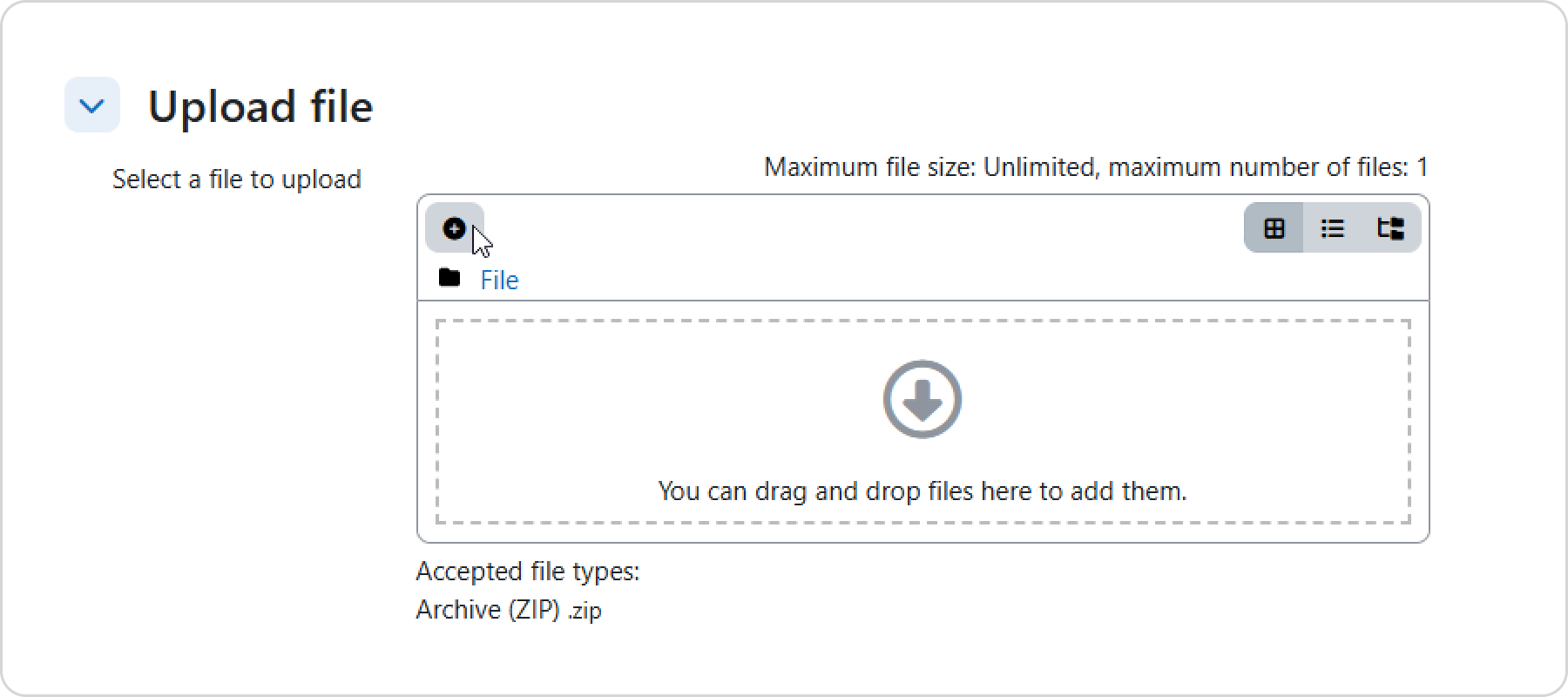
Wenn Sie einige Änderungen am Kurs vornehmen müssen, z. B. die Notwendige Punktzahl ändern, können Sie dies in iSpring Suite tun und den aktualisierten Kurs hochladen. Der Bericht wird für alle Versionen des Kurses beibehalten.
Sie können die Punktzahlen für den Kurs im Abschnitt Zusammenfassungsbericht ansehen. Wenn der Autor des Kurses die maximale Punktzahl geändert und den Kurs erneut in Moodle hochgeladen hat, bleiben die ursprünglichen Punktzahlen aus der Zeit, als ein Teilnehmer den Kurs absolviert hat, unverändert. Wenn die maximale Punktzahl für die erste Version des Kurses 100 betrug und später für die zweite Version auf 80 geändert wurde, spiegelt die Punktzahl weiterhin den ursprünglichen Maximalwert wider.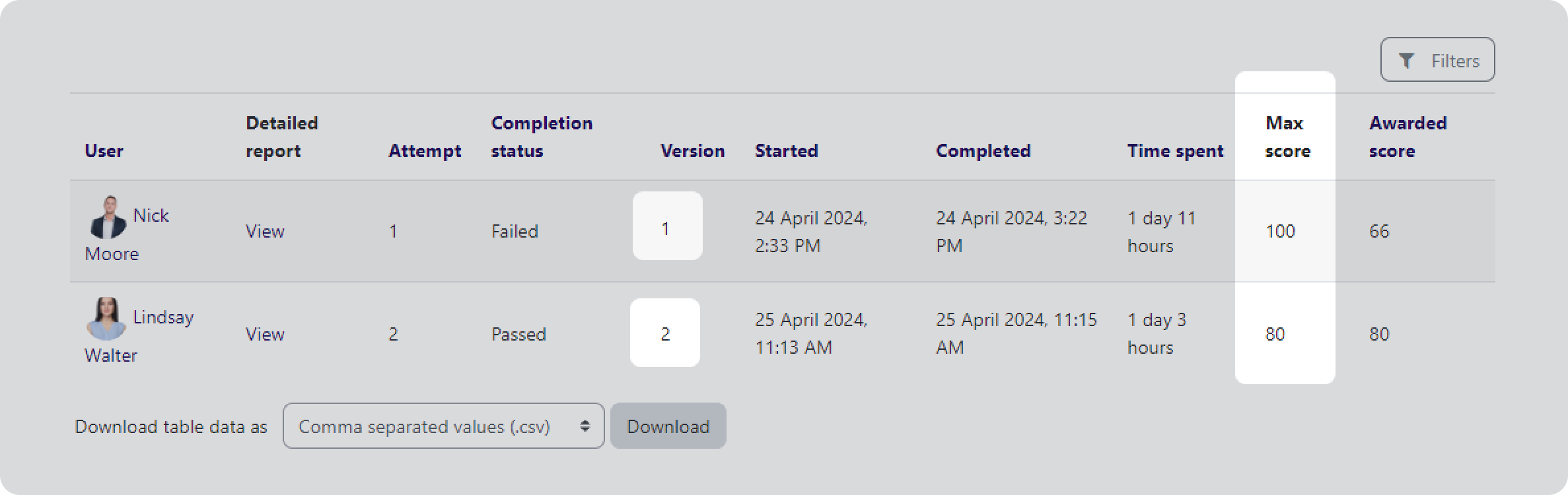
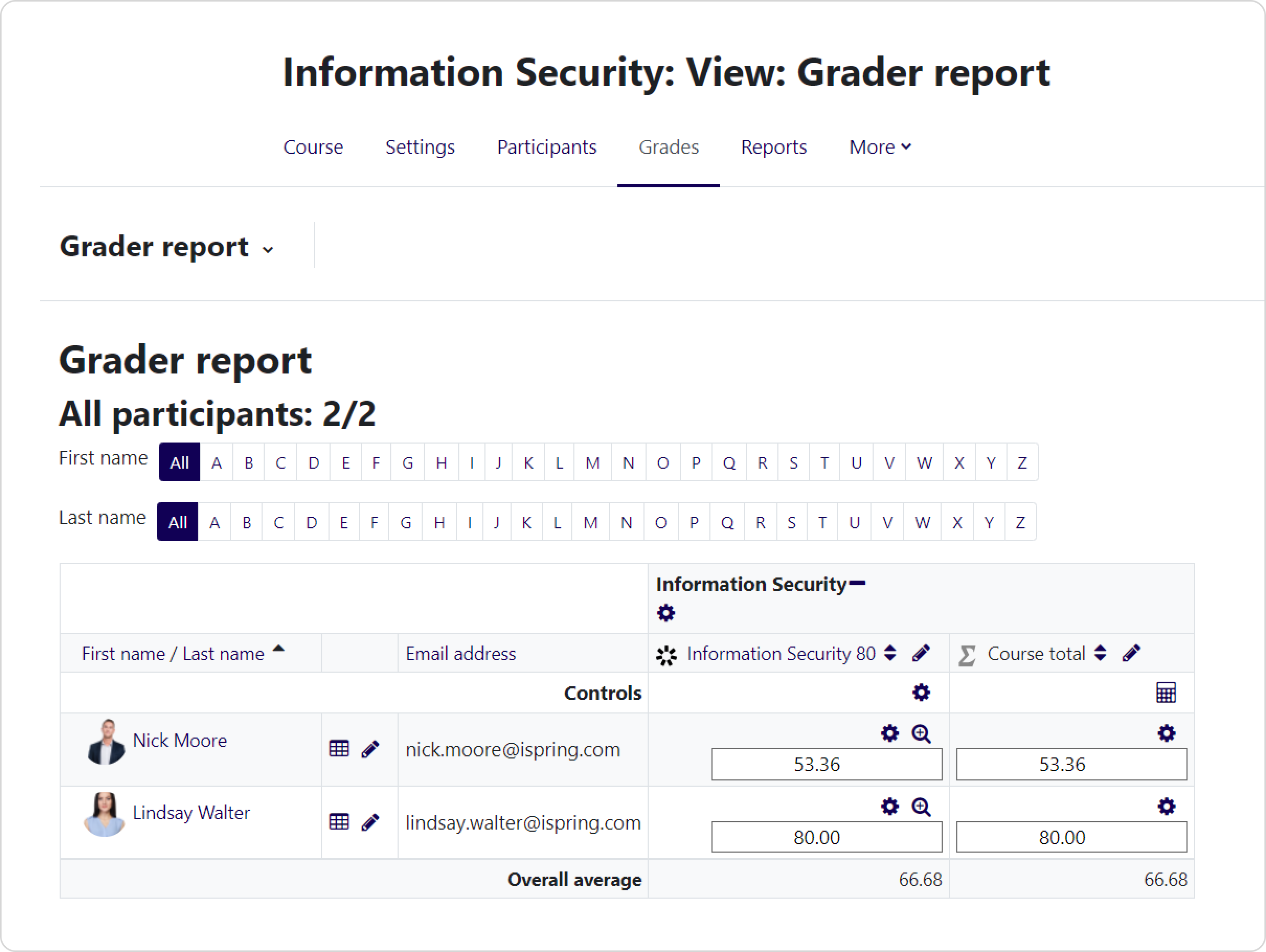
In diesem Beispiel absolvierte Nick Moore die erste Version des Kurses mit einer maximalen Punktzahl von 100 und erreichte 66 Punkte, während Lindsay Walter die zweite Version mit einer maximalen Punktzahl von 80 absolvierte und 80 Punkte erreichte.
In Moodle können sowohl Lehrkräfte als auch Lernende die Kurs-Punktzahlen im Abschnitt Bewertet ansehen. In diesem Abschnitt wird die Note entsprechend den neuen Kursabschlussbedingungen neu berechnet. Zum Beispiel betrug die maximale Punktzahl 100 und wurde dann auf 80 gesenkt. Die Punktzahlen derjenigen, die den Kurs abgeschlossen haben, als die maximale Punktzahl 100 betrug, werden proportional neu berechnet. Wenn Nick Moore den Kurs also mit einer Punktzahl von 66 von 100 abgeschlossen hat, entspricht dies 53 von 80 Punkten.
Fantastisch! Nun wird die Überprüfung des Wissens in Moodle zu einem echten Vergnügen.