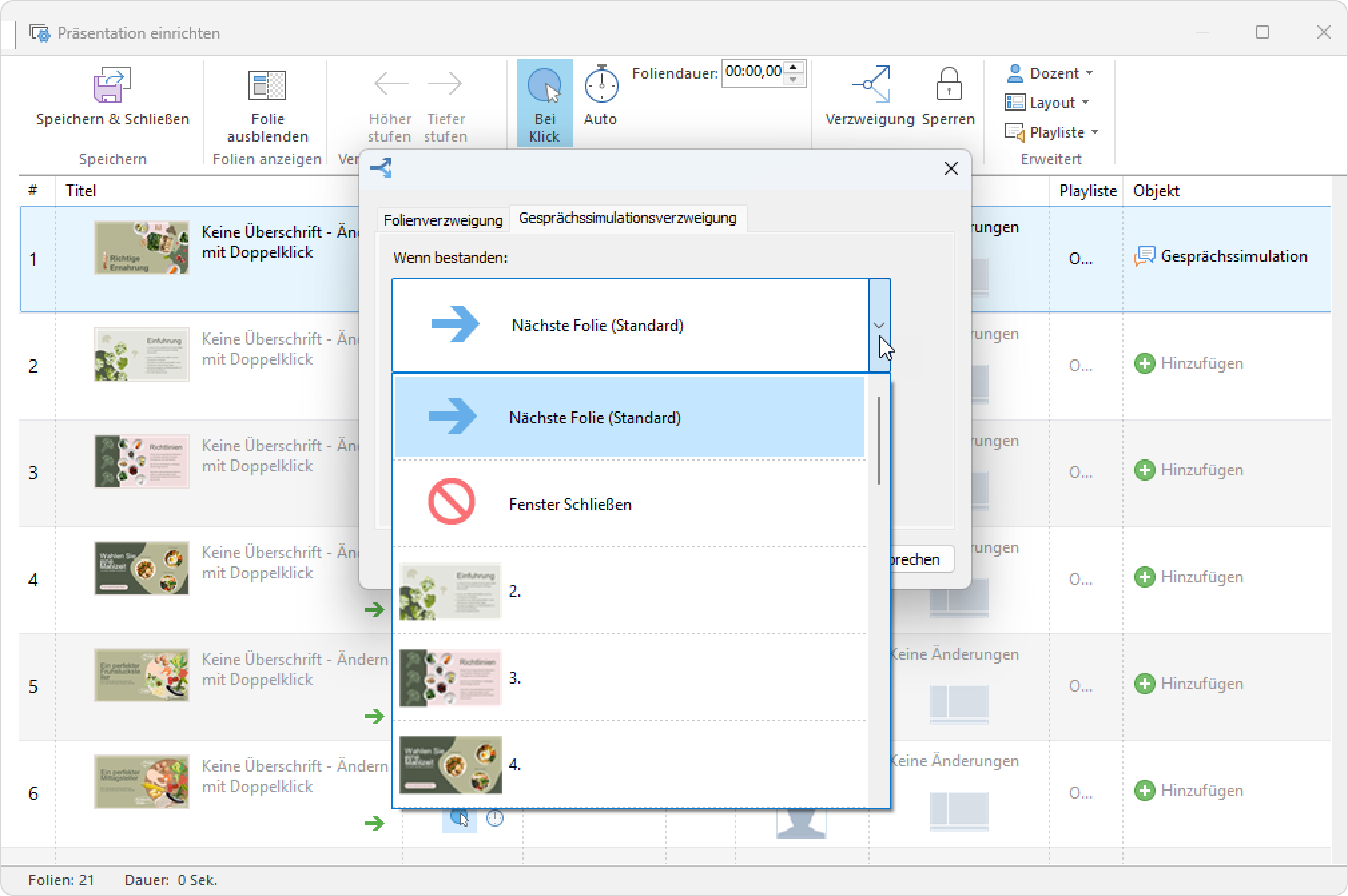
Weisen Sie einen Lernenden je nach Ergebnis der Gesprächssimulation einer bestimmten Folie zu. Weisen Sie beispielsweise einen Benutzer auf eine Folie mit nützlichen Informationen weiter, wenn er die Gesprächssimulation nicht besteht.

  1. Click the Slide Properties button on the iSpring Suite toolbar.


  2. Select one or more slides with role-plays. To select multiple slides, hold the CTRL or SHIFT key and click on the desired slides.
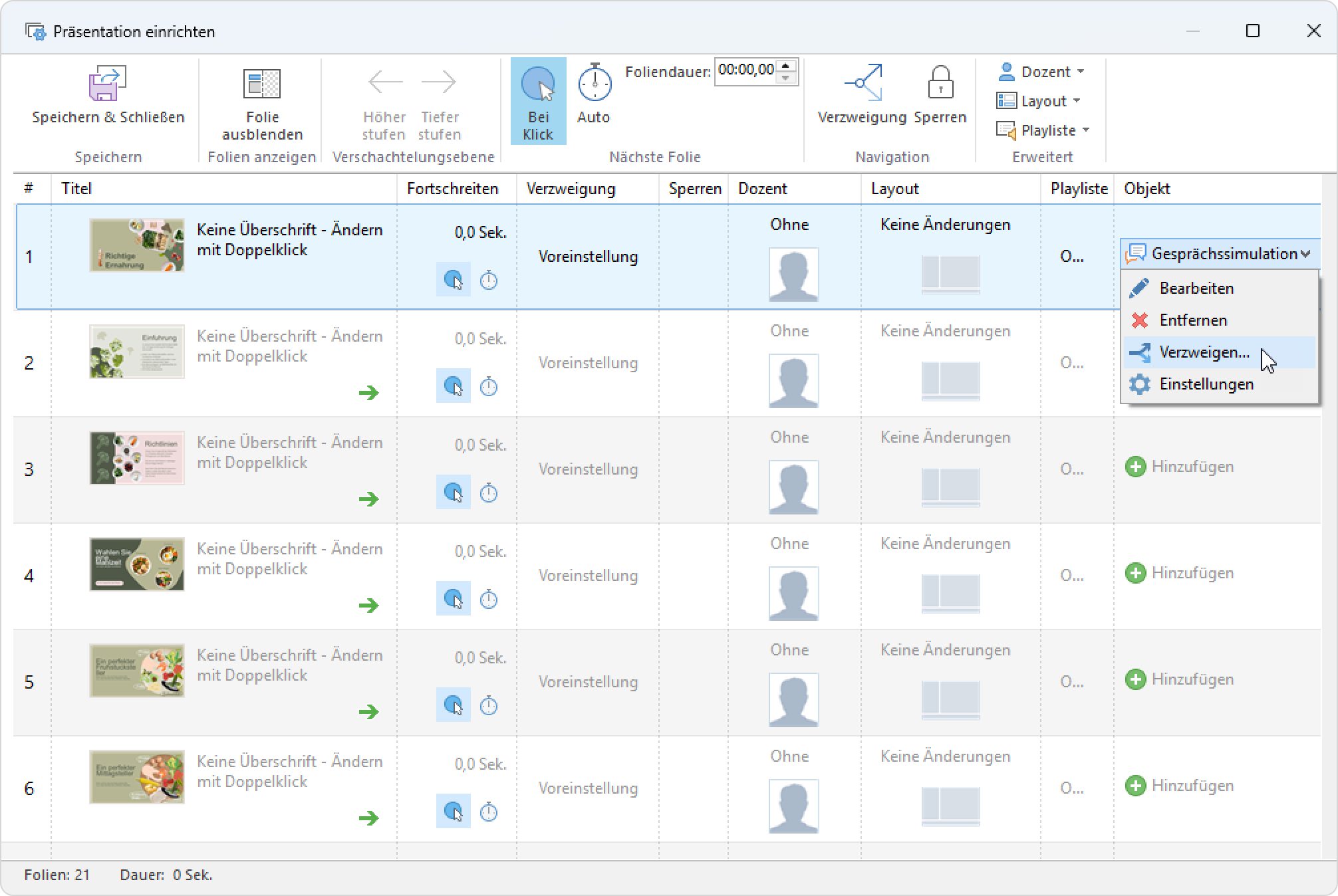
  3. Klicken Sie auf die Schaltfläche Verzweigung in der Symbolleiste. Mit dieser Methode können Sie die Verzweigung für eine oder mehrere Gesprächssimulationen konfigurieren.

    Die zweite Möglichkeit, eine Gesprächssimulation zu konfigurieren, besteht darin, das Menü Gesprächssimulation zu öffnen und Verzweigung auszuwählen. Dies funktioniert, wenn Sie nur eine Gesprächssimulation ausgewählt haben.


  4. In the opened window, select the Role-Play Branching tab. Hier können Sie auswählen, was geschieht, wenn ein Lernender die Gesprächssimulation besteht oder nicht besteht.

    Mögliche Aktionen:

    To save changes, click OK.


  5. Click Save & Close on the toolbar.


Aktivieren Sie eine Einstellung, um das Überspringen der Gesprächssimulation zuzulassen, oder verbieten Sie umgekehrt das Überspringen der Gesprächssimulation.

  1. Öffnen Sie die Registerkarte Folie-Verzweigung.

  2. Specify the actions for the Forward branching (On skip role-play) button.

    To allow users skipping the role-play, select:
       • Next slide (default)
       • 
    One of the presentation slides

    To forbid users from skipping the role-play, select None.

  3. Finally, click OK.