
Leiten Sie Lernende abhängig von ihren Quizergebnissen zu einer bestimmten Folie weiter. Ordnen Sie beispielsweise einen Benutzer einer Folie mit nützlichen Informationen zu, wenn er das Quiz nicht besteht.

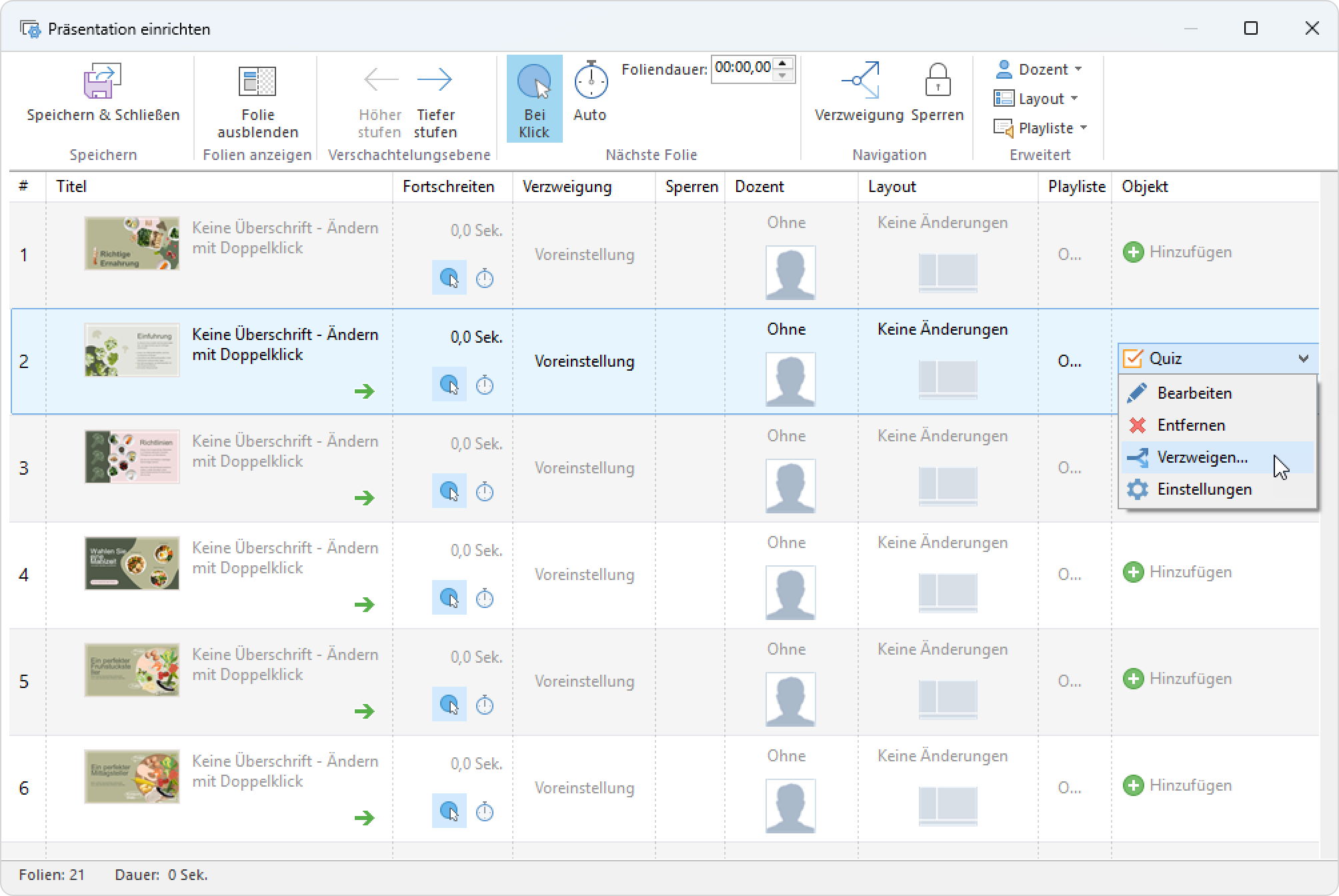
  1. Klicken Sie auf die Schaltfläche Präsentation einrichten in der iSpring Suite-Symbolleiste.


  2. Wählen Sie eine oder mehrere Folien mit Quiz aus. Um mehrere Folien gleichzeitig auszuwählen, halten Sie die CTRL oder SHIFT Taste gedrückt und klicken Sie auf die gewünschten Folien.

  3. Klicken Sie auf die Verzweigung-Schaltfläche in der Symbolleiste. Mit dieser Methode können Sie die Verzweigung für ein oder mehrere Quiz konfigurieren.

    Die zweite Möglichkeit, ein Quiz zu konfigurieren, besteht darin, das Menü Quiz zu öffnen und Verzweigen auszuwählen. Dies funktioniert, wenn Sie nur ein Quiz ausgewählt haben.


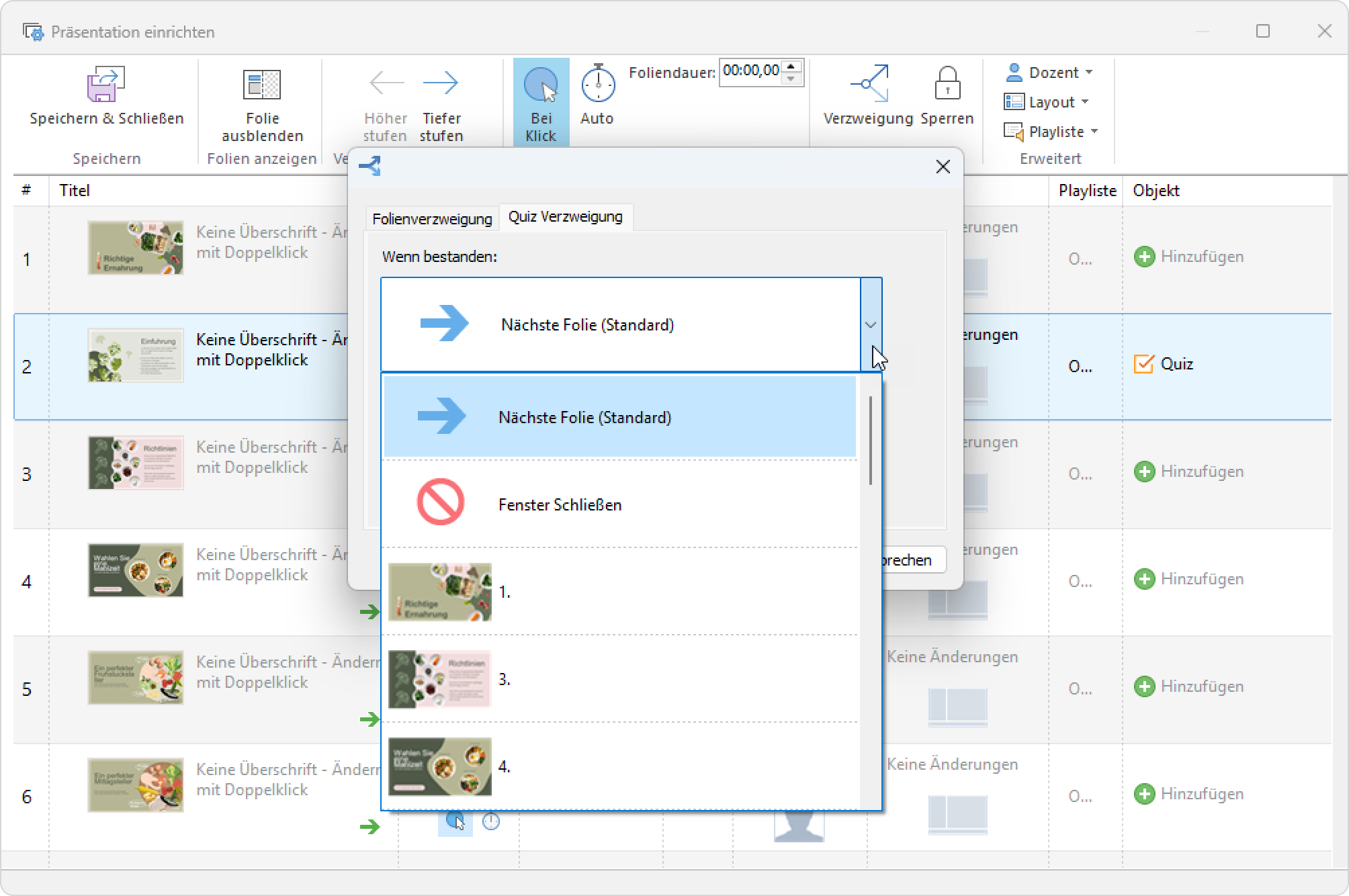
  4. Öffnen Sie die Registerkarte Quiz-Verzweigung. Hier können Sie auswählen, was passieren soll, wenn ein Lernender das Quiz besteht oder nicht besteht.

    Mögliche Aktionen:

    Um die Änderungen zu speichern, klicken Sie auf OK.


  5. Klicken Sie auf Speichern & Schließen in der Symbolleiste.

Aktivieren Sie die Einstellung, das Quiz zu überspringen, oder untersagen Sie umgekehrt das Überspringen des Quiz.

  1. Öffnen Sie die Registerkarte Folie-Verzweigung.

  2. Legen Sie die Aktionen für die Vorwärtsverzweigung (Beim Überspringen des Quiz)-Schaltfläche fest.

    Um Benutzern das Überspringen des Quiz zu erlauben, wählen Sie:
    • Nächste Folie (Standard)
    • Eine der Präsentationsfolien

      Um Benutzern das Überspringen des Quiz zu untersagen, wählen Sie Keine.

  3. Klicken Sie schließlich auf OK.