So erstellen Sie einen neuen Plantyp
- Gehen Sie zu Entwicklungspläne > Plantypen > Plantyp erstellen.

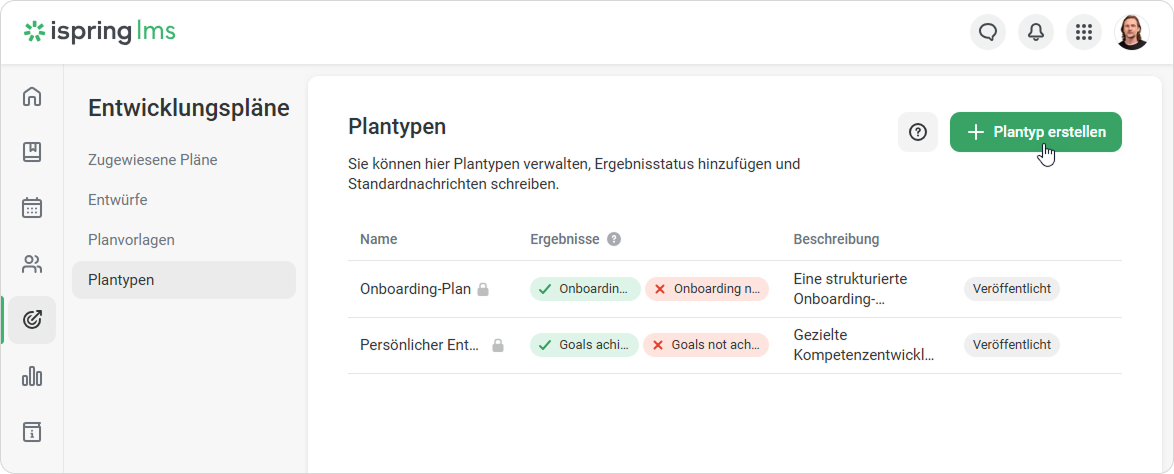
- Geben Sie den Namen des Typs ein. Sie können auch eine Beschreibung hinzufügen, um hervorzuheben, wie er sich von anderen Arten von Plänen unterscheidet.
- Als Nächstes können Sie mögliche Planergebnisse hinzufügen. Zum Beispiel: "Ziele erreicht," "Praktikum erfolgreich abgeschlossen," oder "Programm gemeistert." Fügen Sie Texte für sowohl positive als auch negative Ergebnisse hinzu.
- Gehen Sie dann zur Registerkarte Nachrichten und schreiben Sie den Text der Willkommens-E-Mail. Sie können sie bei Bedarf zurücksetzen und neu schreiben.
- Gehen Sie zur Registerkarte Onboarding-Popup und klicken Sie auf Aktivieren , damit Mitarbeiter den Plan vor dem Start kennenlernen können. Schreiben Sie einen Titel und Nachrichtentext.

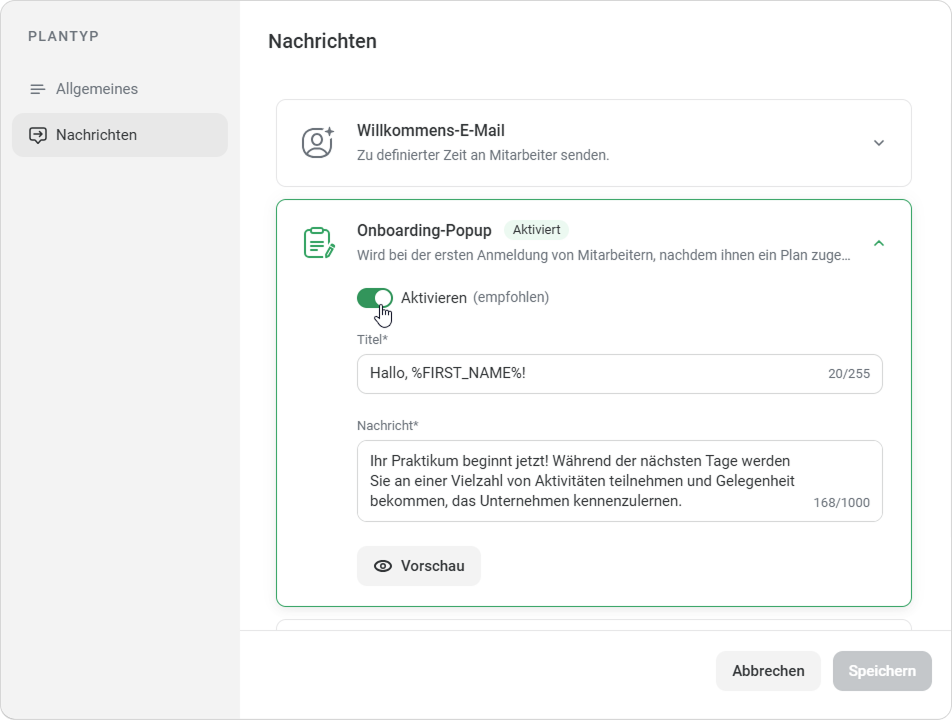
Weiter klicken Sie auf Vorschau, um zu sehen, wie das Onboarding-Pop-up angezeigt wird.
- Sie können auch eine Abschlussnachricht einrichten. Klicken Sie auf Aktivieren, geben Sie dann den Text ein und klicken Sie auf Vorschau.
- Klicken Sie schließlich auf Speichern.
Aktionen mit Plantypen
Sie können einen Plantyp bearbeiten, um beispielsweise die Standardtexte des Typs neu zu schreiben.
- Wählen Sie den Typ aus und klicken Sie auf Bearbeiten.

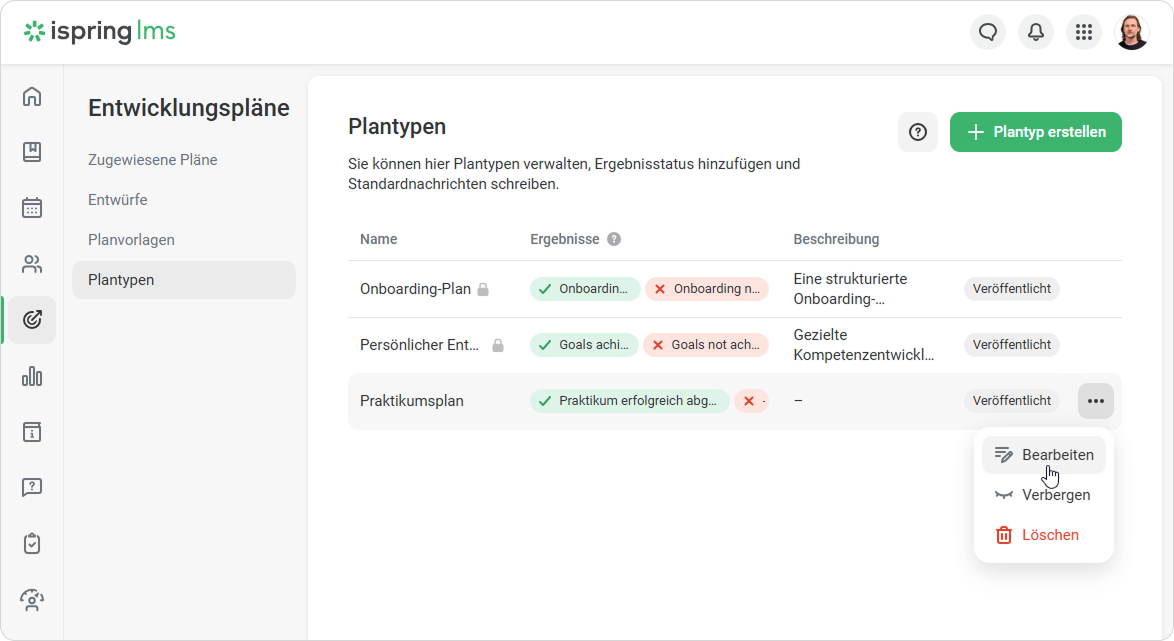
- Auf der Registerkarte Allgemein können Sie den Namen, die Beschreibung und die Ergebnisse des Typs ändern.
Sie können einen Plantyp verbergen, sodass er beim Erstellen neuer Pläne nicht ausgewählt werden kann.
- Wählen Sie den Plantyp aus, klicken Sie auf Verbergen und bestätigen Sie die Aktion.
- Sie können den Plantyp wieder veröffentlichen.
Wenn Sie den Typ nicht mehr benötigen, können Sie ihn löschen. Integrierte Plantypen können nicht gelöscht werden.