Die Integration kann vom Kontoinhaber oder Administrator aktiviert oder deaktiviert werden.

Was Sie zum Verbinden benötigen

  • Wenden Sie sich an den GoodHabitz-Support, um SSO einzurichten. Sie müssen SSO in iSpring LMS nicht einrichten.
  • Ein Identitätsanbieter (IdP), z. B. Azure und Okta.
  • Benutzer müssen in Ihrem IdP mit ihren geschäftlichen E-Mail-Adressen erstellt werden.
  • Legen Sie in den IdP-Einstellungen NameID = E-Mail-Adresse fest.
  • Bitten Sie den GoodHabitz-Support, ebenfalls NameID = E-Mail-Adresse auf ihrer Seite festzulegen.
  • Stellen Sie sicher, dass die E-Mail-Adresse des Benutzers in IdP, iSpring LMS und GoodHabitz identisch ist.


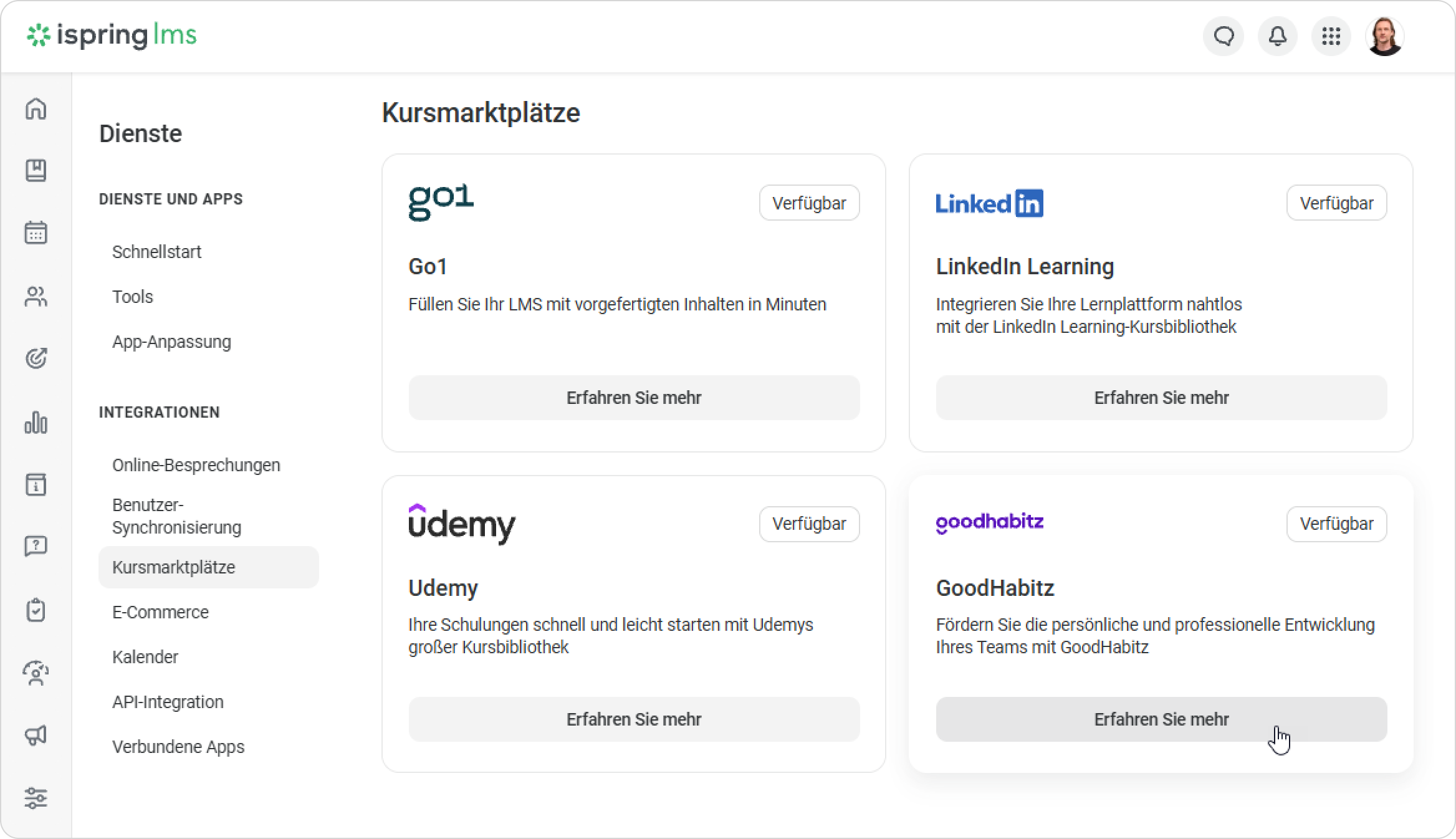
  1. Öffnen Sie iSpring LMS und gehen Sie zu Dienste > Kursmarktplätze. Suchen Sie die GoodHabitz-Karte und klicken Sie auf Erfahren Sie mehr.


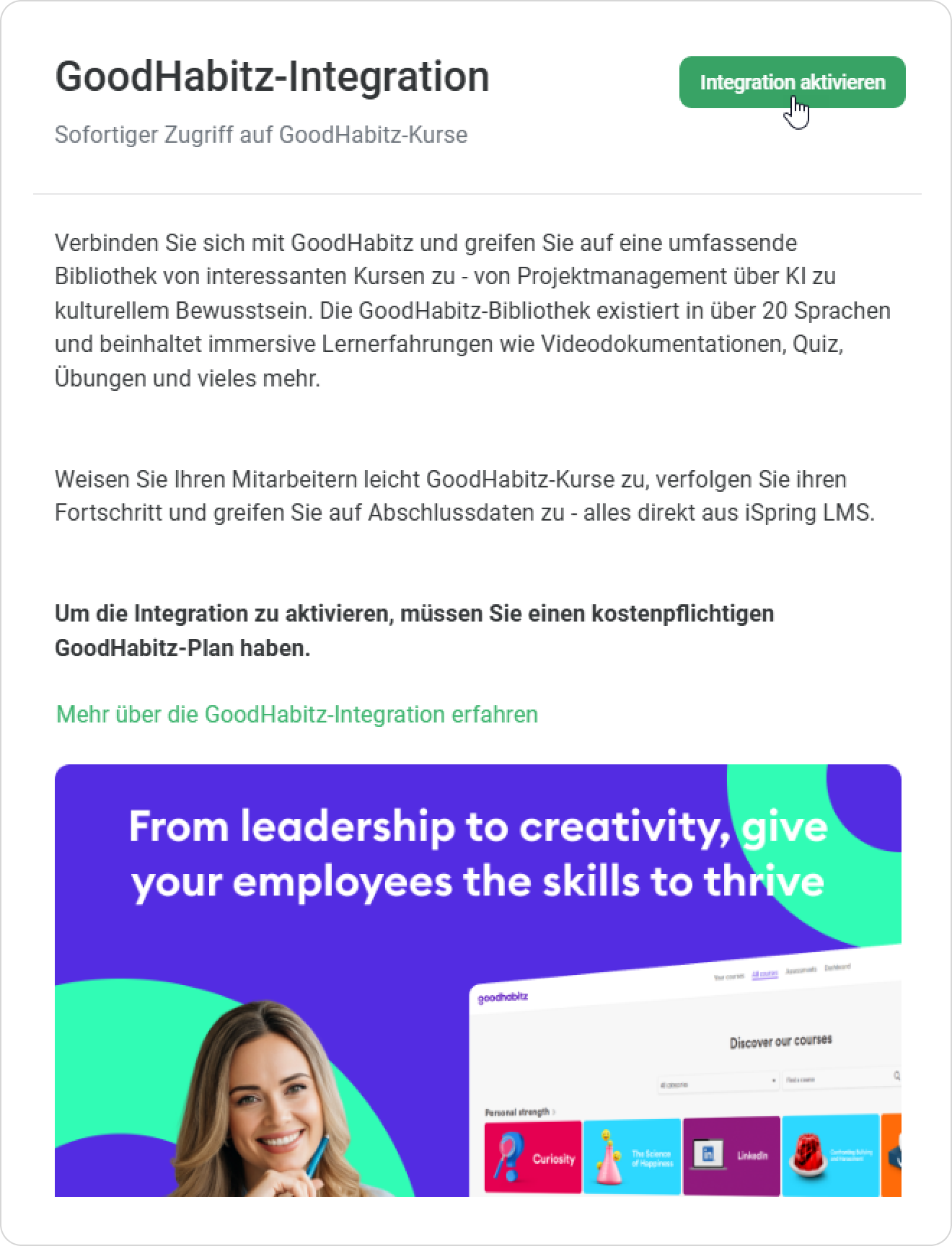
  2. Lesen Sie die Informationen zur Integration, dann klicken Sie auf Integrationen aktivieren.


  3. Fordern Sie Ihre API-Schlüssel und Deep Link bei GoodHabitz-Support an. Entnehmen Sie aus dem Deep Link die EntityID (dies ist ein Teil des Links).

    Stellen Sie sicher, dass Sie ihn mit dem Schrägstrich (/) kopieren.

    Wenn Ihr Deep Link beispielsweise lautet:

    https://my.goodhabitz.com/Shibboleth.sso/Login?entityID=https://sts.windows.net/4ad10dba-3a18-498d-b4849776520a9369/&target=https://my.goodhabitz.com/client/sso_login.html?deeplink=

    Dann ist die EntityID:

    https://sts.windows.net/4ad10dba-3a18-498d-b484-9776520a9369/


  4. Fügen Sie den API-Schlüssel (X-API-Key) und die EntityID in die entsprechenden Felder in iSpring LMS ein. Weiter klicken Sie auf Aktivieren.

    Das war’s! Die GoodHabitz-Integrationen sind jetzt aktiv. Durchblättern Sie den GoodHabitz-Katalog und starten Sie mit dem Hinzufügen von Kursen zu iSpring LMS.