Überprüfen Sie die Zoom-Preistarife auf der offiziellen Website.
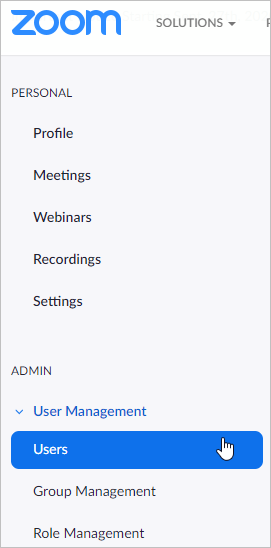
- Öffnen Sie den Benutzerverwaltung-Abschnitt (User Management) und klicken Sie auf Users (Benutzer).
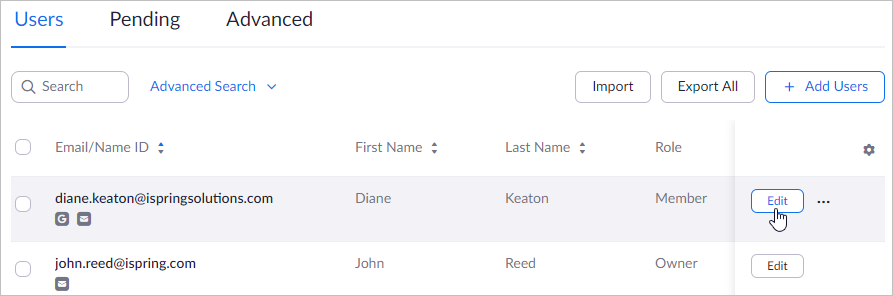
- Im Benutzer-Bereich (Users) klicken Sie auf Edit (Bearbeiten) neben dem Namen eines benötigten Benutzers.
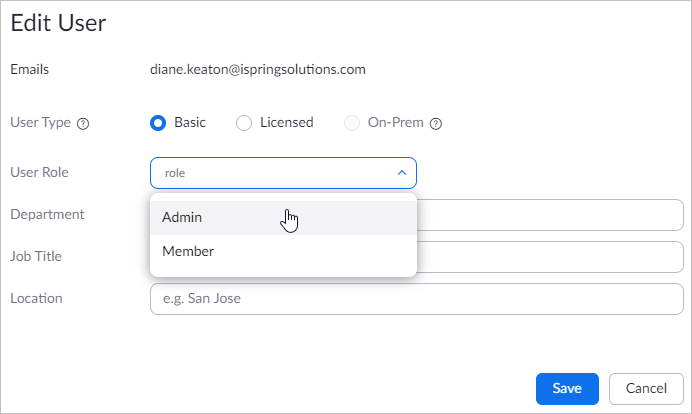
- Wählen Sie schließlich die Admin-Rolle aus und klicken Sie auf Speichern (Save).
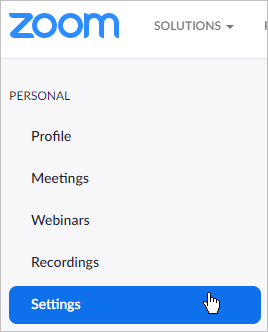
- Melden Sie sich bei Ihrem Zoom-Konto an und öffnen Sie die Registerkarte Einstellungen (Settings).
- Stellen Sie sicher, dass die Use Personal Meeting ID (PMI) when scheduling a meeting (Verwendung der persönlichen Meeting-ID (PMI) bei der Planung eines Meetings) deaktiviert ist.

- Melden Sie sich bei Ihrem Zoom-Konto an und öffnen Sie die Einstellungen-Registerkarte.
- Aktivieren Sie die Option Passwort im Einladungslink für den einfachen Beitritt.
- Deaktivieren Sie die Option Passwort für Teilnehmende, die per Telefon beitreten, erforderlich machen“. Wenn Sie diese Option aktivieren, müssen alle, die mit ihren Smartphones an der Besprechung teilnehmen, ein Passwort eingeben.
Um dies zu überprüfen, gehen Sie zum Abrechnung Abschnitt.
Unter der Registerkarte Aktuelle Pläne sehen Sie, welche Funktionen und wie viele Hosts Ihr Mitgliedschaftsplan umfasst.
Um Ihren Mitgliedschaftsplan zu bearbeiten, fügen Sie beispielsweise weitere Hosts hinzu. Klicken Sie auf den Hinzufügen/Bearbeiten Link.