Vérifiez comment les apprenants acquièrent de nouvelles connaissances en lisant une page. Pour ce faire, ajoutez un exercice — une ou plusieurs questions intégrées dans le chapitre. Les apprenants répondront aux questions, recevront des commentaires et découvriront s'ils ont bien compris et mémorisé l'article lu.

Création d'un exercice
Pour ajouter un exercice :
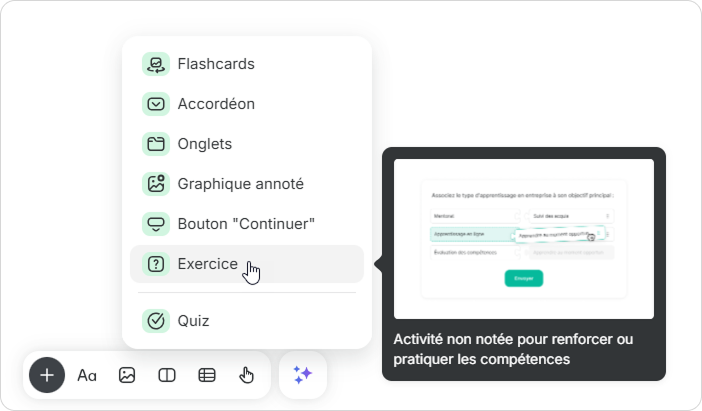
- Cliquez et sélectionnez Exercice.
- Dans la fenêtre ouverte, ajoutez des questions et des options de réponse, des commentaires et configurez d'autres paramètres de l'exercice.
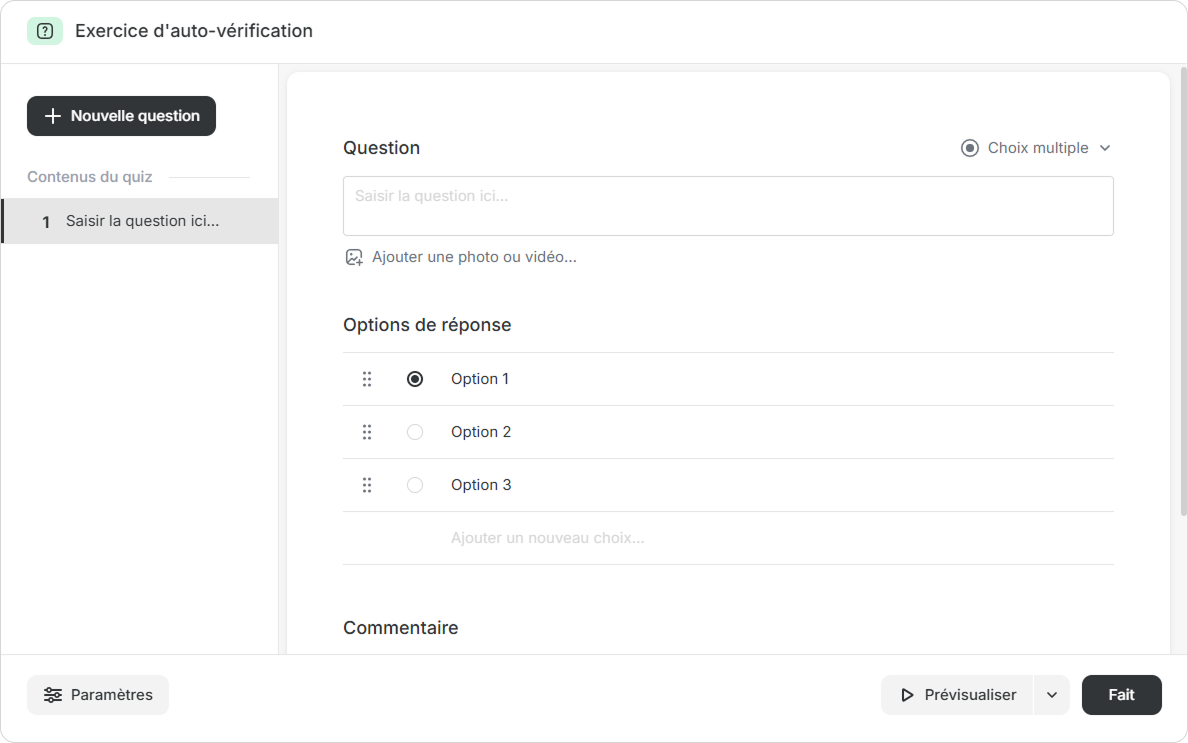
Questions de l'exercice

Ajouter des questions
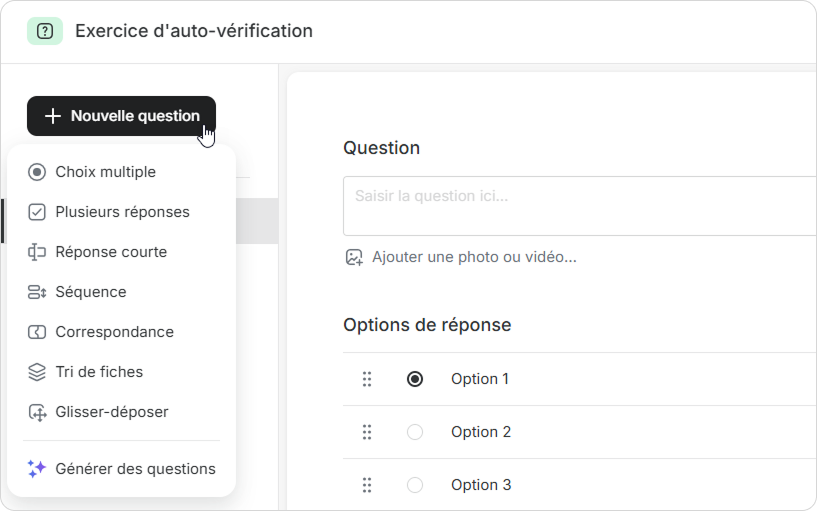
- Pour ajouter plus de questions à l'exercice, cliquez sur Nouvelle question et choisissez le type de question :
- Choix multiple — seule une réponse est correcte.
- Plusieurs réponses — plusieurs réponses peuvent être correctes.
- Réponse courte — les utilisateurs saisissent la réponse manuellement.
- Séquence — les utilisateurs doivent faire glisser les éléments pour les arranger dans le bon ordre.
- Correspondance — les utilisateurs doivent associer des paires de mots ou de phrases.
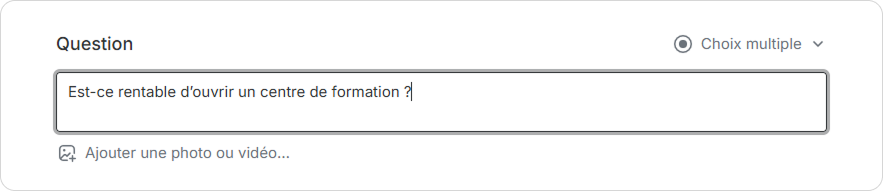
- Ensuite, ajoutez le texte de la question et formatez-le si vous le souhaitez. Vous pouvez mettre le texte en gras, en italique ou le souligner. De plus, vous pouvez insérer un lien.
- Il existe deux façons d'ajouter une image à la question :
- Uploader une image depuis votre ordinateur.
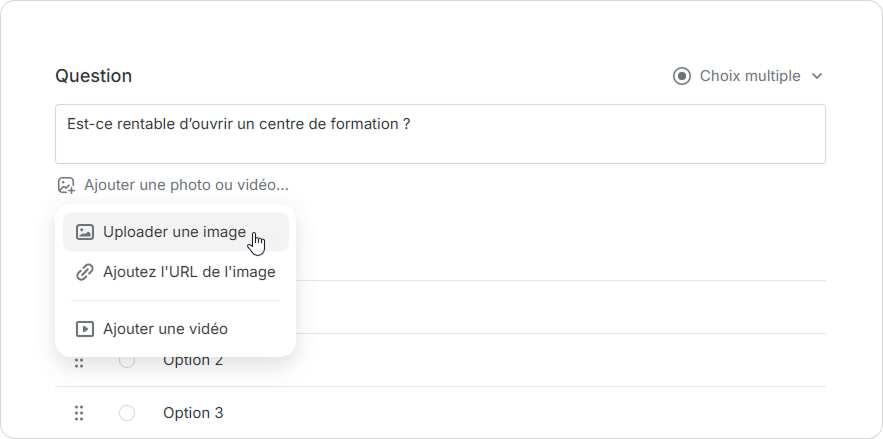
- Insérer un lien ou un code d'intégration.
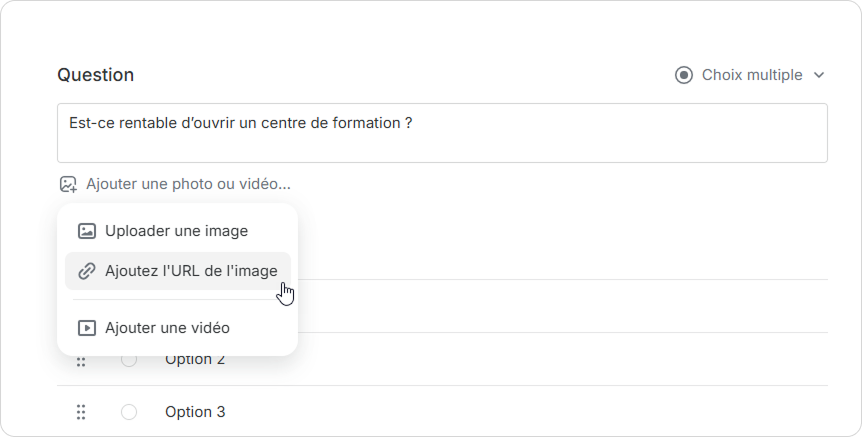
Si vous uploadez une image depuis l'ordinateur, cliquez sur Uploader une image, sélectionnez une image sur votre disque local et cliquez sur Ouvrir.
Si l'image que vous souhaitez ajouter à la question est publiée sur Internet, copiez son URL, cliquez sur Ajoutez l'URL de l'image, copiez le lien dans le champ, et appuyez sur la touche Entrée.
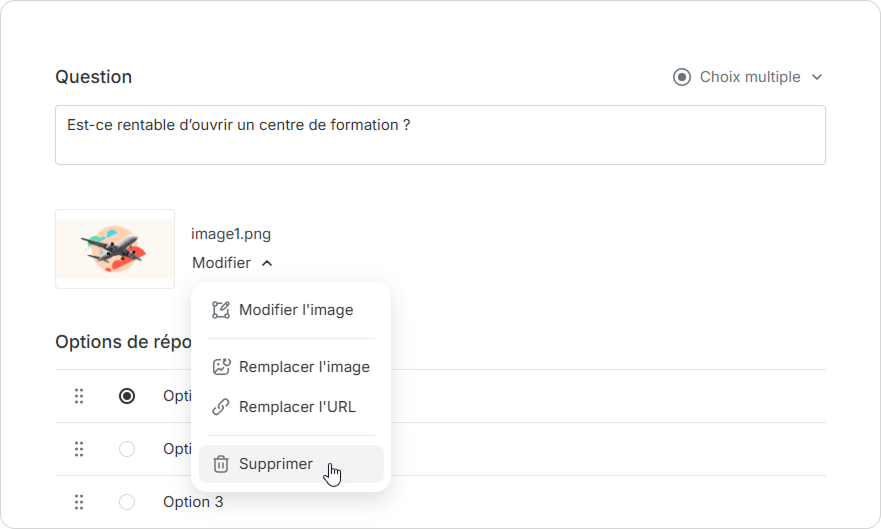
Pour retirer une image de la question ou la remplacer par une nouvelle, cliquez sur Modifier à côté de l'image et choisissez l'option nécessaire.
Ajouter des réponses
Maintenant que la question est ajoutée, ajoutez-lui des réponses. Entrez les options de réponse et spécifiez les bonnes réponses.
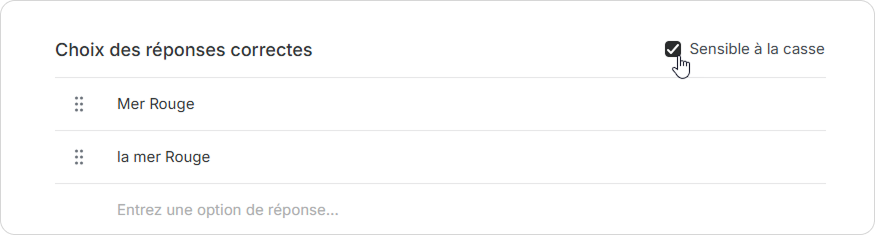
Si le format de la question est Réponse courte, ajoutez toutes les réponses possibles qui peuvent être considérées comme correctes. Si vous cochez Sensible à la casse, iSpring LMS tiendra compte de la case lors de la vérification de la réponse. Par exemple, la réponse 'france' sera incorrecte, et l'option 'France' sera correcte.
Feedback
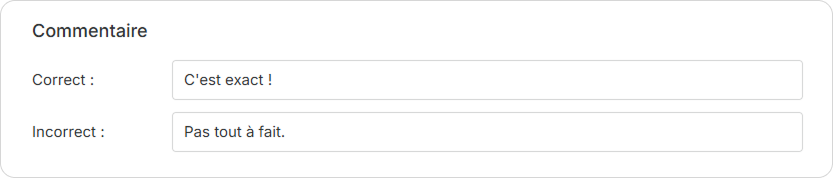
Vous pouvez configurer du feedback pour chaque question.
Créez deux messages qui seront affichés respectivement pour les bonnes et mauvaises réponses. Vous pouvez désactiver le feedback dans les paramètres de l'exercice.
Paramètres de l'exercice
Après avoir ajouté des questions et des réponses à l'exercice, modifiez ses paramètres.
- Cliquez sur Paramètres dans le coin inférieur gauche.
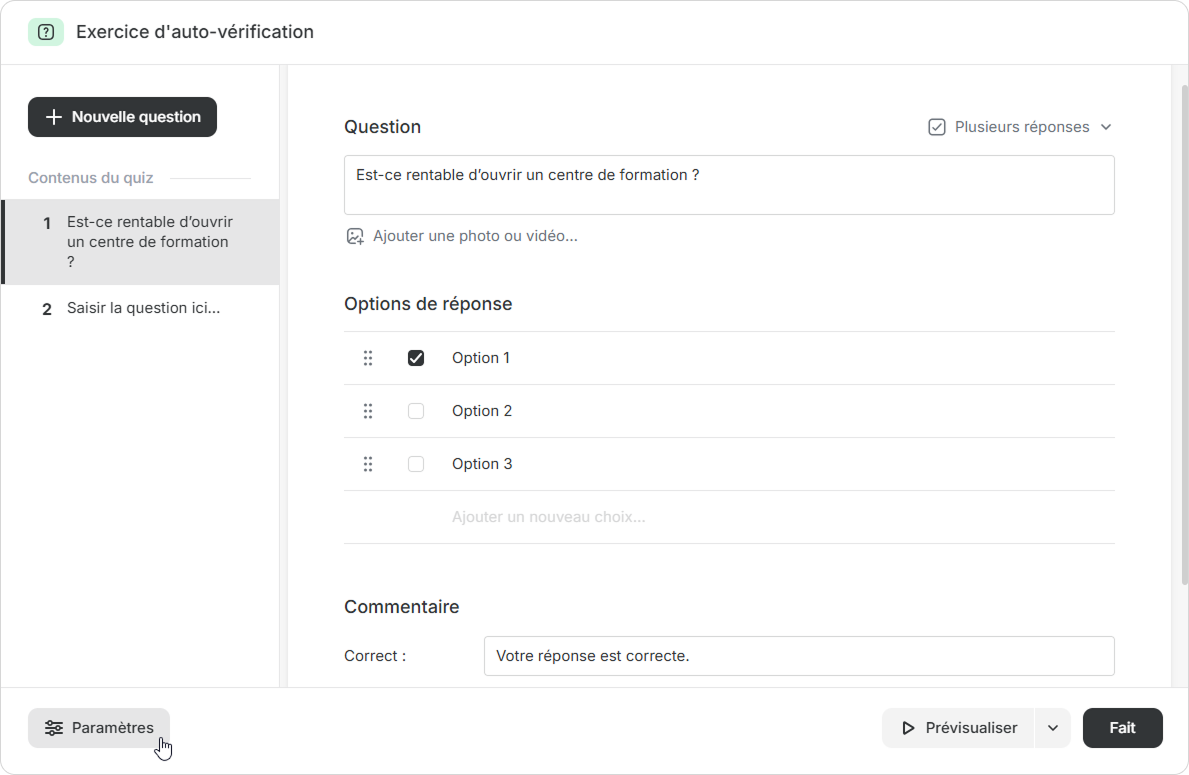
- Il existe trois paramètres d'exercice qui peuvent être modifiés :
- Afficher les bonne réponses — une fois la réponse donnée, les bonnes réponses seront affichées.
- Afficher le feedback — après avoir répondu, les utilisateurs verront le feedback pour les bonnes et mauvaises réponses.
- Mélanger les réponses — les réponses à la question seront affichées dans un ordre aléatoire.
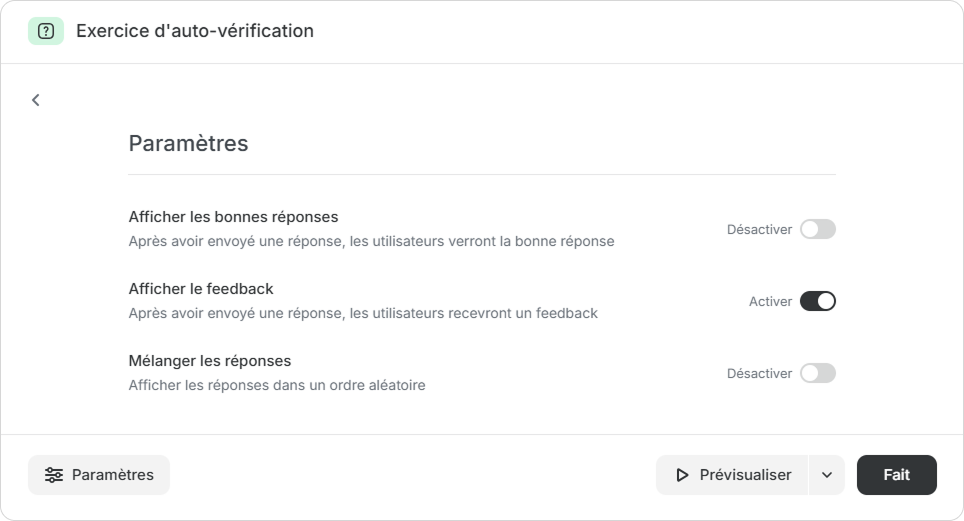
- Ajustez les paramètres comme vous le souhaitez et cliquez sur Fait.
C'est terminé ! Vous avez ajouté un exercice à votre page.