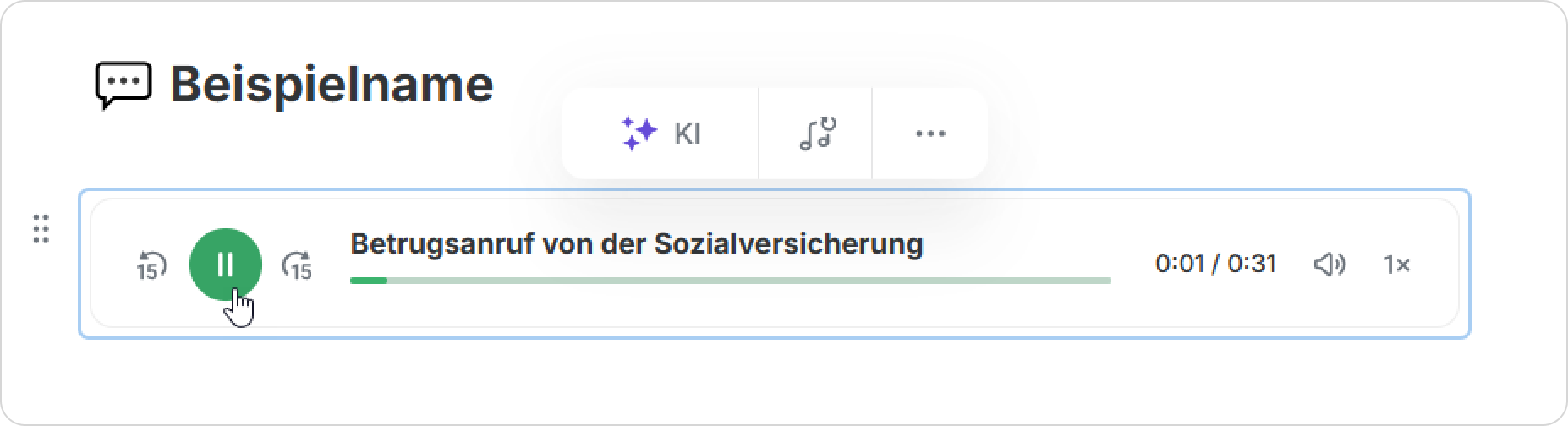
Das ist alles! Sie haben einen Audio-Block zu einem Kurs hinzugefügt.
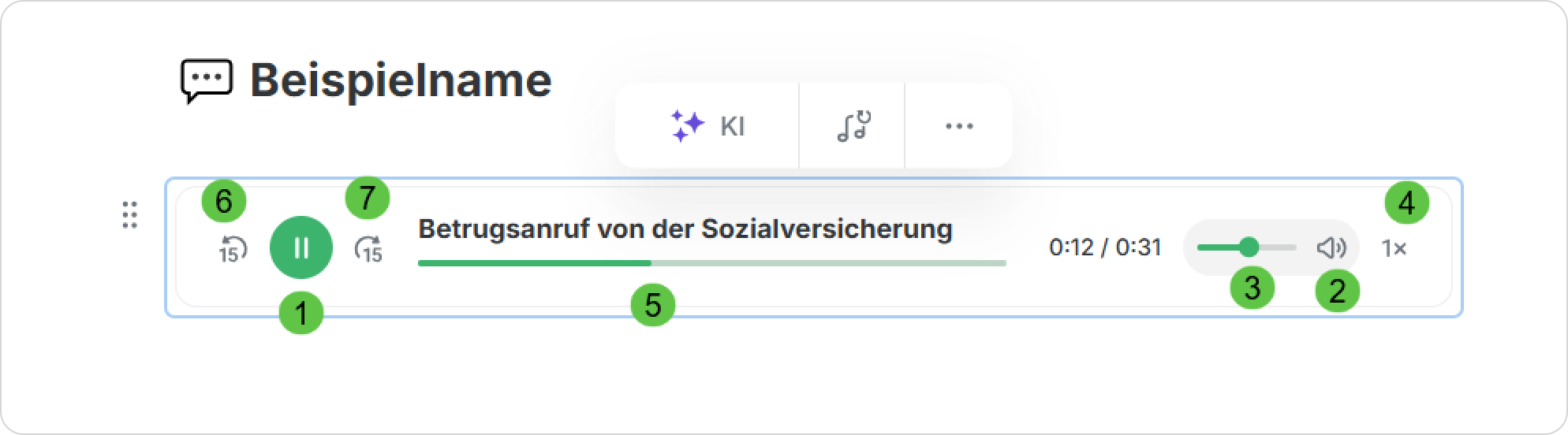
Sie können nahtlos Audio-Clips (bis zu 250 MB) zu Seiten hinzufügen. Diese können Aufnahmen, Podcasts, Musik oder andere Audioformate sein, die Kurse dynamischer und ansprechender gestalten. Lernende können die Audios direkt auf der Seite anhören und die Wiedergabegeschwindigkeit sowie die Lautstärke steuern und zu bestimmten Momenten im Audio springen.
Die unterstützten Audioformate umfassen MP3 und WAV. |
Fügen Sie Audio als separaten Block oder innerhalb von Spalten, Tabellen und Akkordeon-Blöcken hinzu – das erleichtert eine übersichtlichere Anordnung der Inhalte.
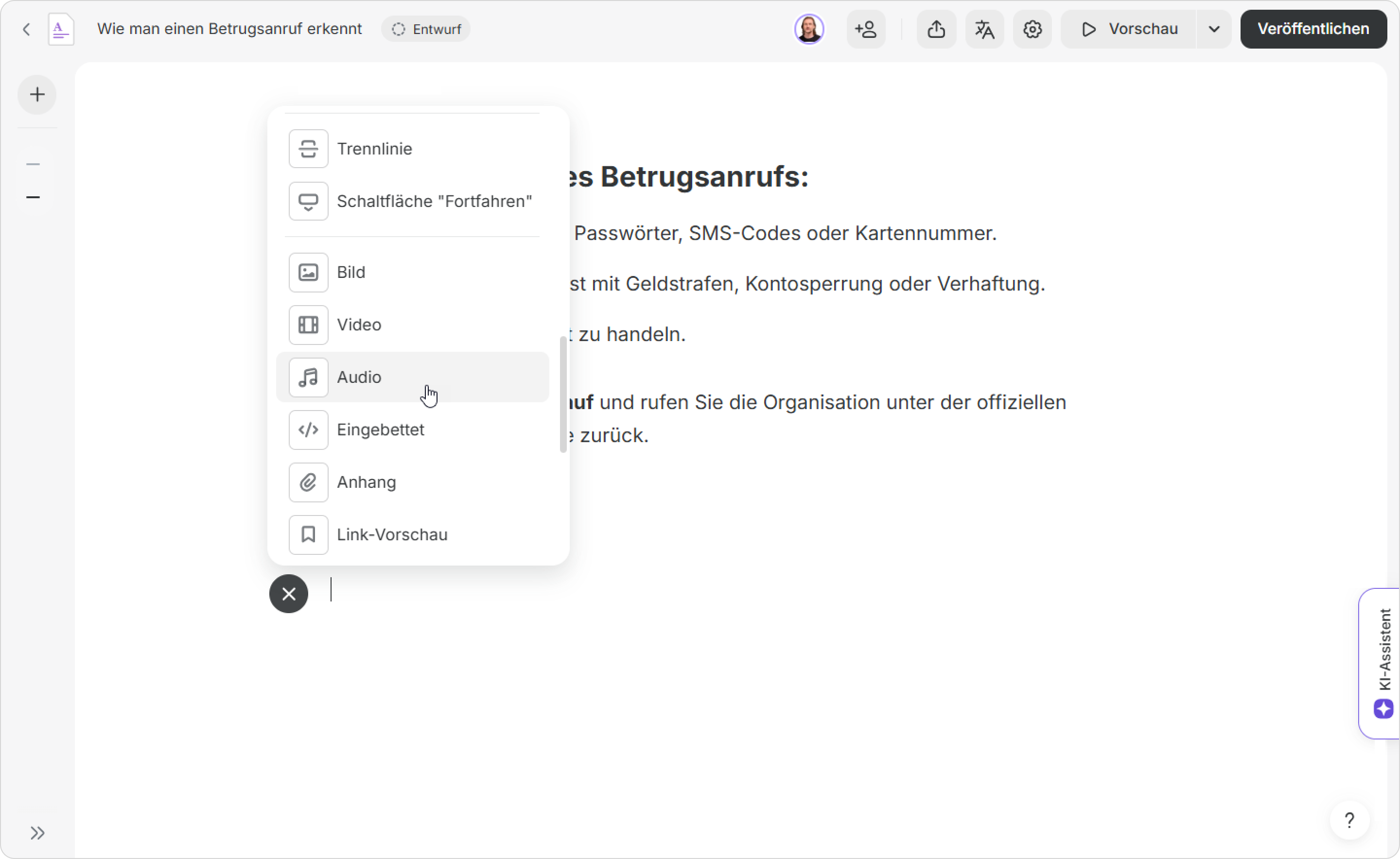
So fügen Sie Audio hinzu
Die Steuerungen in einem Audio-Block ermöglichen Ihnen Folgendes:
|
Sie können auch die Audio ändern, indem Sie eine andere Datei auf Ihrem Computer auswählen.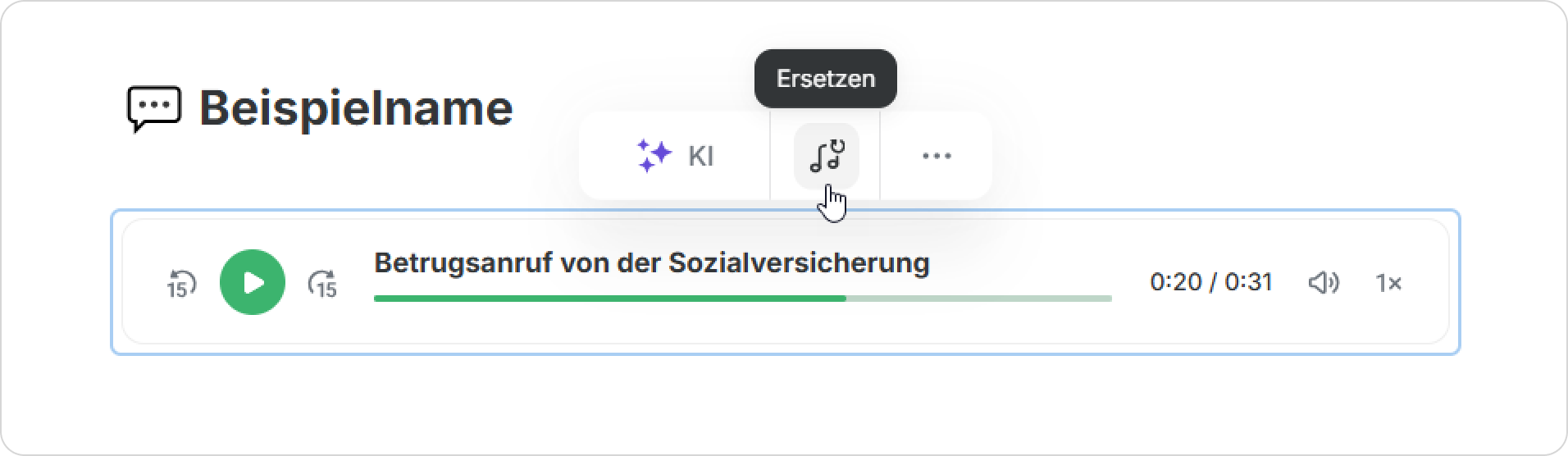
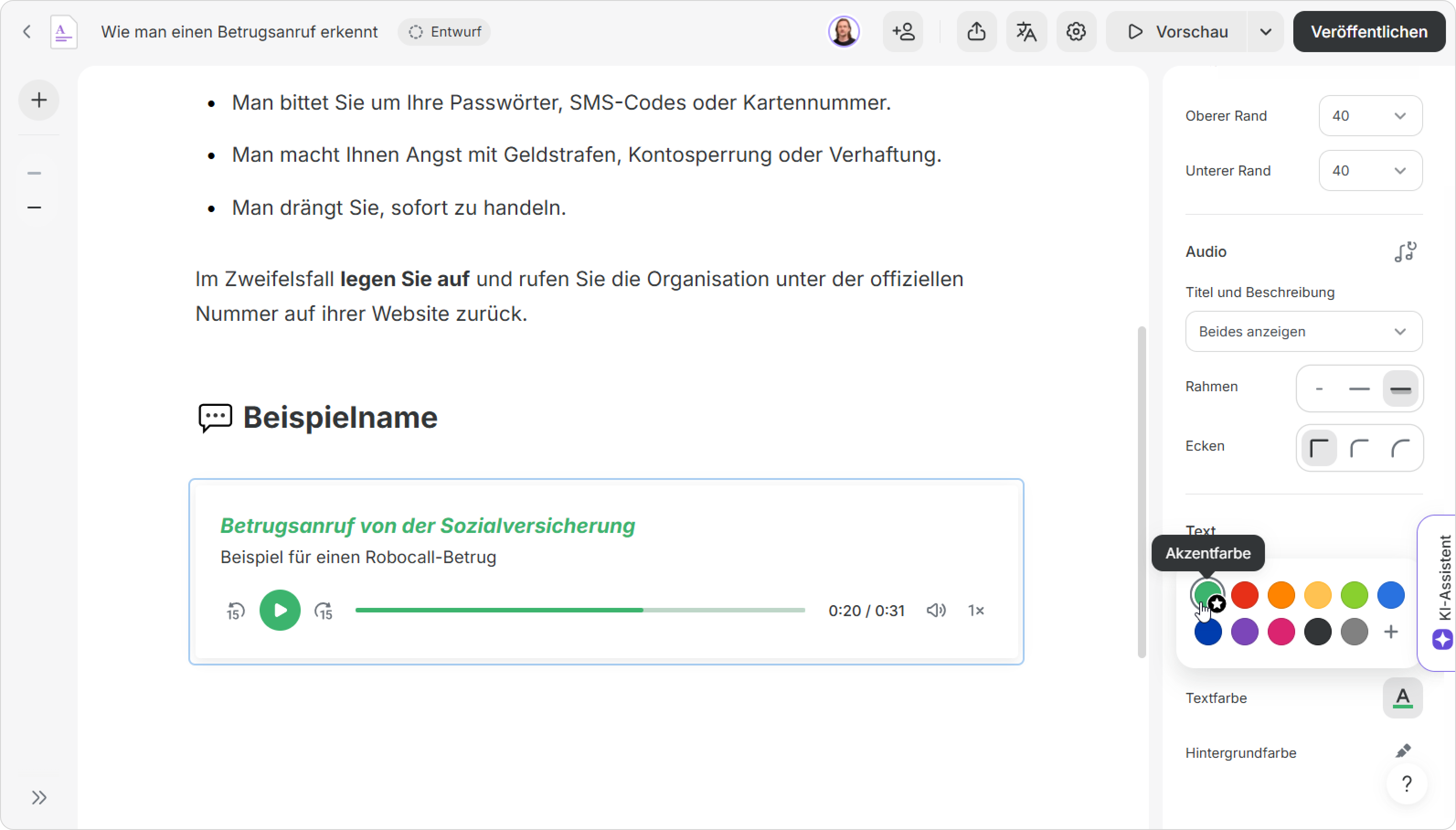
Passen Sie den Block an den Stil der Seite an. Zum Beispiel können Sie den Titel und die Beschreibung des Audios ausblenden, den Rahmen des Players ändern, Schatteneffekte anwenden usw.
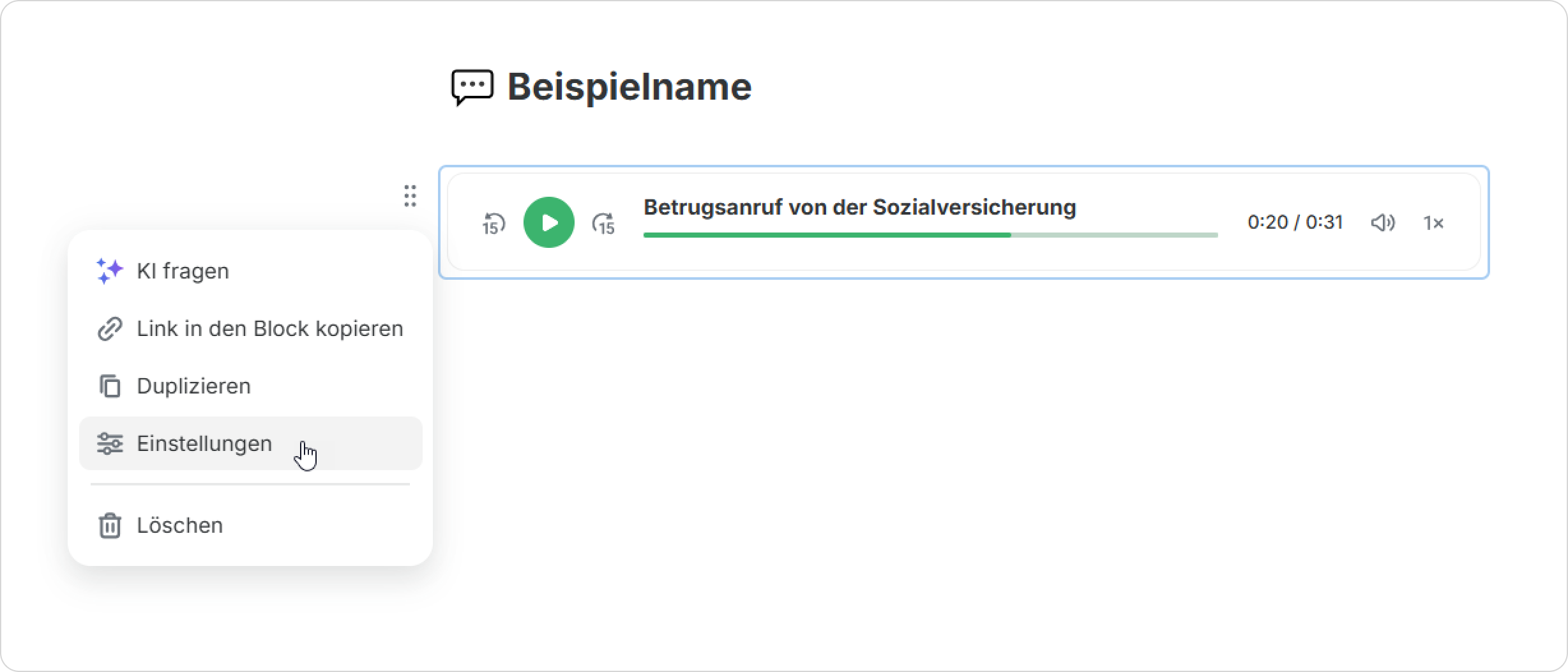
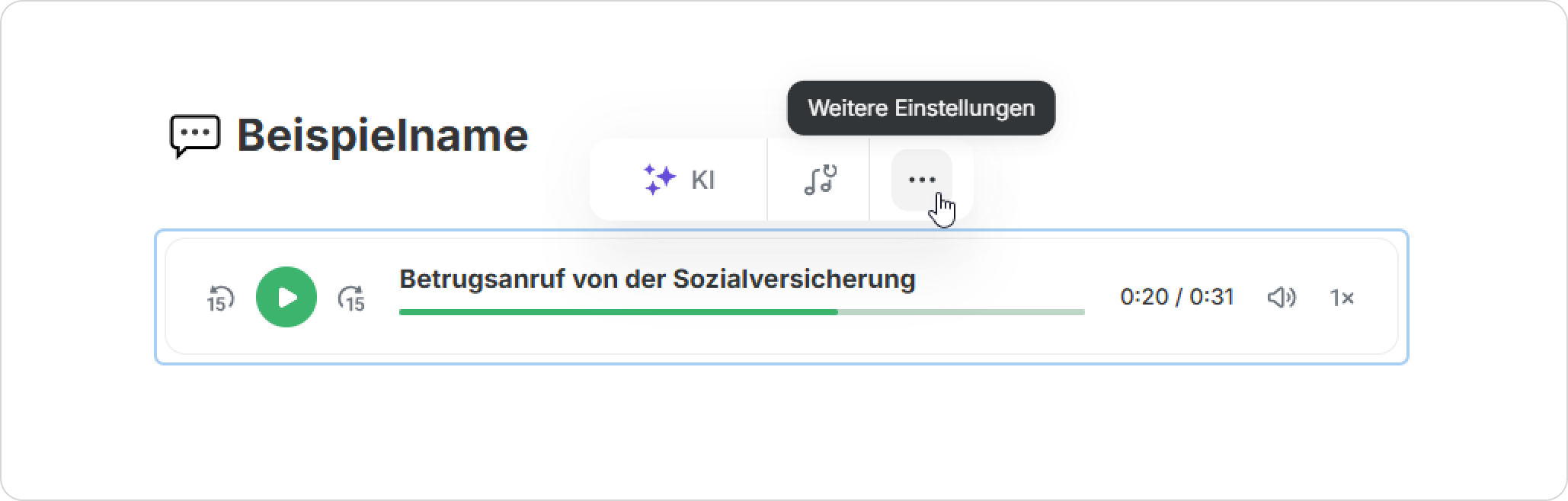
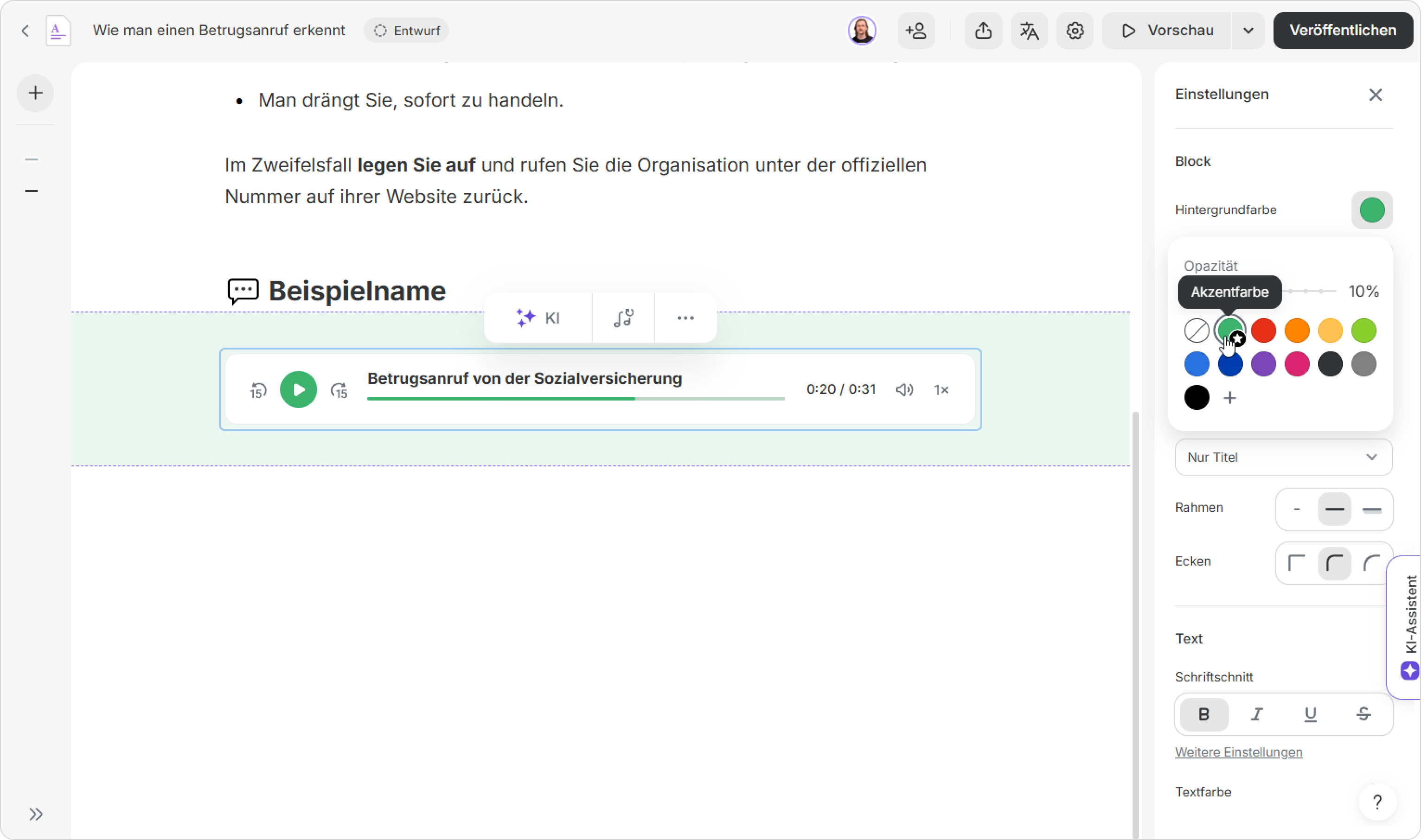
So passen Sie die Einstellungen für Titel und Beschreibung an
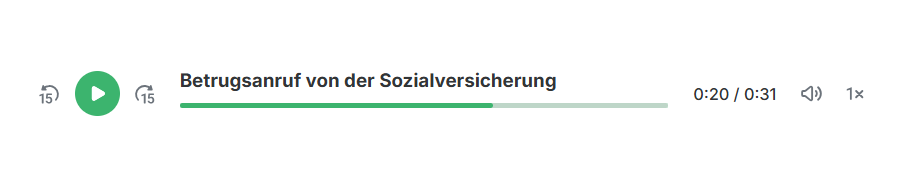
Standardmäßig ist der Audio-Player im 'Nur Titel'-Modus. Somit können die Lernenden nur den Titel des Audio-Clips sehen (den Sie bearbeiten können). 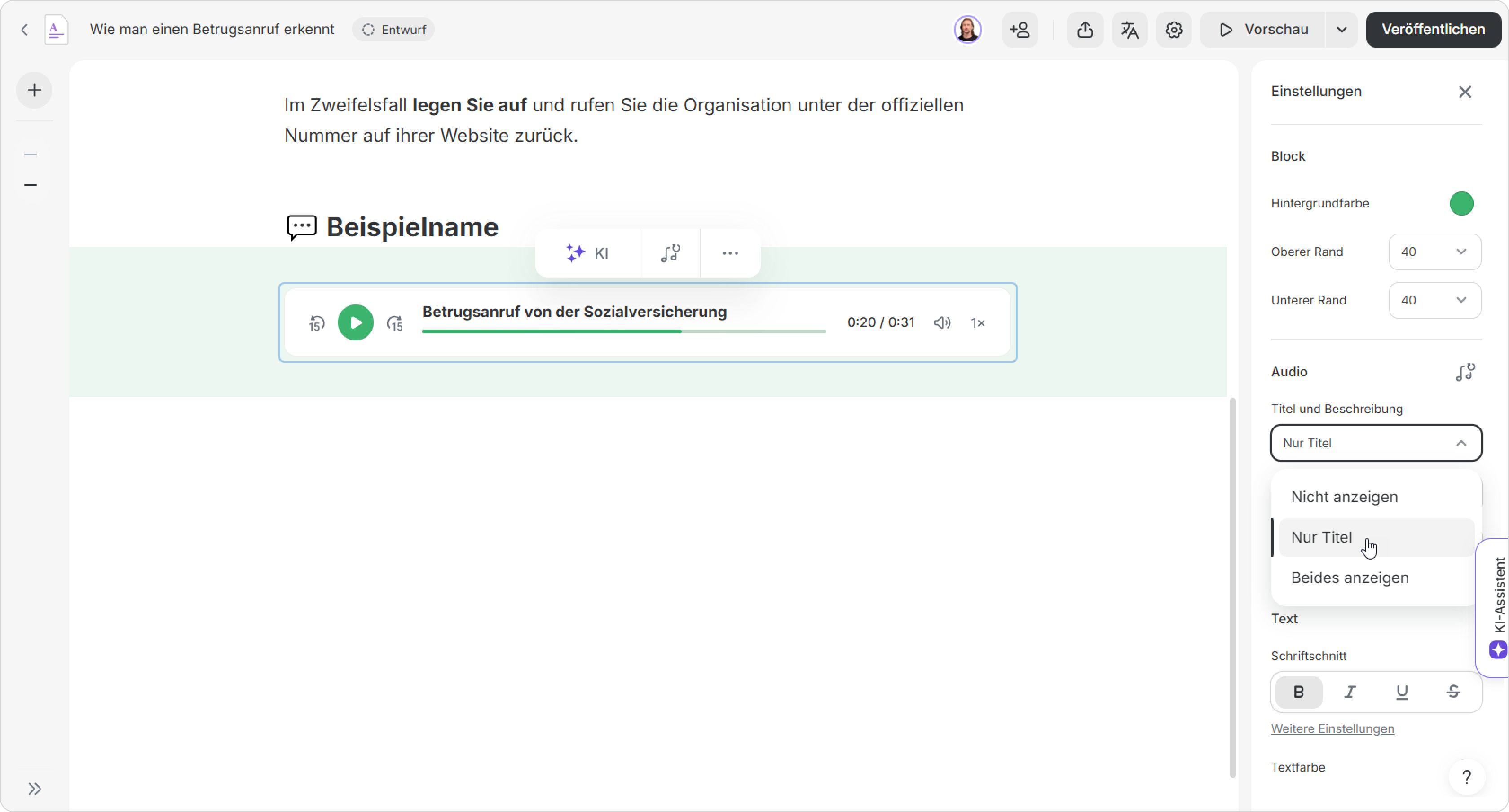
Wenn Sie möchten, dass der Audio-Player keinen Text hat, wählen Sie Nicht anzeigen. So wird der Player aussehen.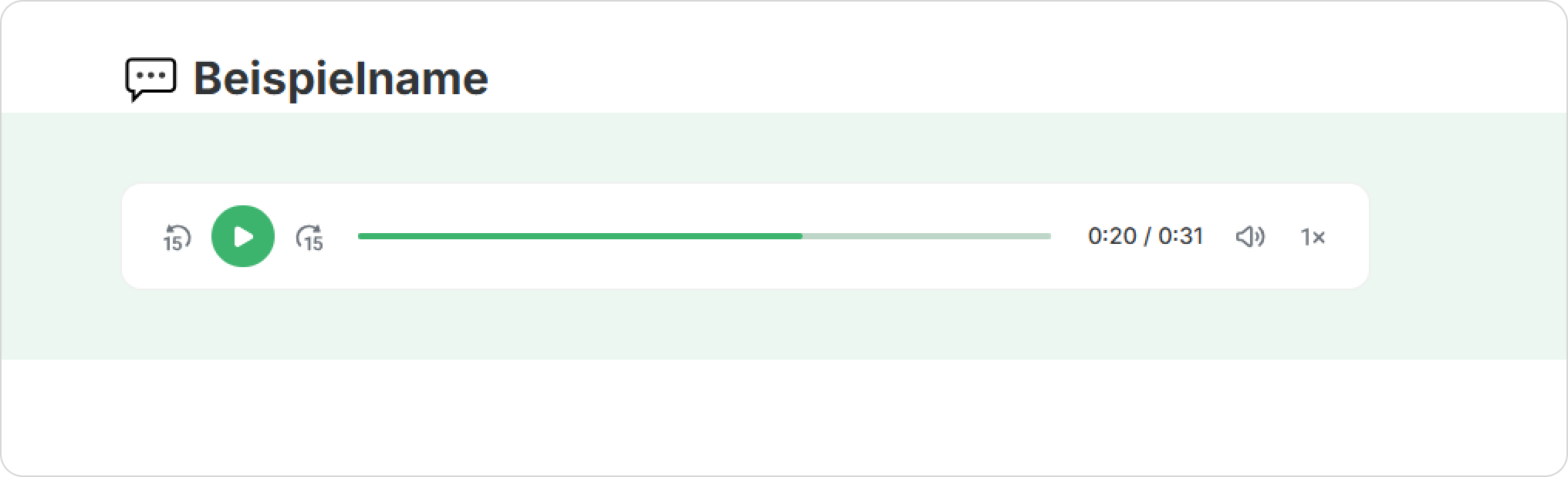
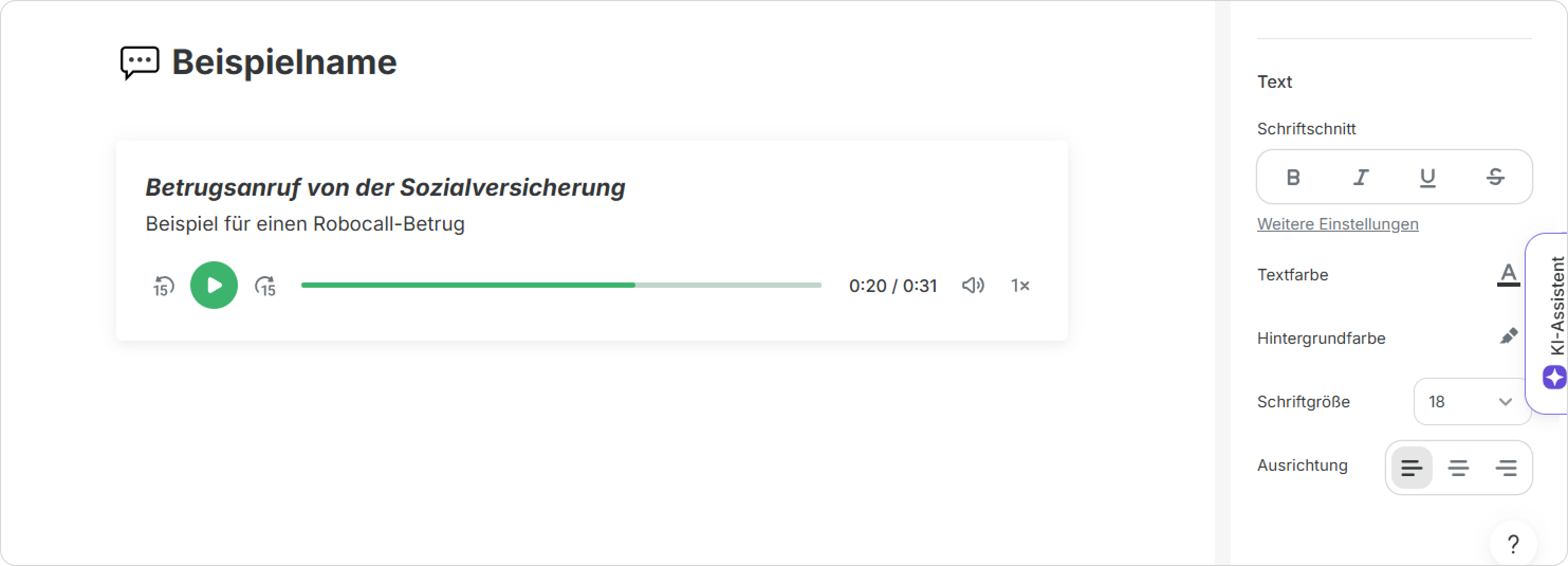
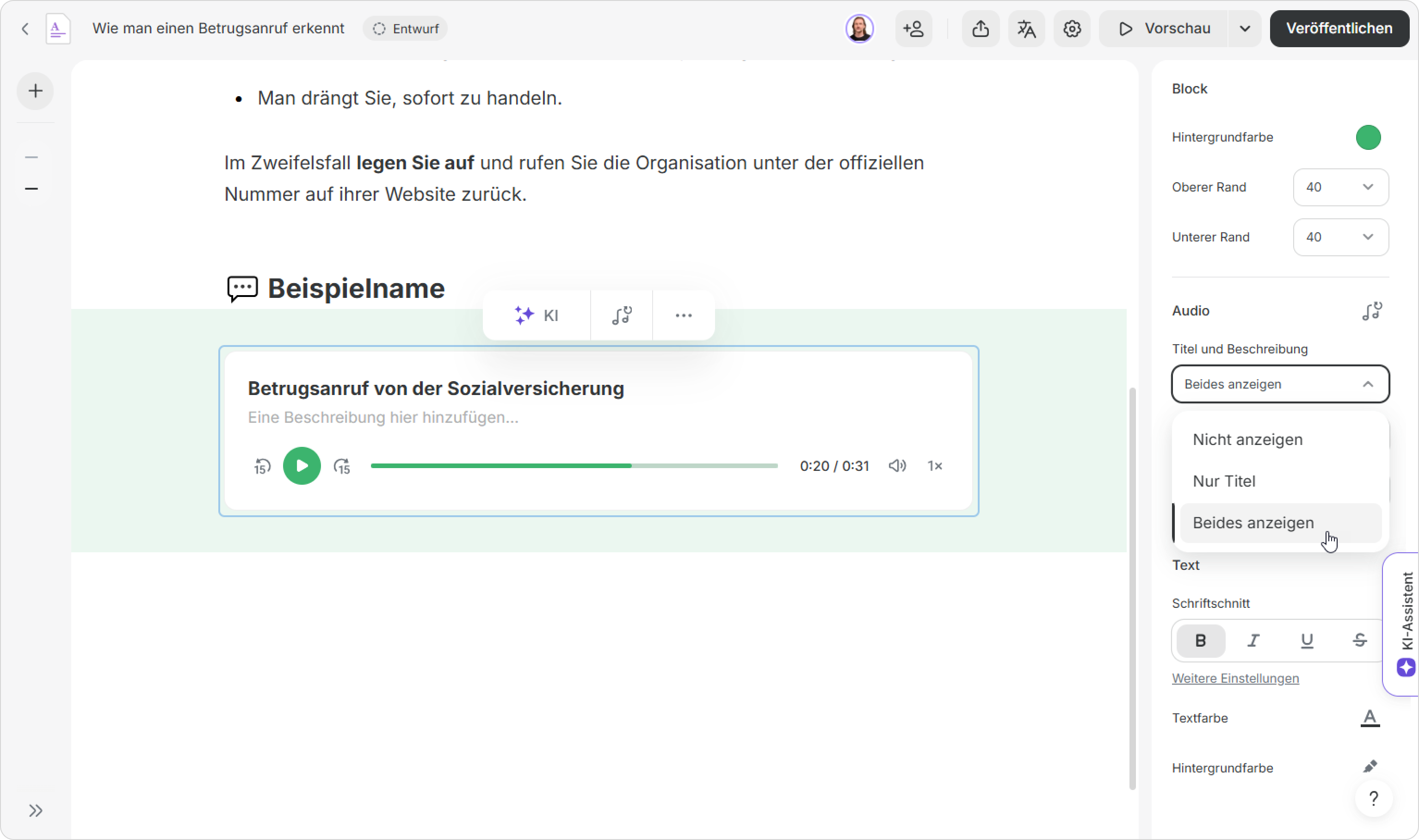
Wenn Sie eine Notiz oder Anweisungen für die Lernenden hinterlassen möchten, können Sie Beides anzeigen auswählen.
So passen Sie die Ränder und Ecken des Players an
Ihr Audio-Block kann scharfe oder abgerundete Ecken, einen dünnen Rahmen oder einen Schatten haben – all dies trägt zu einem ausgewogenen Design bei.
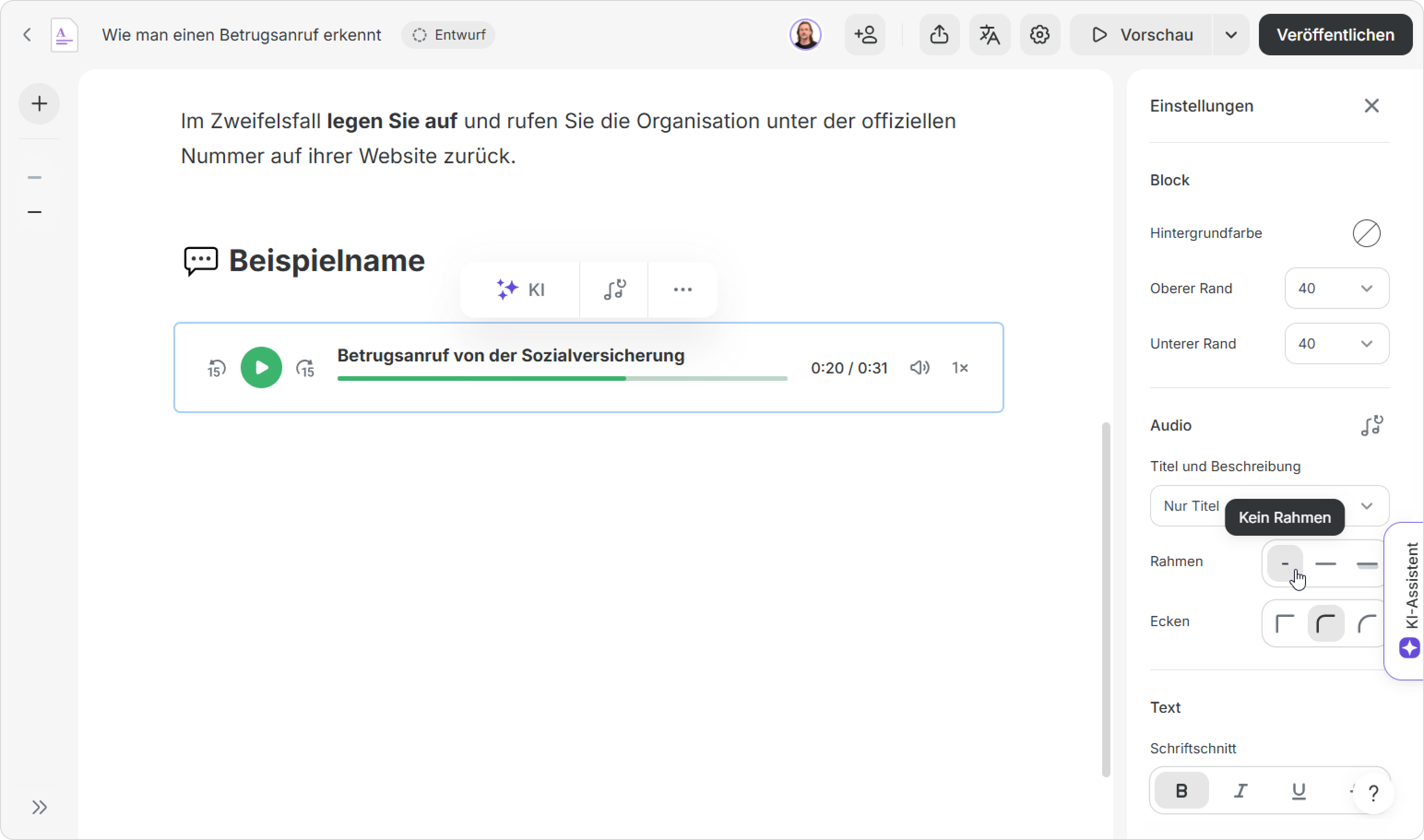
Arten von Rändern
Kein Rahmen |
|
Umriss |
|
Schatten |
|
Der Schatten verleiht dem Block einen 3D-Effekt und kann helfen, die Dinge aufzulockern, wenn auf der Seite keine Bilder vorhanden sind.
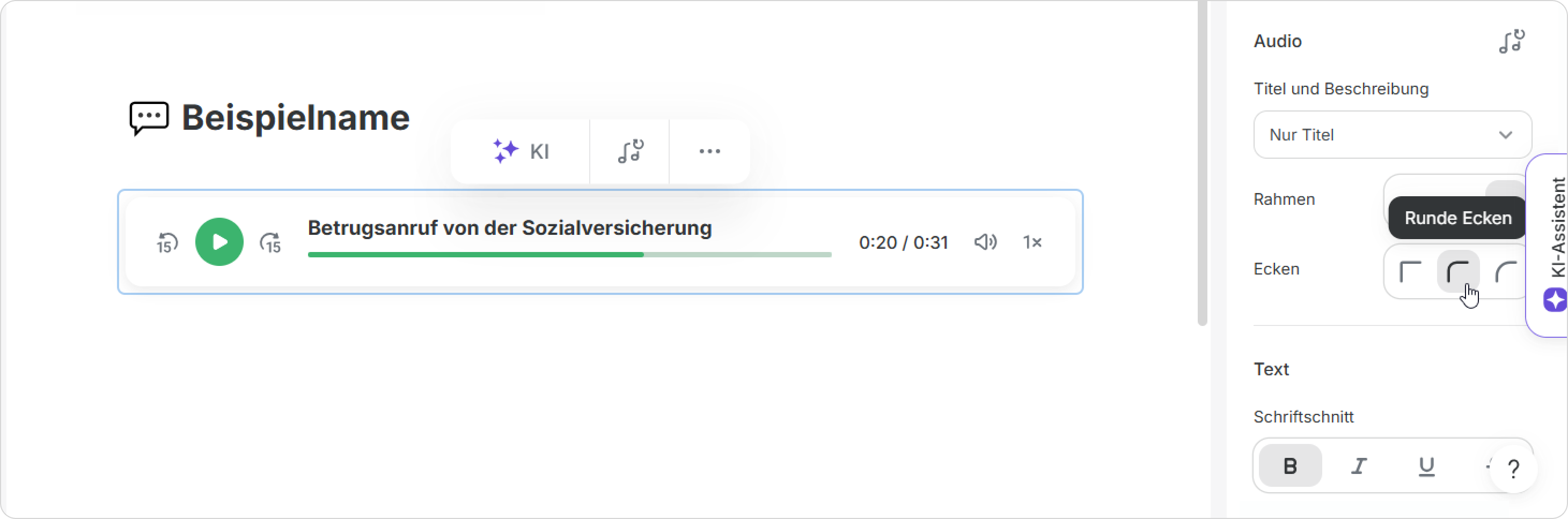
Sie können abgerundete Ecken verwenden, um den Umriss glatter zu machen.
Scharfe Ecken wirken ordentlicher.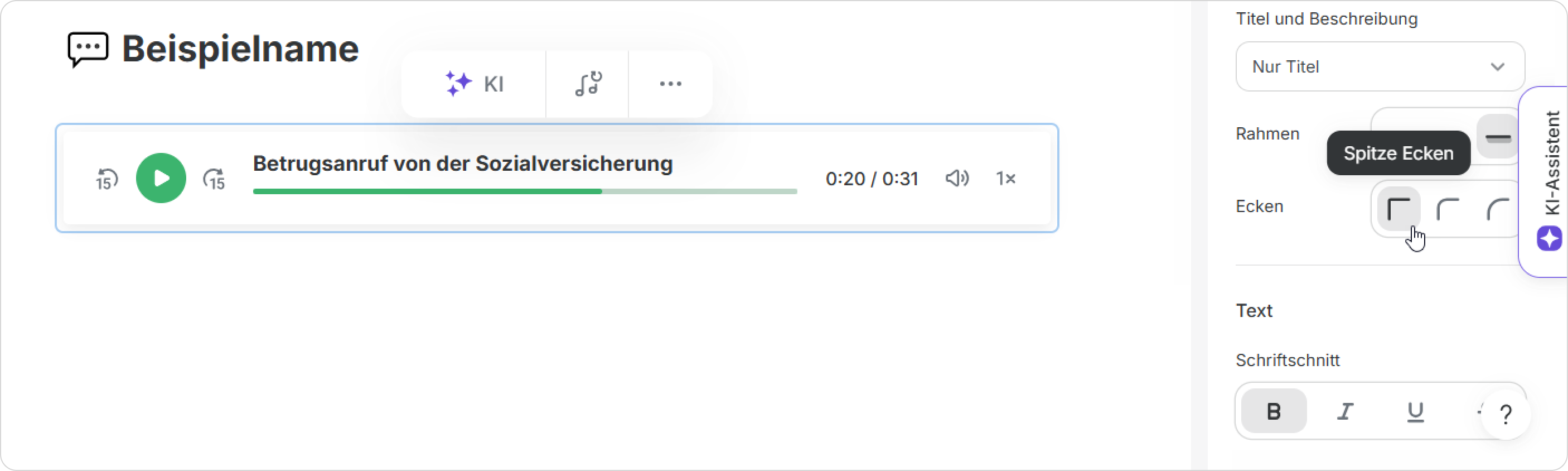
So bearbeiten Sie Texte im Block
Sie können Texte nahtlos direkt im Player bearbeiten.