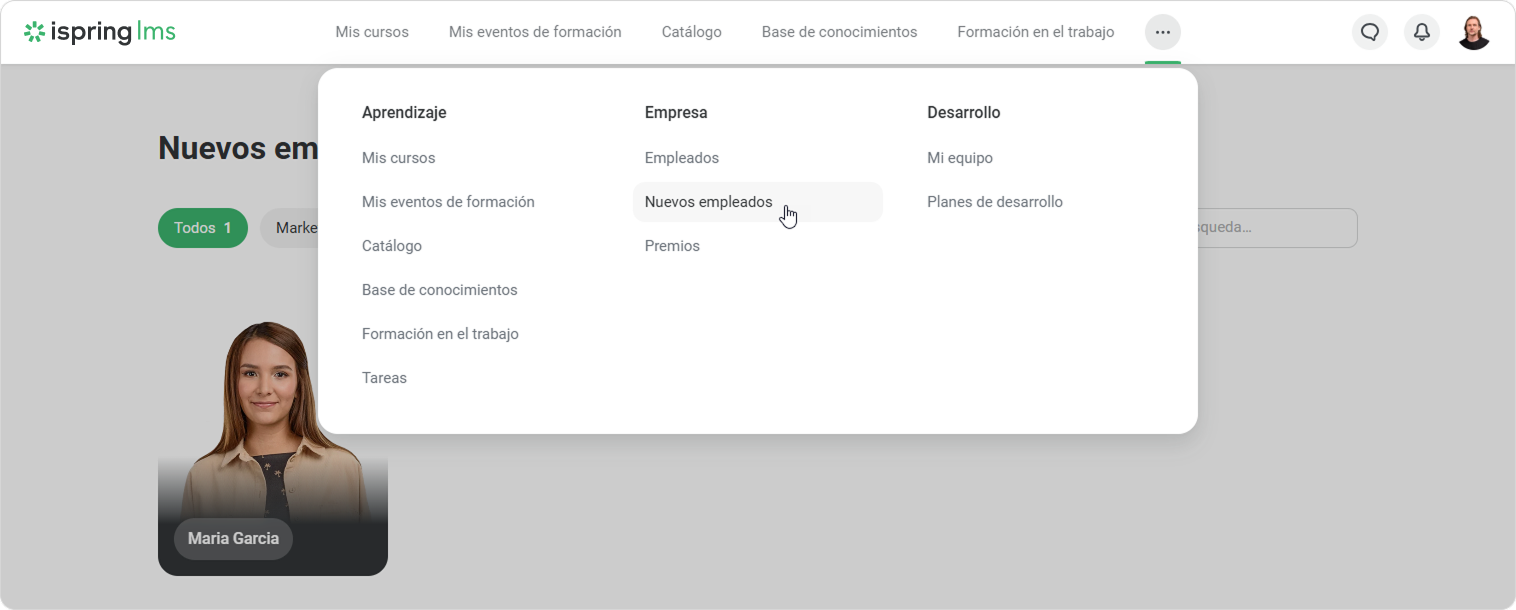
Cómo configurar la sección de Nuevos empleados
- Vaya a Ajustes > Opciones adicionales > Nuevos empleados.
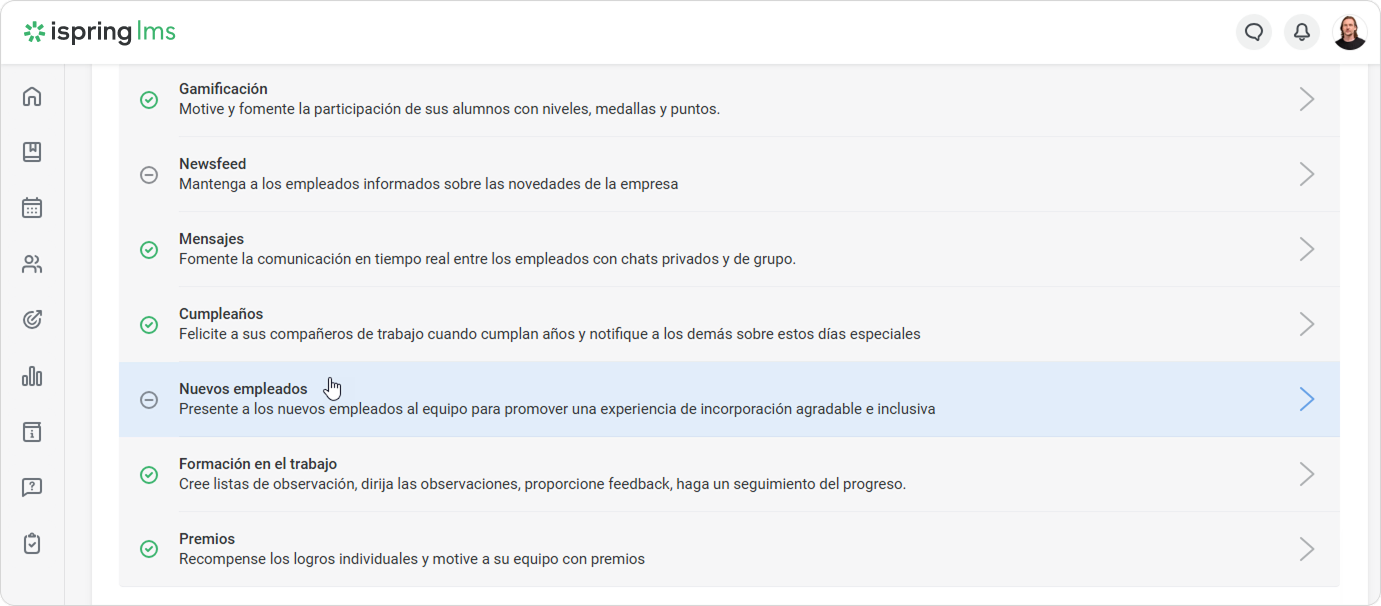
- Habilite la sección Nuevos empleados.

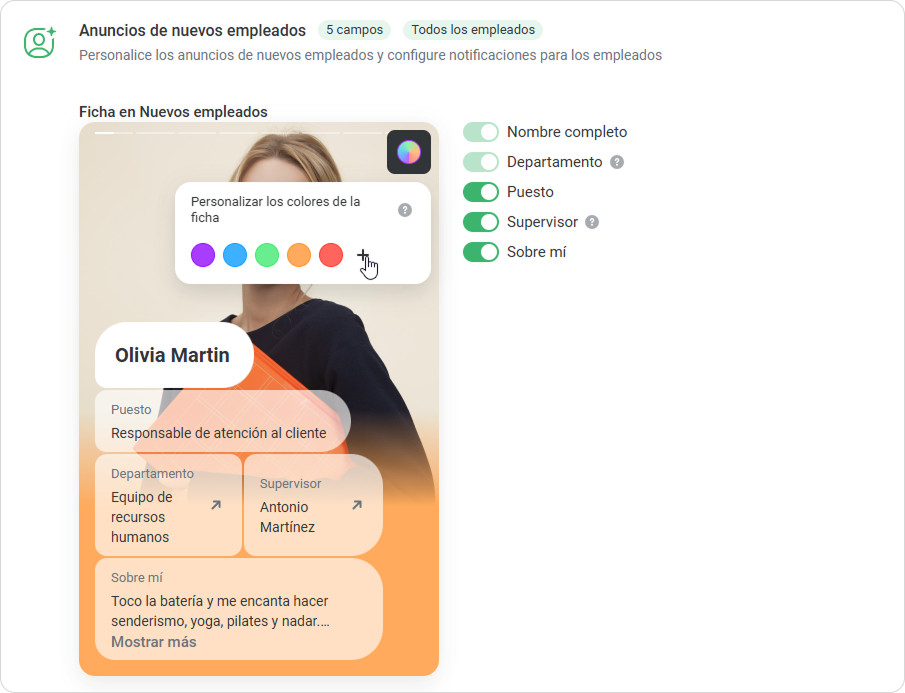
Abra Anuncios de nuevos empleados y seleccione qué campos se mostrarán en el anuncio: Puesto, Supervisor, o Sobre mí. Los campos Nombre completo y Departamento se añaden por defecto, y no se pueden deshabilitar.
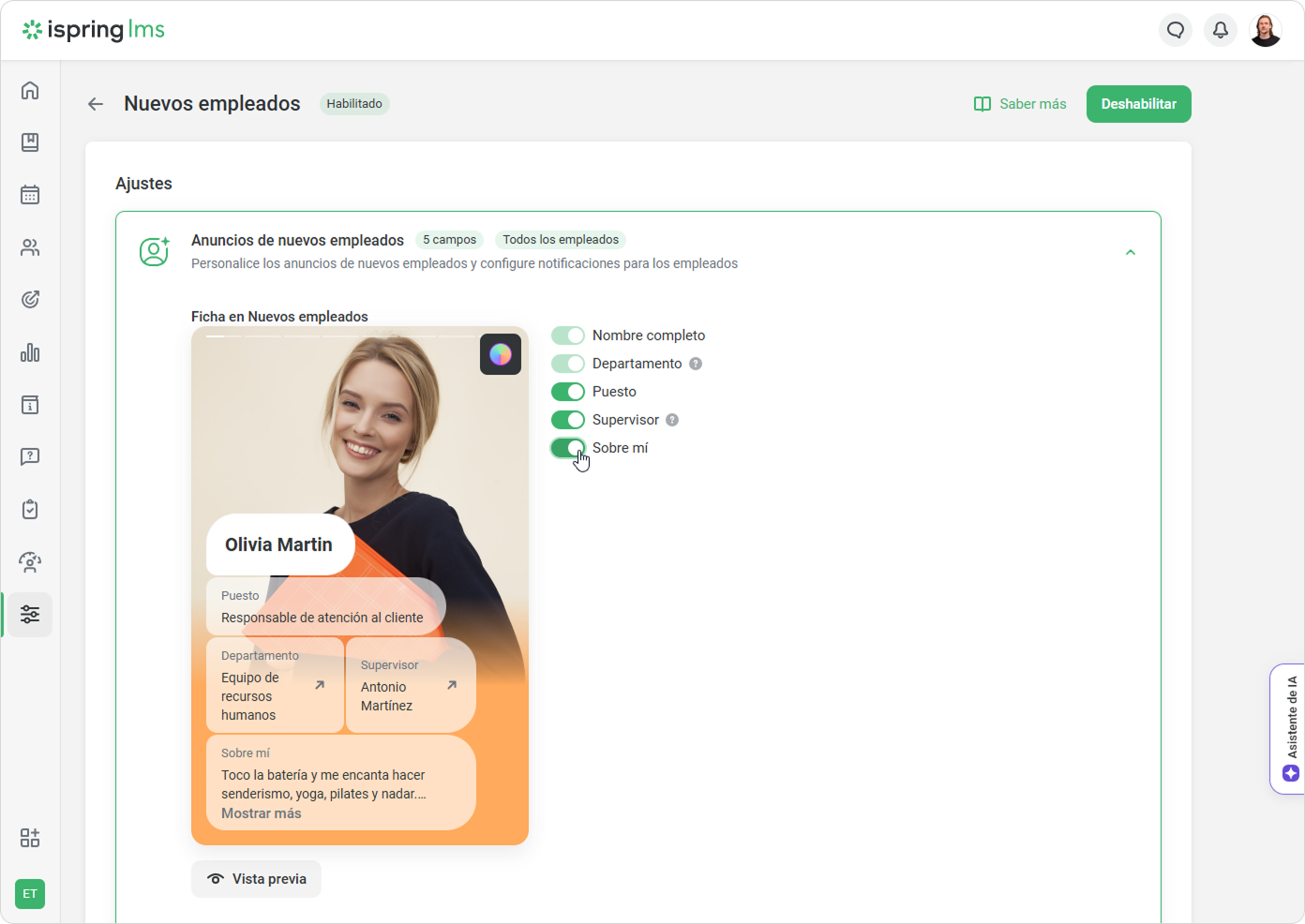
Si su Organigrama está habilitado, los usuarios podrán ver las fichas de Departamento y Supervisor. |
Haga clic en Vista previa para ver cómo se verá el anuncio.
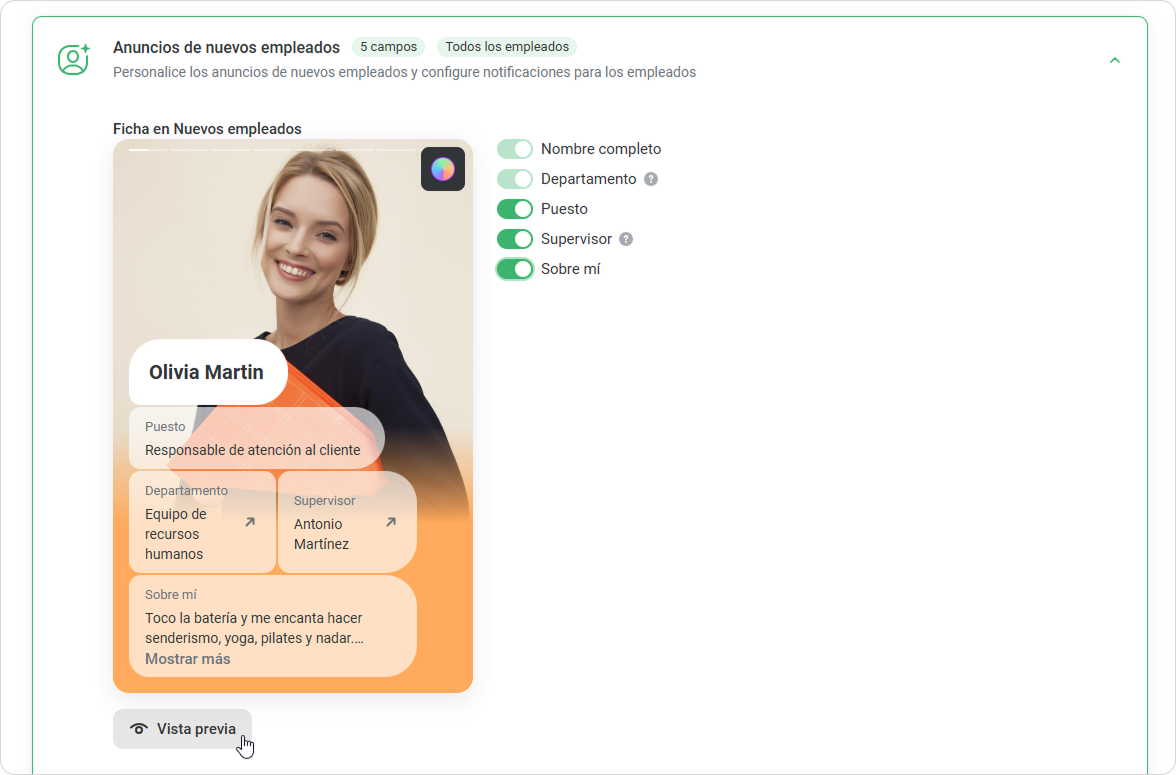
Personalice los colores de la ficha.
Seleccione Notificar a los usuarios por correo electrónico y elija quién verá los anuncios de nuevos empleados: El departamento del nuevo empleado, El departamento y los subdepartamentos, o Todos los empleados.
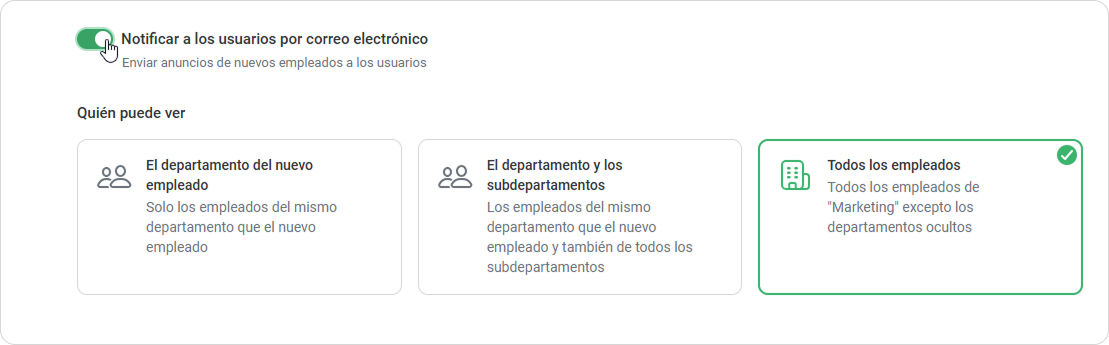
Los usuarios pueden recibir estas notificaciones solo con el plan (de pago) iSpring LMS Business. |
Para pedir a un nuevo empleado que rellene el formulario cuando inicie sesión en el portal de aprendizaje, seleccione Habilitar formulario "Sobre mí".
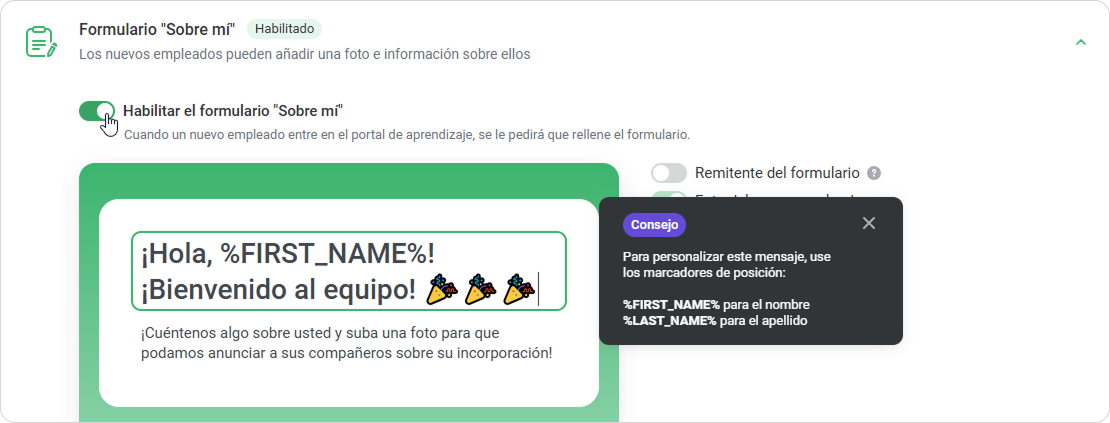
Puede añadir un remitente de formulario y habilitar el cuadro Sobre mí. Foto del nuevo empleado está seleccionada por defecto y no se puede deseleccionar.

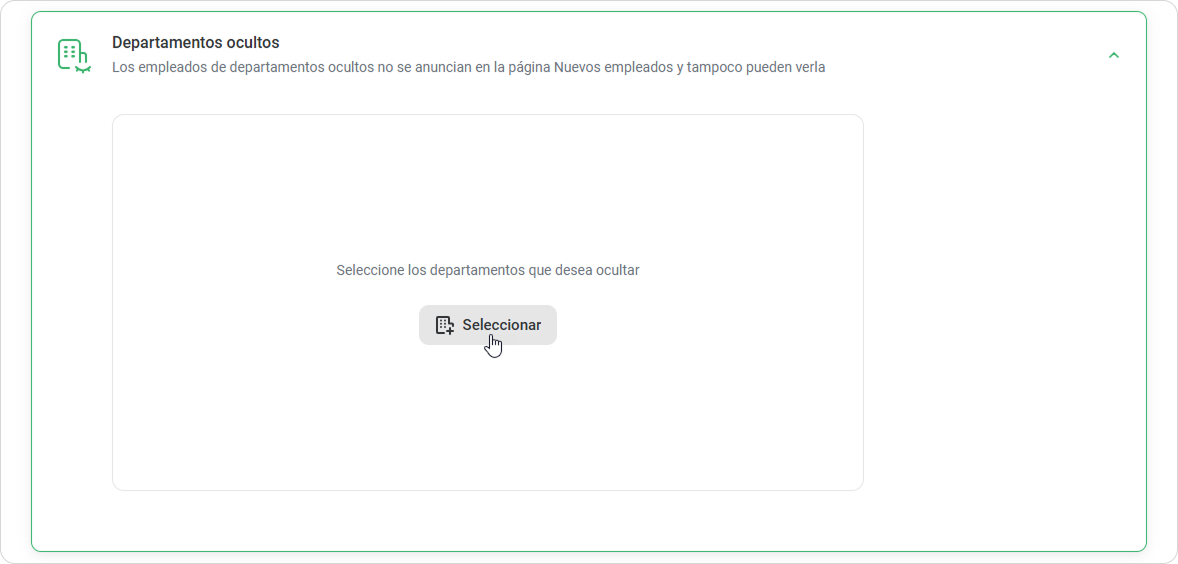
Seleccione Departamentos ocultos. Los nuevos empleados de departamentos ocultos no serán anunciados.
Cómo añadir moderadores
Los moderadores son administradores que gestionarán y publicarán anuncios de nuevos empleados.
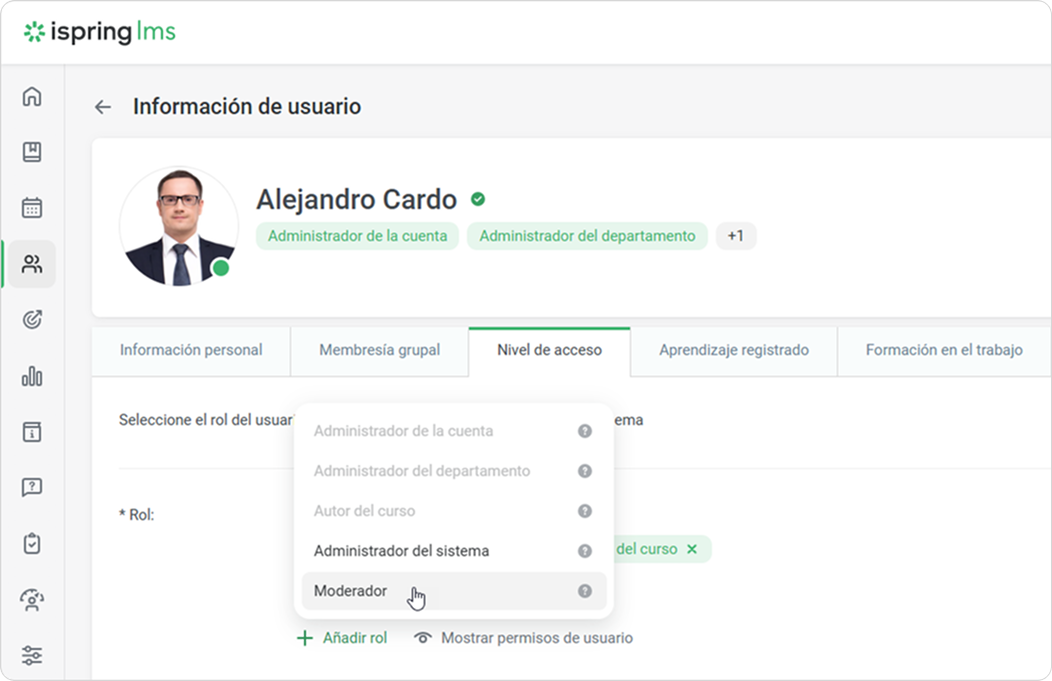
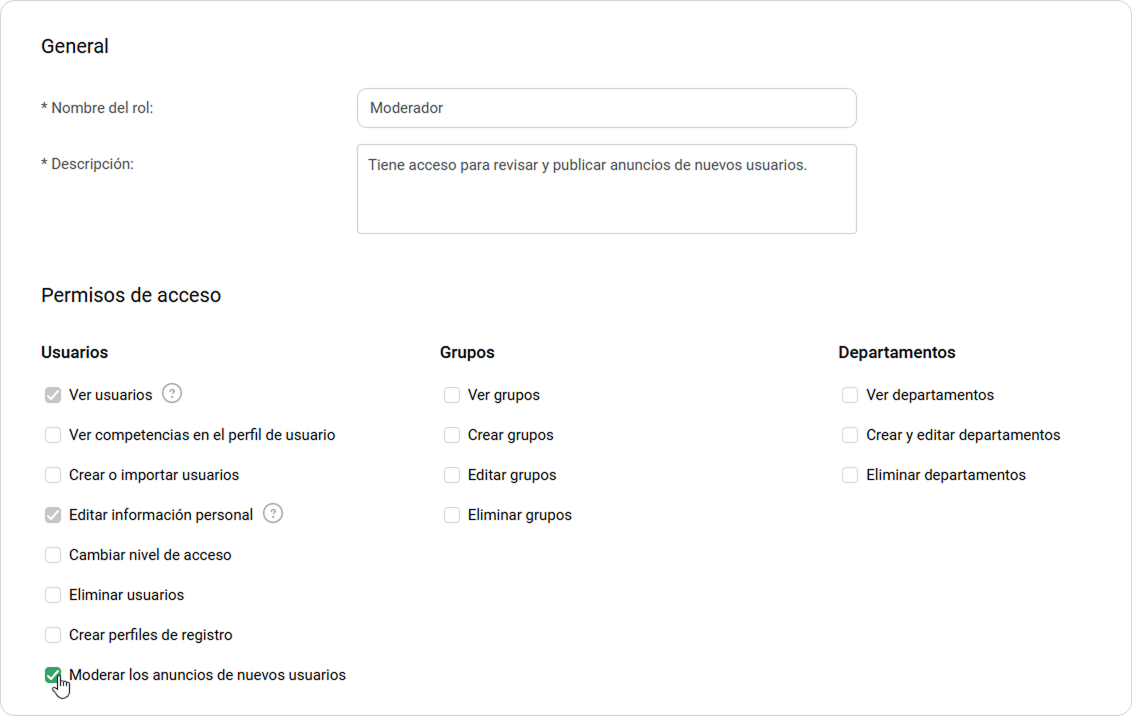
- Para añadir un moderador, vaya a la sección Gestionar usuarios y asigne al usuario un rol con permiso de acceso para Moderar los anuncios de nuevos usuarios.
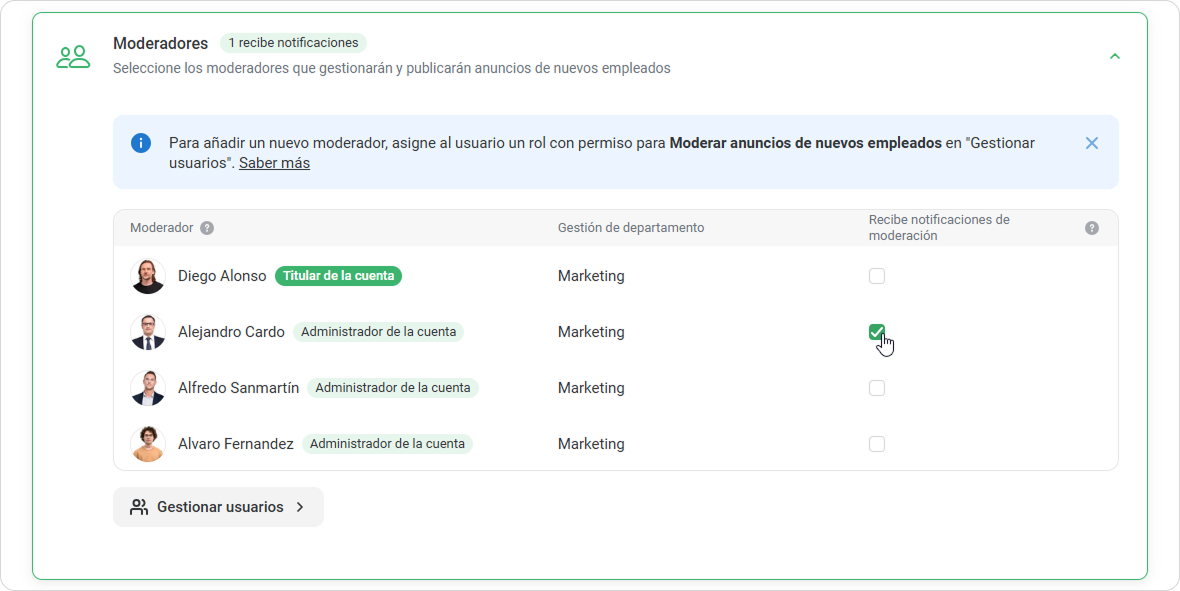
- Seleccione el departamento que el moderador gestionará.
- Vuelva a los ajustes de Nuevos empleados y seleccione qué moderadores recibirán notificaciones.
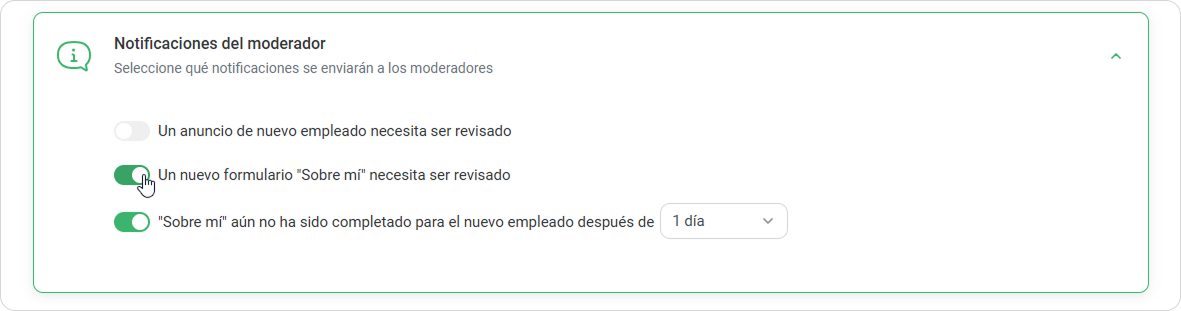
- Configure las Notificaciones del moderador. Seleccione qué notificaciones se enviarán a los moderadores: Un anuncio de nuevo empleado necesita ser revisado, Un nuevo formulario "Sobre mí" necesita ser revisado, o "Sobre mí" aún no ha sido completado para el nuevo empleado después de X días.
Cómo revisar anuncios de nuevos empleados
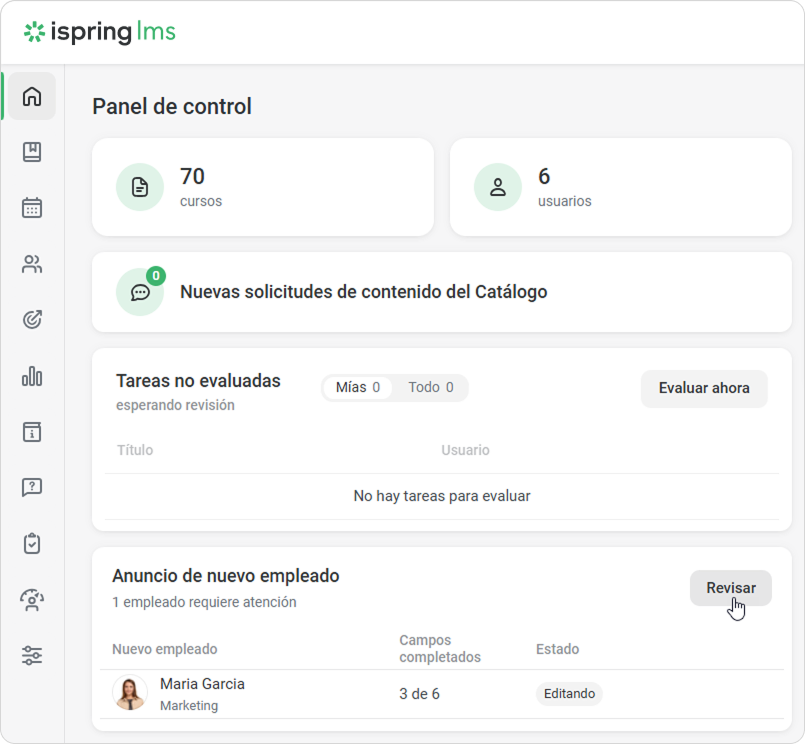
Los moderadores verán un widget con una lista de nuevos empleados, campos completados y estado en su Panel de control.
- Haga clic en Revisar.
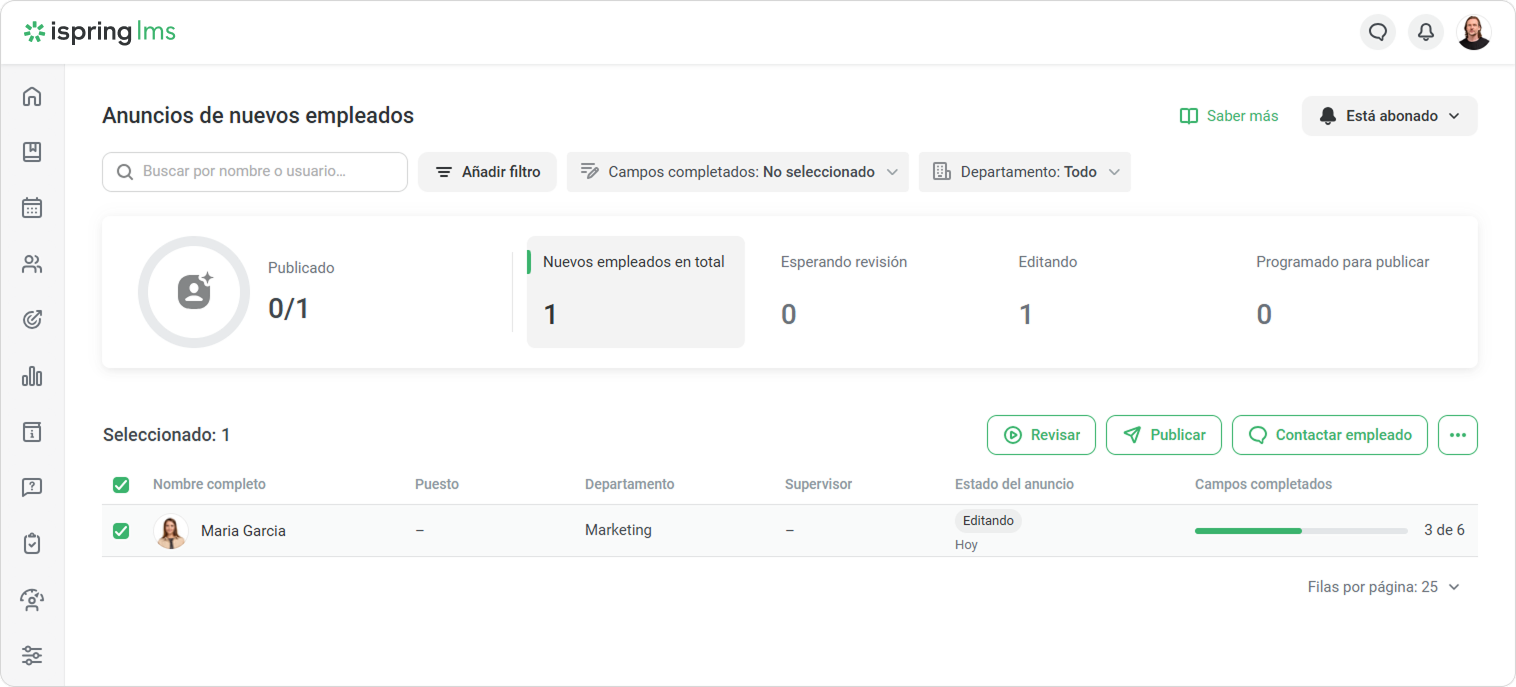
- Seleccione un usuario cuyo anuncio necesita ser revisado. Puede hacer clic en Revisar, Publicar, Contactar empleado, o Eliminar.
- Cuando haga clic en Revisar, verá el anuncio de nuevo empleado. Puede utilizar los botones de la derecha para editar, publicar o eliminar el anuncio, o contactar al empleado.
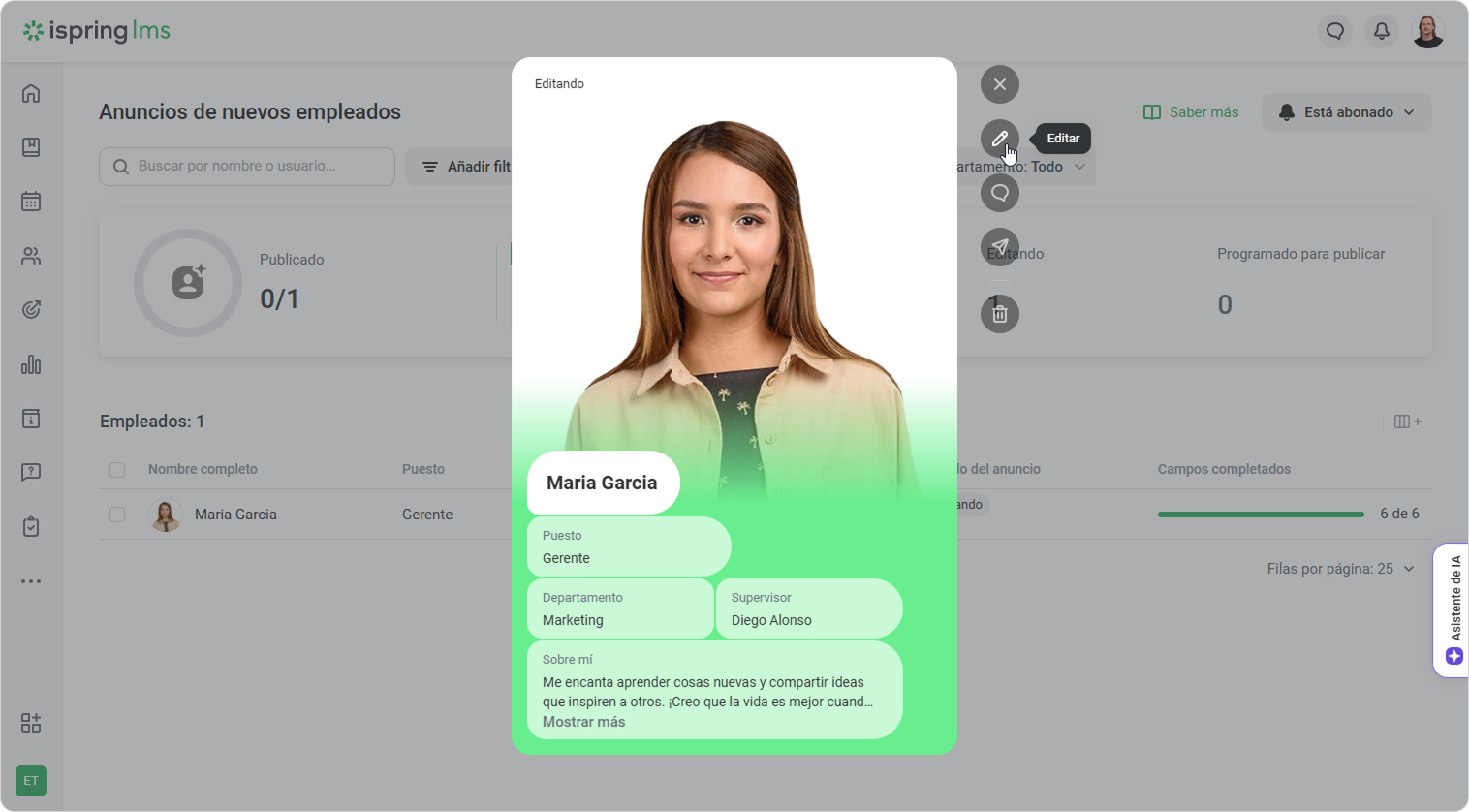
- También puede usar las flechas para pasar de un anuncio a otro.
- Si un anuncio de nuevo empleado ya ha sido publicado, aún puede editarlo.
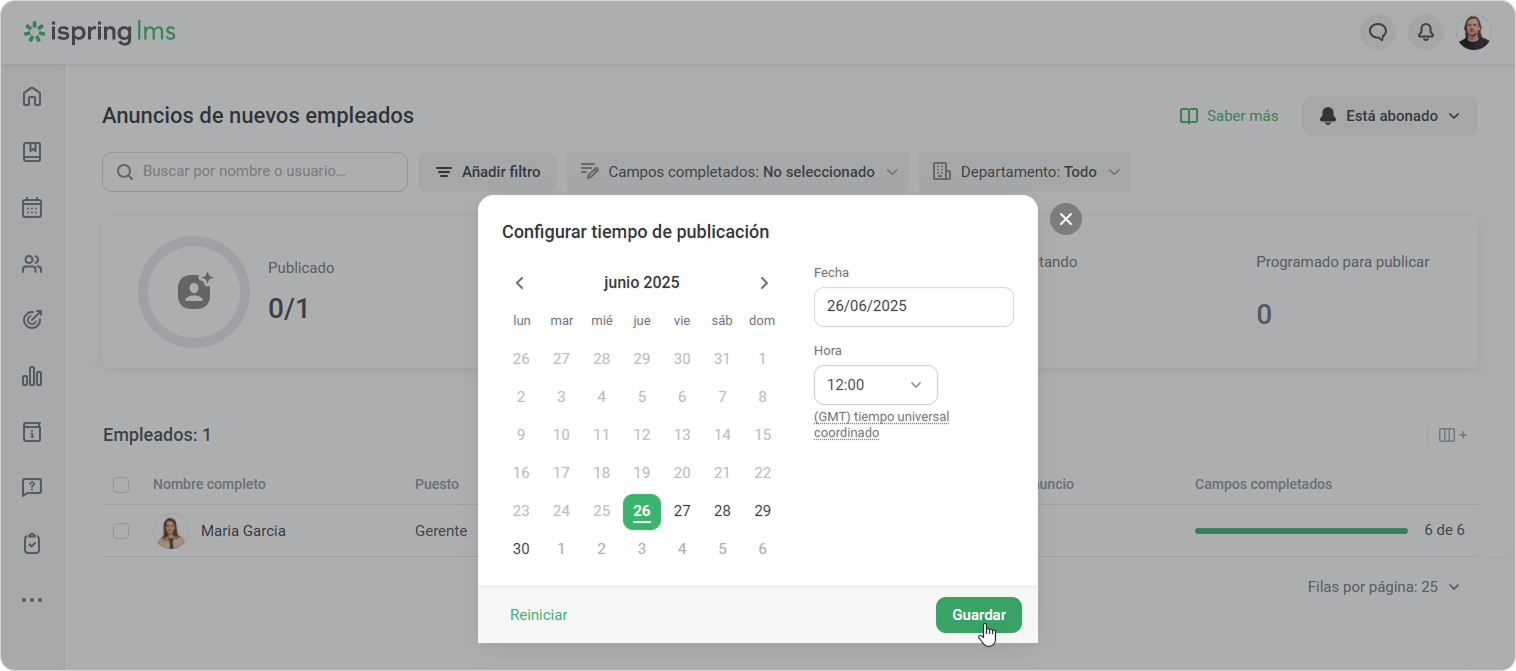
Cuando haga clic en Publicar, podrá seleccionar la hora y la fecha en que se publicará el anuncio.
¡Y ya está! Ahora, los usuarios podrán ver las fichas de nuevos empleados en el portal del usuario.