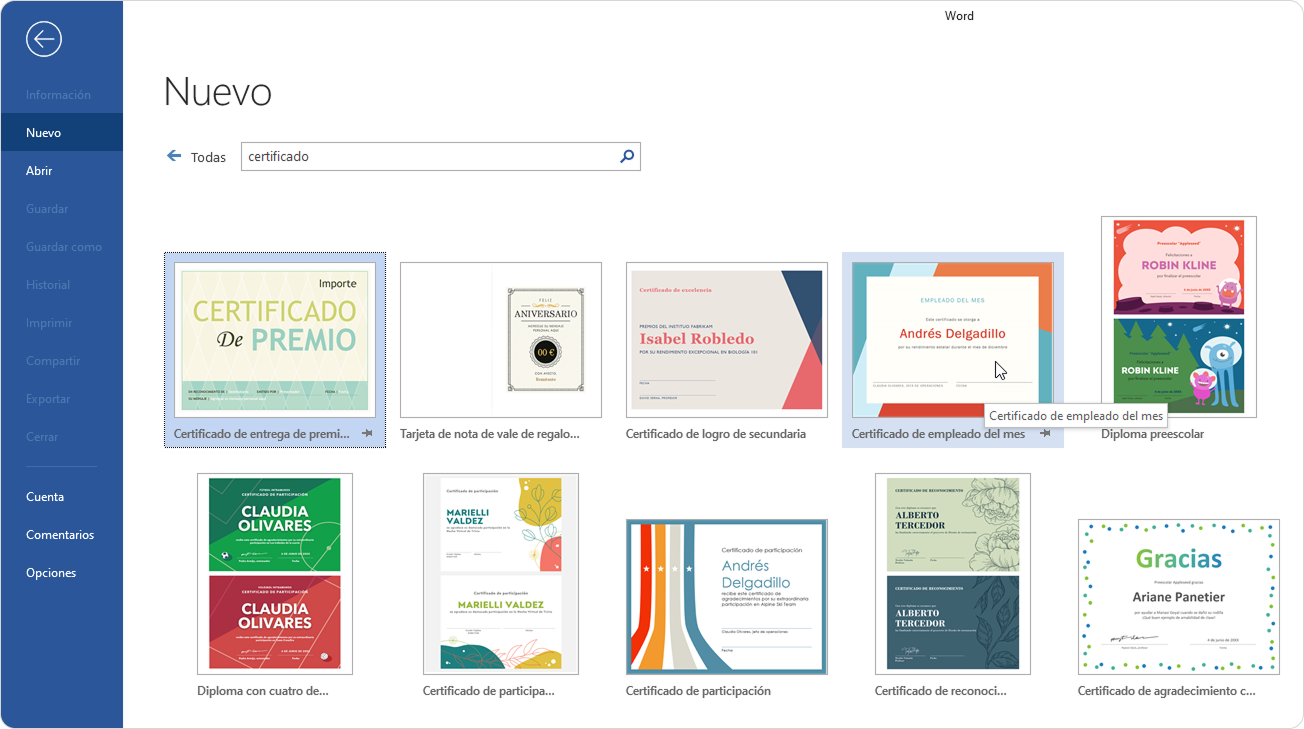
- Abra un nuevo documento en Word y seleccione una plantilla de certificado.
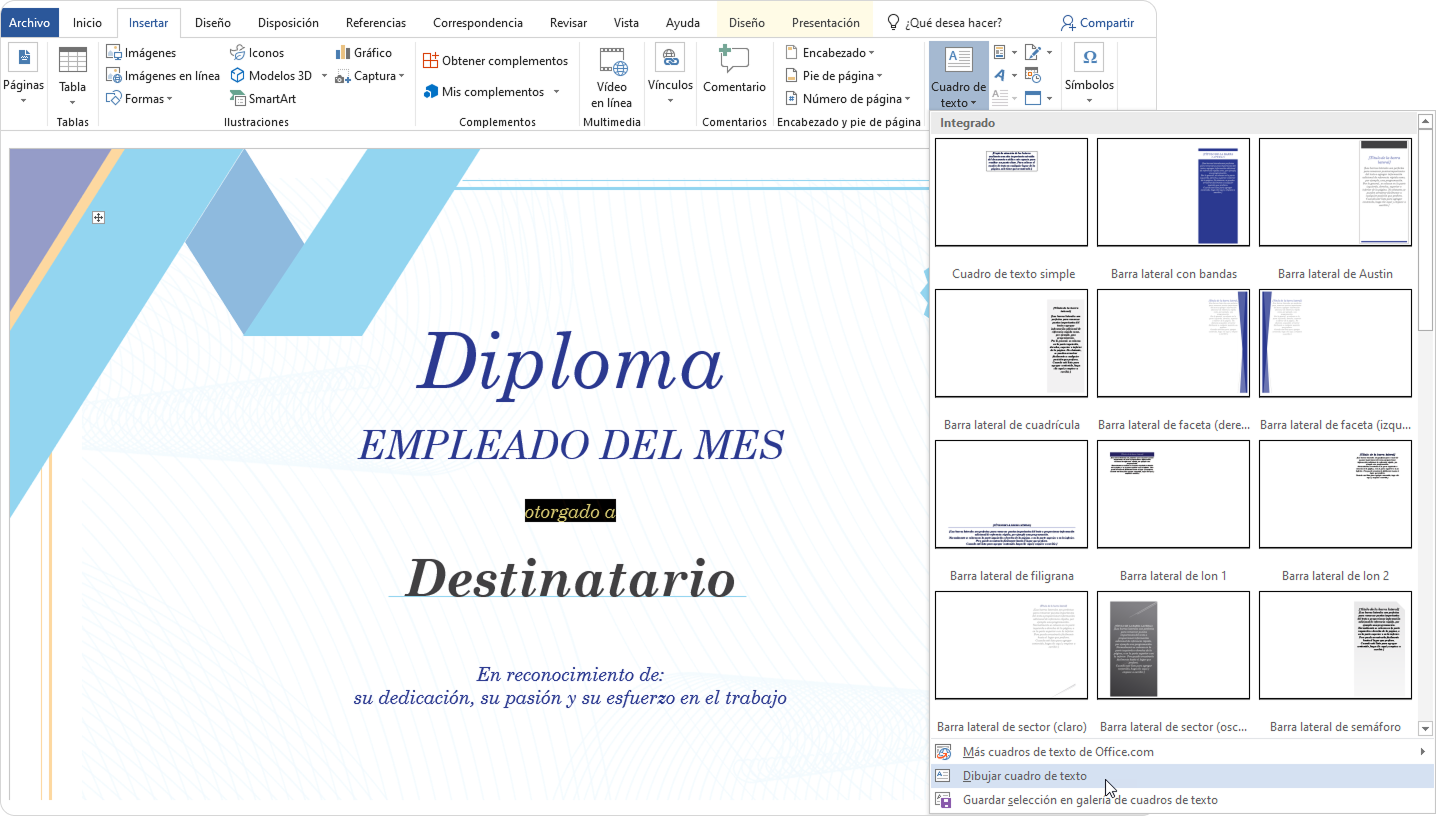
- Para añadir un campo de formulario, vaya a Insertar (Insert) > Cuadro de texto (Text Field) y haga clic en Dibujar cuadro de texto (Draw Horizontal Text Field).
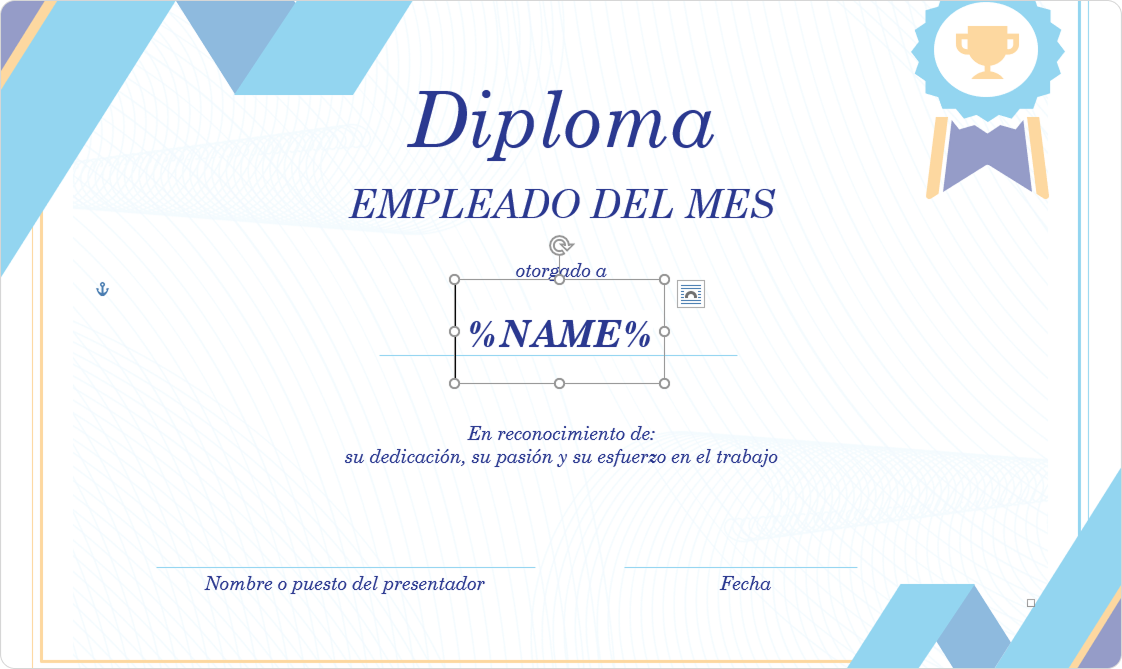
- Inserte una variable. Por ejemplo, añada %NAME% para rellenar automáticamente el nombre y apellido del alumno. Después, elimine el relleno y el contorno del campo de texto.
- Añada otros campos de la misma manera. Puede encontrar una lista de campos de formulario compatibles en el artículo “Añadir variables para personalizar su certificado.”
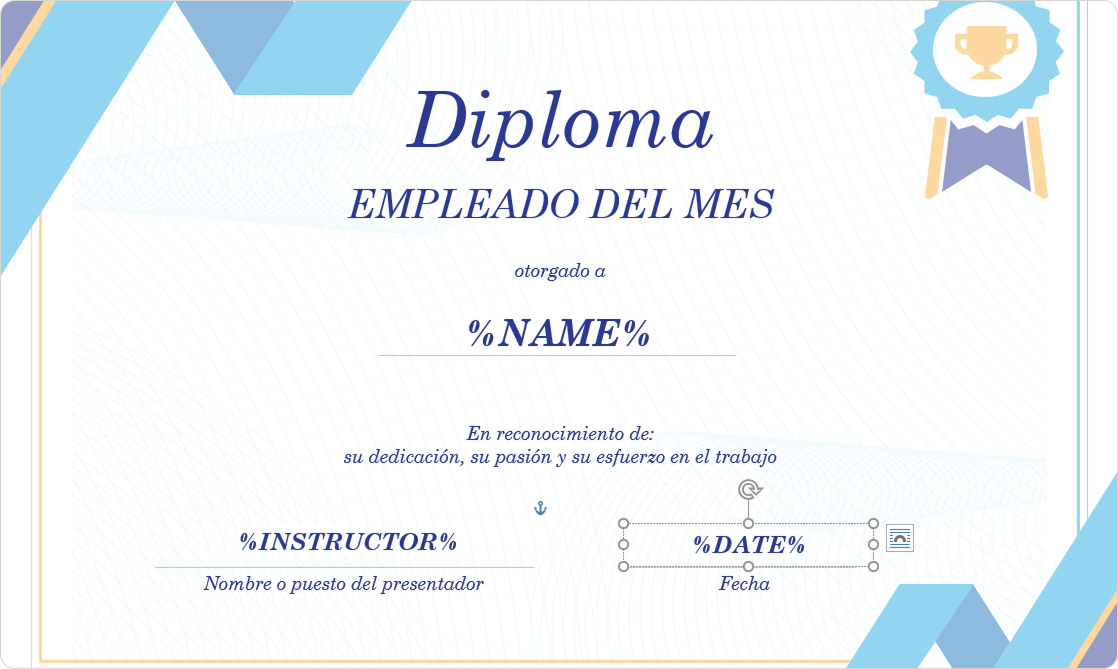
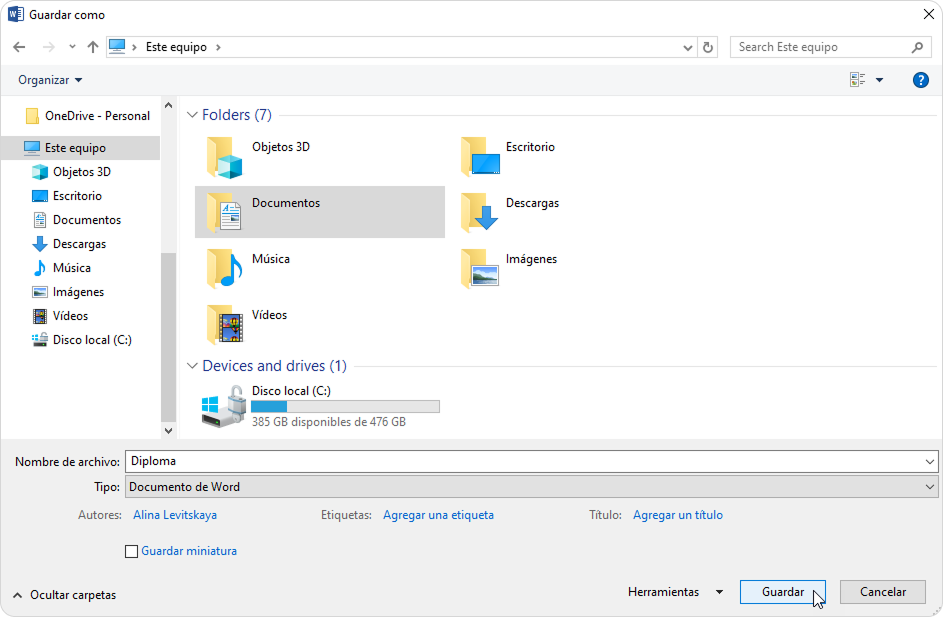
- Después, guarde el certificado en formato .docx.
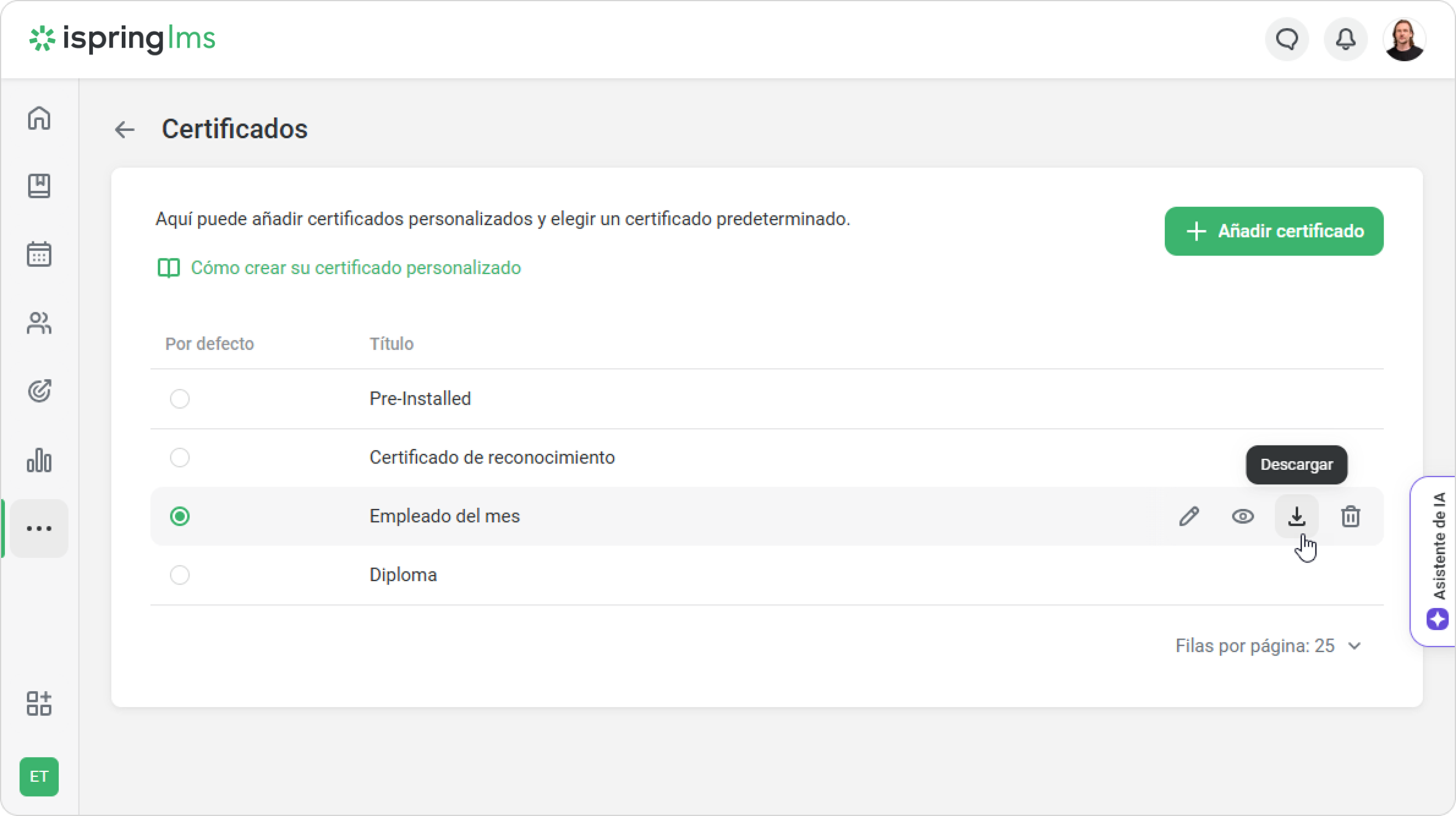
- Una vez que haya creado el certificado, súbalo a iSpring LMS.
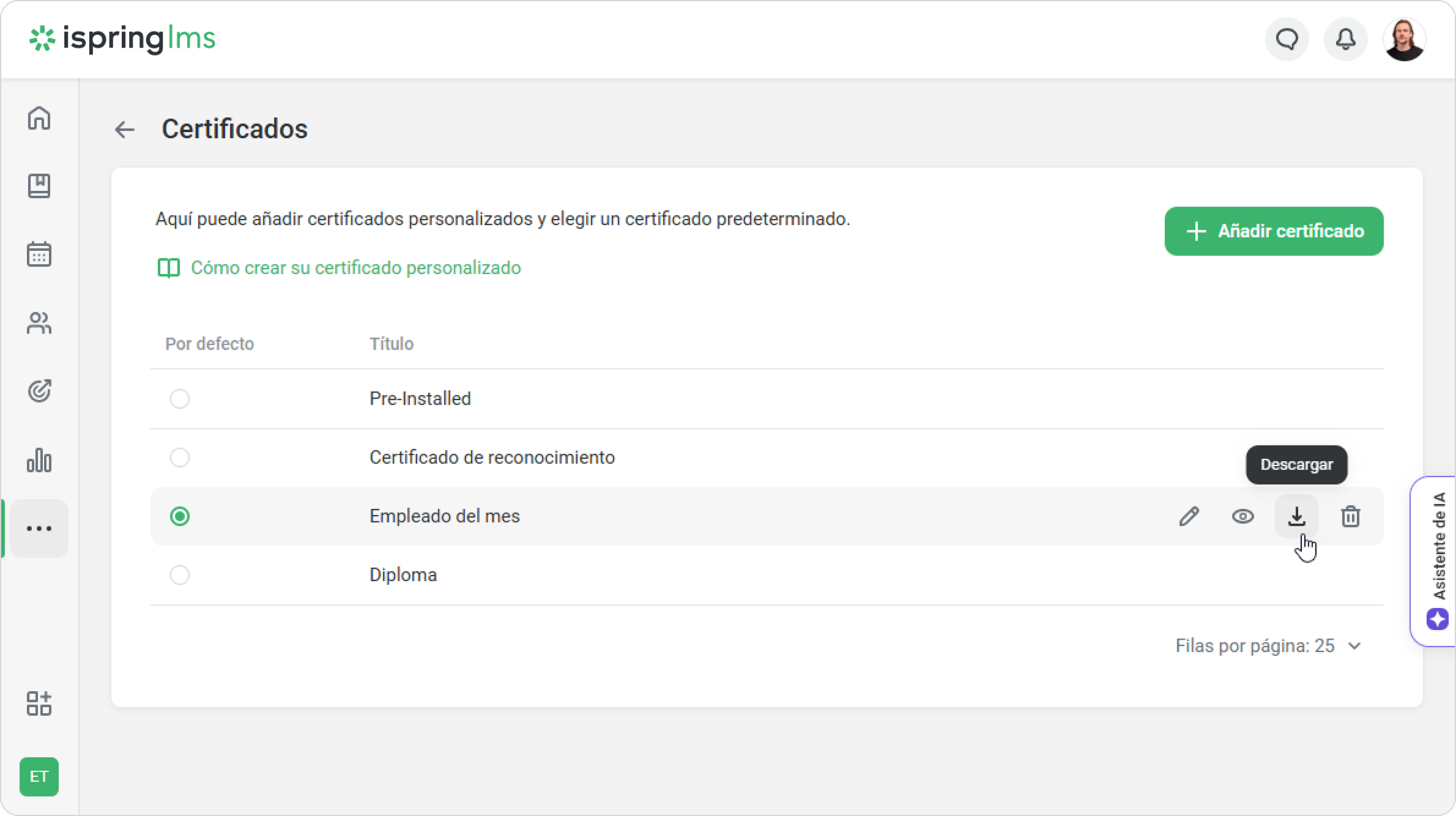
¡Perfecto! Ahora, cuando los alumnos completen el curso, recibirán un certificado y verán su nombre y apellido, la fecha de finalización y otros campos personalizados que se hayan añadido.
Sus compañeros pueden descargar el certificado original en formato .docx en iSpring LMS.