


Sobald Sie die Checkliste erstellt und die Nachrichten entworfen haben, können Sie das Design des Plans anpassen.
Öffnen Sie die Registerkarte Design.
Wählen Sie ein Farbschema: helles oder dunkles Thema oder eine einzelne Akzentfarbe für den gesamten Inhalt.
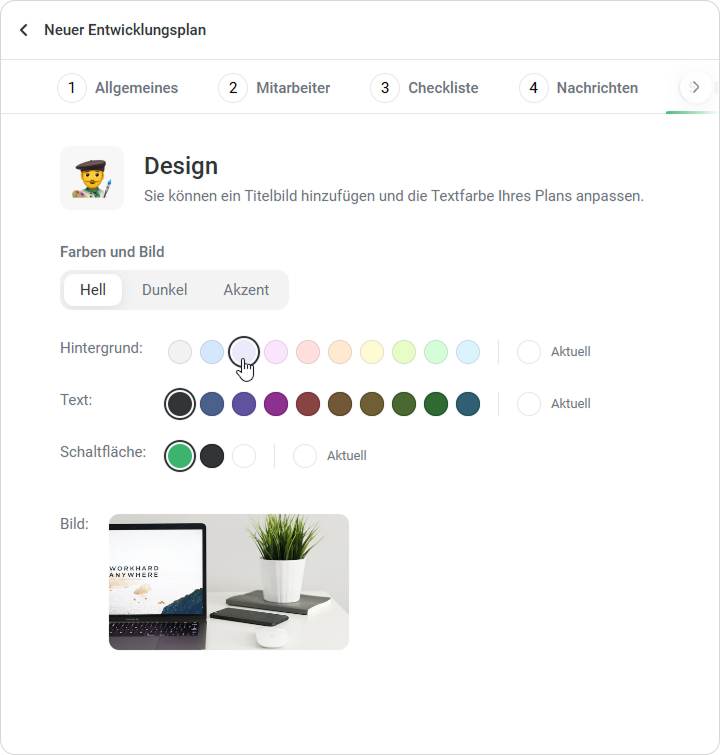
Passen Sie den Hintergrund, den Text und die Schaltflächenfarben an. Wir empfehlen, Farben zu verwenden, die zu Ihrer Marke passen.
Behalten Sie das Standardbild bei oder laden Sie ein Bild hoch, das den Zweck des Plans besser widerspiegelt.
Sehen Sie sich die Vorschau des Plans an, um zu sehen, wie er auf Desktop- und Mobilgeräten angezeigt wird.
Sie können mit verschiedenen Einstellungen experimentieren und die Änderungen in Echtzeit rechts ansehen.
Großartige Arbeit! Ihr Entwicklungsplan ist fertig eingerichtet. Speichern Sie Ihre Änderungen und veröffentlichen Sie ihn als Entwurf, damit Sie später ganz einfach darauf zurückkommen und Bearbeitungen vornehmen können.
Um diesen Plan als Vorlage für weitere Pläne zu verwenden, klicken Sie auf Speichern als > Vorlage. Dadurch lässt sich der Plan leicht für verschiedene Rollen anpassen.
Wenn Sie bereit sind, den Plan zuzuweisen, klicken Sie auf Finalisieren und zuweisen.