Una vez que tengas un certificado básico, es posible que quieras personalizarlo añadiendo campos de formulario. Ten en cuenta que, si lo añades a un curso, el título del elemento y el nombre del usuario no aparecerán automáticamente en el certificado emitido.
Para asegurarte de que esta información aparece en el certificado, deberás crear un certificado que incluya información insertada dinámicamente. De esta manera, puedes estar seguro de que el certificado incluirá el nombre del usuario que ha completado el curso, la fecha de finalización o cualquier otra información que decidas añadir.
De forma predeterminada, iSpring Learn actualmente reconoce los siguientes campos de formulario:
CERTIFICATE_ID | Un identificador único para cada certificado otorgado. |
|---|---|
NAME | El nombre del alumno que completó el curso. |
COURSE_NAME | El título del curso. |
COURSE_SUBTITLE | El número de referencia del certificado o programa de aprendizaje al que pertenece el curso. |
DURATION | El tiempo que el alumno tardó en hacer el curso. |
COURSE_DURATION | |
DATE | La fecha en la que el alumno completó el curso en formato mes/día/año. |
DATE_ONLY | La fecha en la que el alumno completó el curso (hora no incluida). |
TIME_ONLY | La hora a la que el alumno completó el curso (fecha no incluida). |
EXPIRATION_DATE | La fecha de caducidad del certificado calculada automáticamente a partir de la fecha de emisión del certificado. |
AWARDED_SCORE | La puntuación otorgada. |
PASSING_SCORE | La puntuación necesaria para aprobar (el campo estará vacío si no se especifica). |
DATE_EN | La fecha y la hora a la que el alumno completó el curso en formato de fecha estadounidense: mes/día/año. |
INSTRUCTOR | El nombre del formador que elegiste cuando añadiste una nueva sesión. |
Pero también puedes insertar cualquier campo de perfil de usuario en un certificado. Para hacer esto, tendrás que copiar el ID del campo de usuario e insertarlo en el certificado.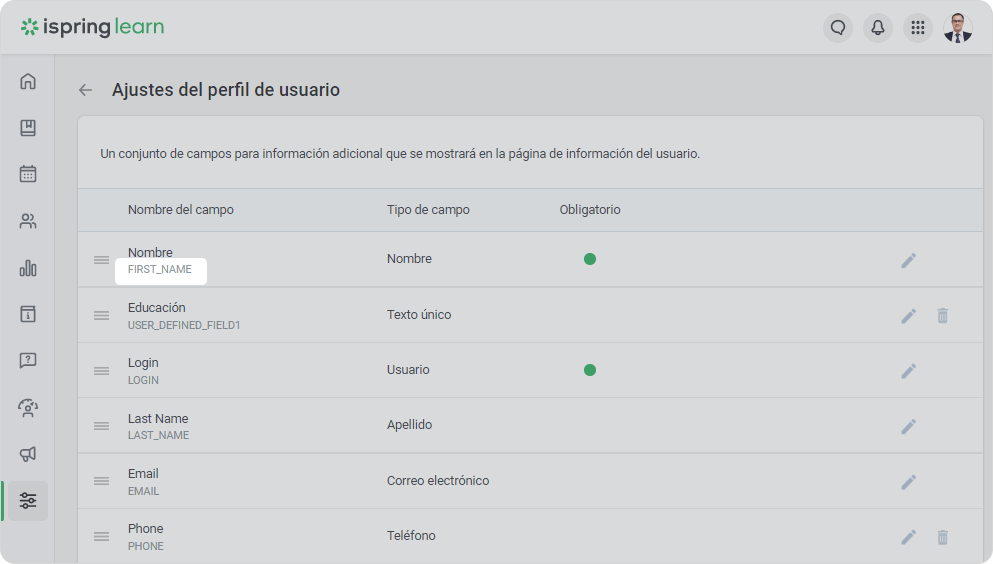
Aprende cómo crear un nuevo campo personalizado y configurar su ID de campo en el artículo Ajustes del perfil de usuario.
Para añadir campos de formulario a tu certificado PDF, por favor, instala Adobe Acrobat DC. Con este programa podrás editar archivos PDF.
- Abre Adobe Acrobat DC en tu ordenador.
- Haz clic en File, elige la opción Create y selecciona Create Form.
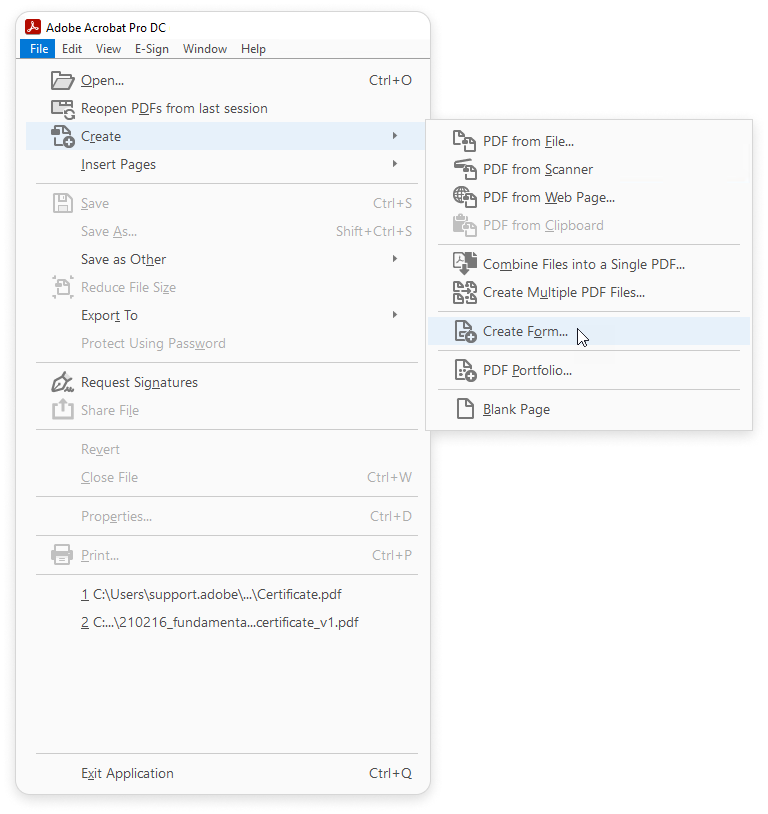
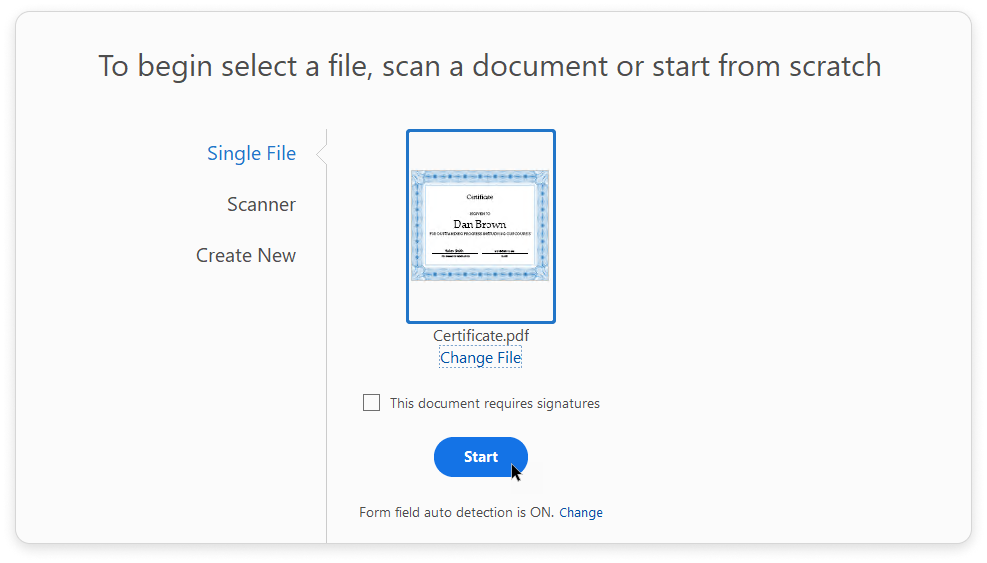
- A continuación, haz clic en Select a file.
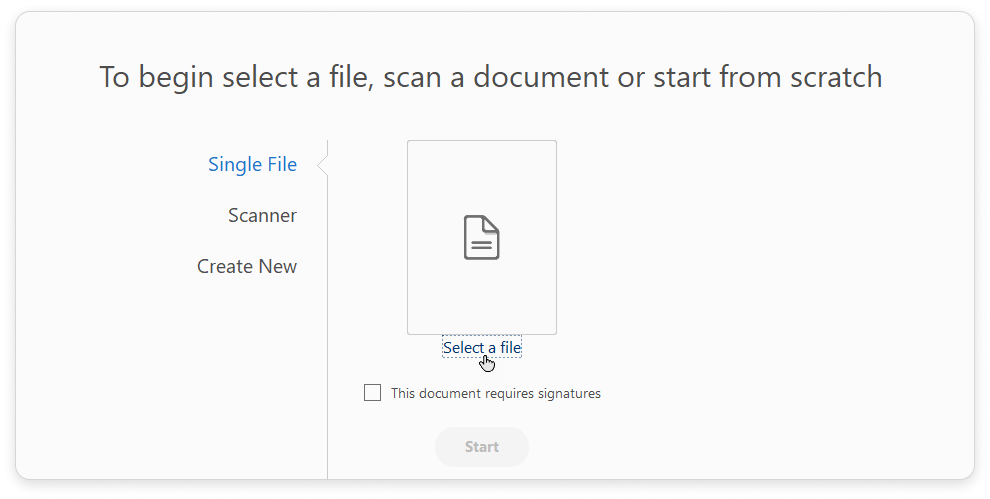
- Encuentra el certificado estático en tu ordenador y haz clic en Open.
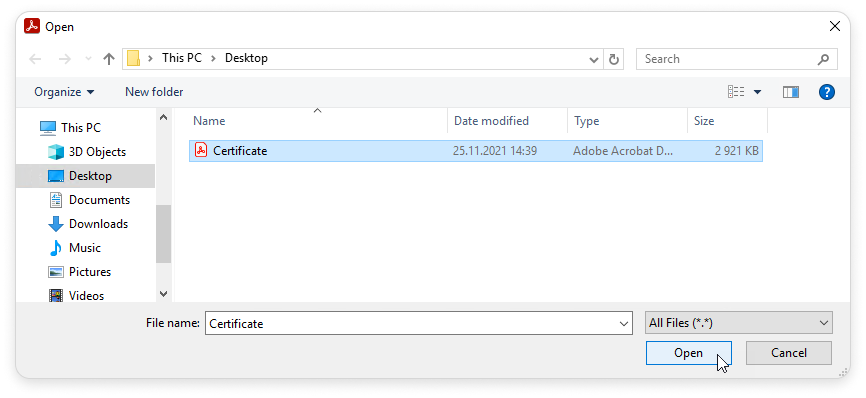
- Una vez que hayas elegido el certificado que quieres editar, haz clic en Start.
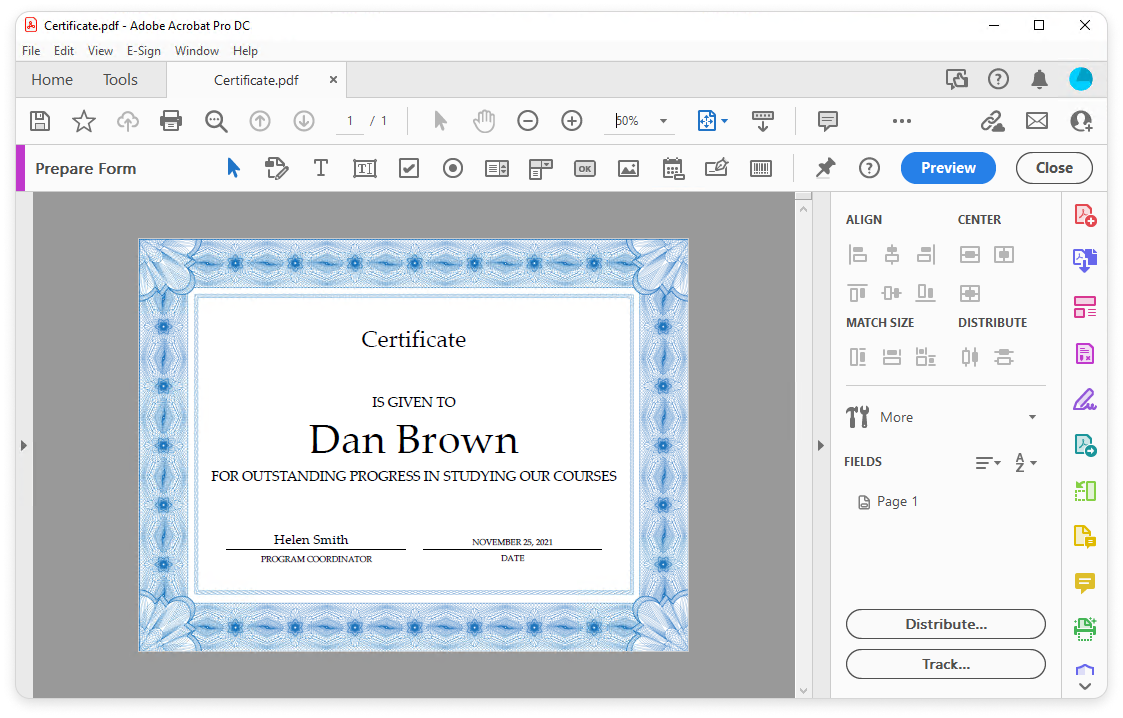
- El certificado se abrirá.
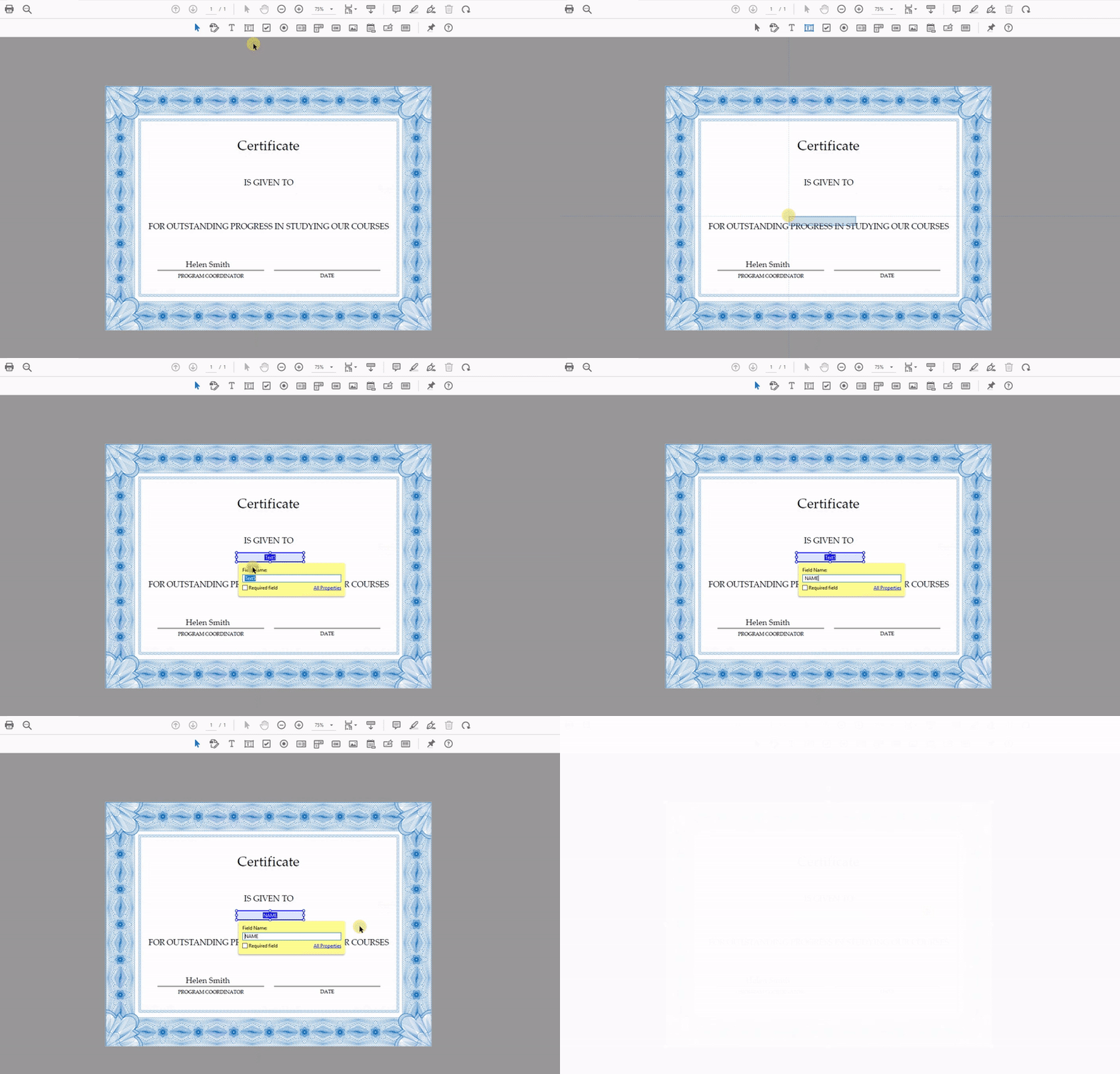
- Primero, vamos a editar el texto predefinido de la plantilla original usando la barra de herramientas del panel derecho. En el ejemplo de abajo, hemos introducido un valor estático como el nombre del formador (será constante, no variable) y el valor dinámico DATE para otro campo (la fecha de finalización del curso se insertará allí).

- Después, añadiremos un nuevo campo de texto que no estaba disponible antes en la plantilla. Para hacer esto, haz clic derecho, elige Campo de texto, selecciona el área donde aparecerá el campo e inserta el valor. En este ejemplo, hemos añadido el campo de formulario NAME (aquí aparecerá el nombre del alumno que completó el curso).
- Por último, guarda este certificado dinámico en tu ordenador.
Ahora sube el nuevo certificado a tu portal de iSpring Learn y elige emitirlo al finalizar el curso. Cuando el certificado se envíe a los usuarios, estos verán en él su nombre, la fecha de finalización y cualquier otro campo de formulario personalizado.
- Elige una fuente compatible con iSpring Learn para tu certificado. Así, estarás seguro de que el texto del certificado se mostrará correctamente.
Puedes encontrar la lista de fuentes para portugués, alemán, español, ruso, chino, japonés y mongol en el artículo Fuentes para un certificado PDF. - Para seleccionar una fuente:
- Haz clic derecho en un campo personalizado y selecciona Properties.
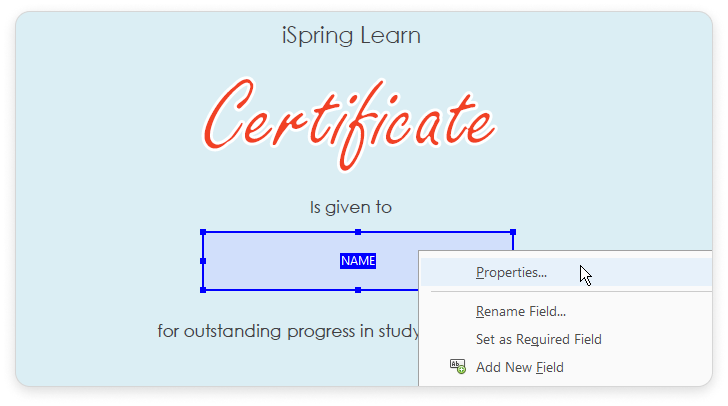
- En la ventana Text Fields Properties, abre la pestaña Appearance y elige la fuente que necesitas en el menú Fuente.
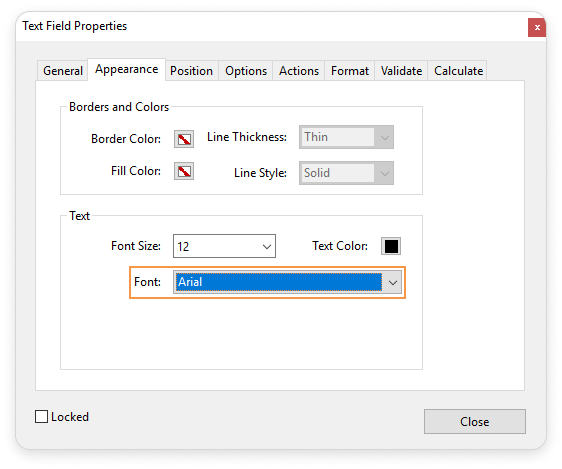
- Haz clic derecho en un campo personalizado y selecciona Properties.
- Ten en cuenta que los certificados creados en un Mac utilizan otra codificación de fuente que no siempre es compatible con Windows. Para evitar esto, cambia el tipo de codificación a Identity-H si has creado tu certificado en un Mac.