Para importar sua narração em vídeo, clique no botão Vídeo na barra de ferramentas. Em seguida, selecione um ou vários arquivos que você deseja importar na janela Importar Vídeo Clipes e clique em Abrir.


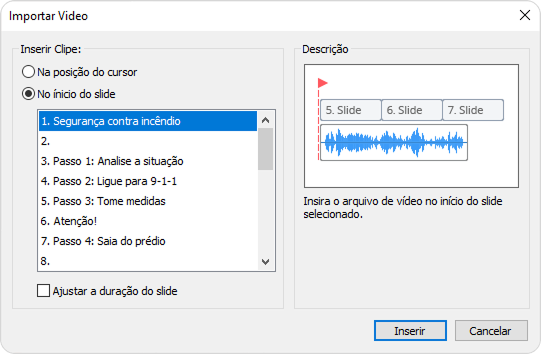
Na Importar Vídeo caixa de diálogo, você pode selecionar uma das opções disponíveis:
- Inserir clipes na posição atual do cursor
- Inserir clipes no início do slide
| Opções | Descrição |
|---|---|
Inserir clipes na posição atual do cursor | Os arquivos de vídeo serão inseridos na posição atual do cursor. Se você tiver vários clipes para importar, todos serão adicionados à linha do tempo, um por um. |
Inserir clipes no início do slide | O arquivo de vídeo será inserido no início do slide selecionado. Você pode selecionar qualquer slide na lista. Se você importar vários arquivos de vídeo, cada arquivo será adicionado aos slides, um por um, começando pelo slide selecionado. Verifique a descrição da opção Ajustar a duração do slide abaixo. |
| Ajustar a duração do slide | Esta opção afeta o modo Inserir clipes no início do slide. Se ela estiver selecionada, o início e o fim do clipe de vídeo corresponderão à duração do slide. Se você enviar vários arquivos de vídeo, um arquivo será adicionado a um slide, um após o outro, começando pelo slide selecionado. |
iSpring Suite suporta os seguintes formatos de vídeo: .avi, .wmv, .mpg, .mp4, .mkv.
Os arquivos serão importados em ordem alfabética. Todos os arquivos importados serão copiados automaticamente para a pasta de recursos da apresentação. Se você decidir mover o projeto para outro computador, precisará transferir a apresentação e a pasta com os recursos para que os arquivos importados não sejam perdidos.