Um vídeo é uma das maneiras mais eficazes de transmitir informações em um curso on-line. Para ampliar o público do vídeo, você pode adicionar legendas. Dessa forma, o vídeo estará disponível para usuários com deficiência auditiva ou estrangeiros que precisem de uma tradução.
Você pode adicionar legendas com o Microsoft PowerPoint, incluído no Microsoft Office 2016, 2019 ou em uma assinatura do Microsoft Office 365.
O iSpring Suite 11 permite publicar uma apresentação do PowerPoint no formato HTML5, preservando todos os efeitos e recursos do PowerPoint, inclusive as legendas.
Assista a este vídeo para aprender a adicionar legendas a um vídeo no PowerPoint.
Além disso, sinta-se à vontade para ler as orientações passo a passo para configurar legendas de vídeo.
- Adicionando um vídeo a uma slide da apresentação
- Adicionando legendas a um vídeo
- Publicando uma apresentação para HTML5
- Excluindo legendas
Adicionando um vídeo a um slide da apresentação
A primeira etapa é adicionar um clipe de vídeo a um slide.
- Inicie o PowerPoint, selecione um slide e abra a guia Inserir. Em seguida, clique em Vídeo e selecione Este dispositivo.

- Localize o arquivo de vídeo no seu computador, selecione-o e clique em Inserir.
- O vídeo foi adicionado ao slide.
Adicionando legendas a um vídeo
A segunda etapa é adicionar legendas ao vídeo inserido. Crie um arquivo de legenda com antecedência.
- Selecione o vídeo no slide e abra a guia Reprodução. Em seguida, abra o menu Inserir legendas e escolha a opção Inserir legendas.
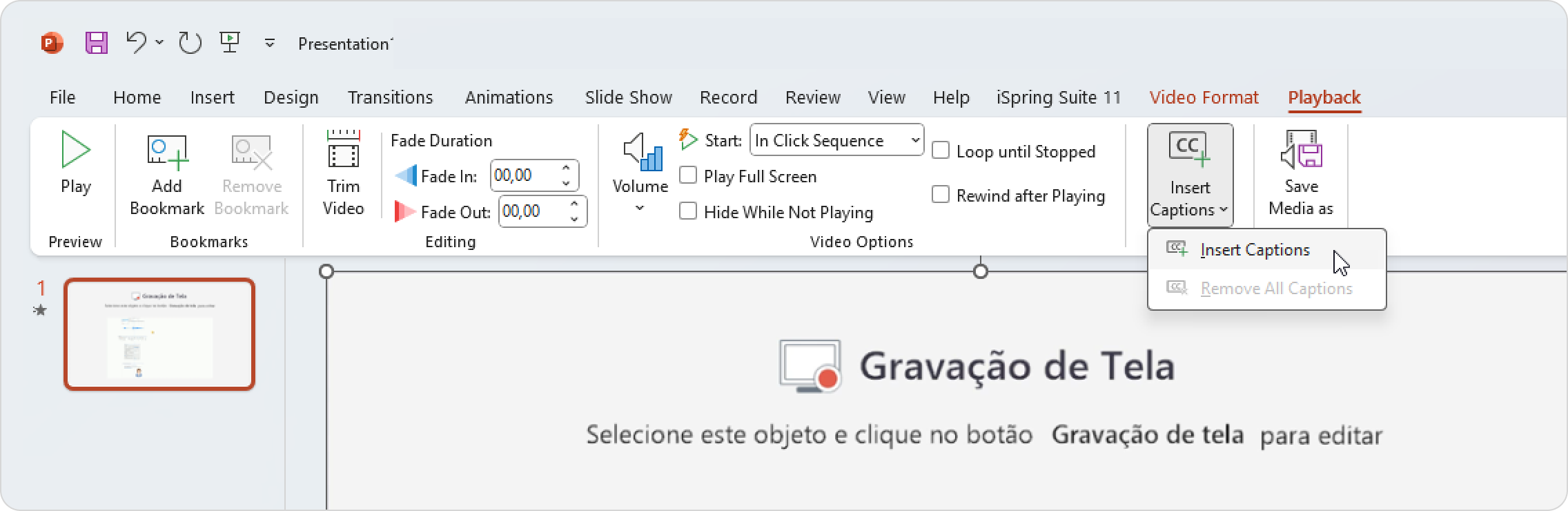
Localize um arquivo WebVTT (um arquivo com a extensão .vtt) no seu computador e clique em Inserir.
Você pode adicionar vários arquivos de legendas a um vídeo, como traduções para diferentes idiomas.- As legendas agora foram adicionadas ao vídeo. Clique no ícone na barra de ferramentas e habilite as legendas desejadas.
Publicando uma apresentação para HTML5
Se você publicar uma apresentação do PowerPoint no formato HTML5, poderá adicioná-la a um site ou blog e baixá-la para um serviço de nuvem ou um sistema de gerenciamento de aprendizagem. Você pode converter uma apresentação do PowerPoint para HTML5 usando o iSpring Suite 11.
- Abra a iSpring Suite 11 guia e clique em Publicar.
- Selecione qualquer opção de publicação, exceto Vídeo ou YouTube. Em seguida, clique em Publicar.
A apresentação é publicada no formato HTML5. Agora, publique-a na web para assistir ao vídeo com legendas.
Ao assistir a um vídeo localmente em um computador, as legendas não funcionarão.- Um botão especial aparecerá no Player de vídeo. Clique nele para selecionar as legendas desejadas.
- Agora, seus alunos poderão ler as legendas ao assistir ao vídeo.
Excluindo legendas
Se você não precisar mais das legendas, exclua-as do vídeo.
- Clique no vídeo no slide e abra a guia Reprodução.
- Em seguida, abra o menu Inserir legendas e escolha Remover todas as legendas.