O Zoom oferece várias opções e configurações convenientes e úteis para hospedar uma reunião. No site do Zoom, você encontrará instruções sobre como realizar uma reunião do Zoom e, no canal do YouTube, há vários vídeos explicando como trabalhar com o aplicativo.
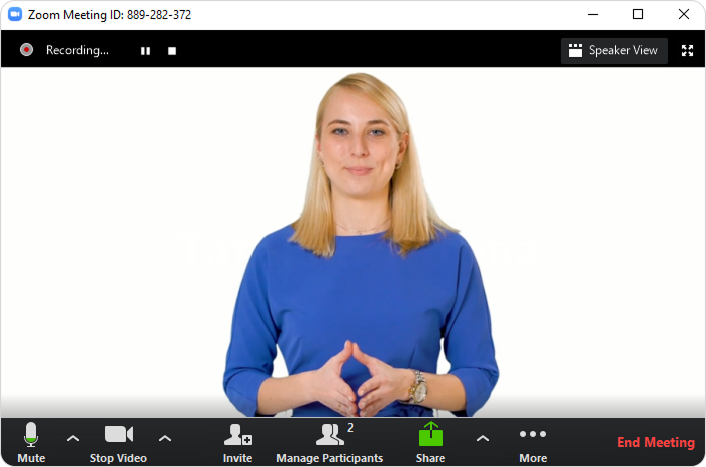
Neste artigo, abordaremos as funções mais importantes do aplicativo Zoom.
- Durante uma reunião do Zoom, alterne entre diferentes modos: Gallery View (Exibição de Galeria) e Speaker View (Exibição do Orador).
- Habilite e desabilite o vídeo e o áudio com os botões Mute/Unmute (Silenciar/Ativar som) e Start/Stop Video (Iniciar/Parar vídeo).
- A gravação da reunião do Zoom será iniciada automaticamente. A qualquer momento, você pode pausar a gravação e reiniciá-la, além de parar completamente. A gravação será convertida para o formato MP4 e baixada para o seu computador após o término da reunião.
- Durante uma reunião no aplicativo Zoom, você pode compartilhar sua tela, um quadro branco, qualquer aplicativo ativo, a tela do seu iPhone ou iPad, uma parte da tela, conteúdo da segunda câmera de web e áudio salvo no seu dispositivo com os participantes.
Para fazer isso, clique em Share (Compartilhar) no console do aplicativo. - Para transmitir uma reunião ao vivo para o Facebook e/ou YouTube, clique no botão More (Mais) e clique na opção necessária.
- Para começar a gerenciar participantes, clique no botão More (Mais), em seguida, selecione Manage Participants (Gerenciar Participantes).
- Se você deseja começar a se comunicar com os participantes no bate-papo, clique no botão More (Mais) e selecione Chat (Bate-papo).
- Uma reunião pode ser concluída no iSpring LMS ou no próprio aplicativo Zoom. Para fazer isso, clique em End Meeting (Encerrar Reunião).