Você pode transferir páginas para outras contas do iSpring Suite AI, Cloud e LMS com um código gerado. Compartilhe facilmente uma cópia separada da página com toda a formatação preservada.
Não é possível transferir uma página entre contas .com e .eu.
Como exportar uma página
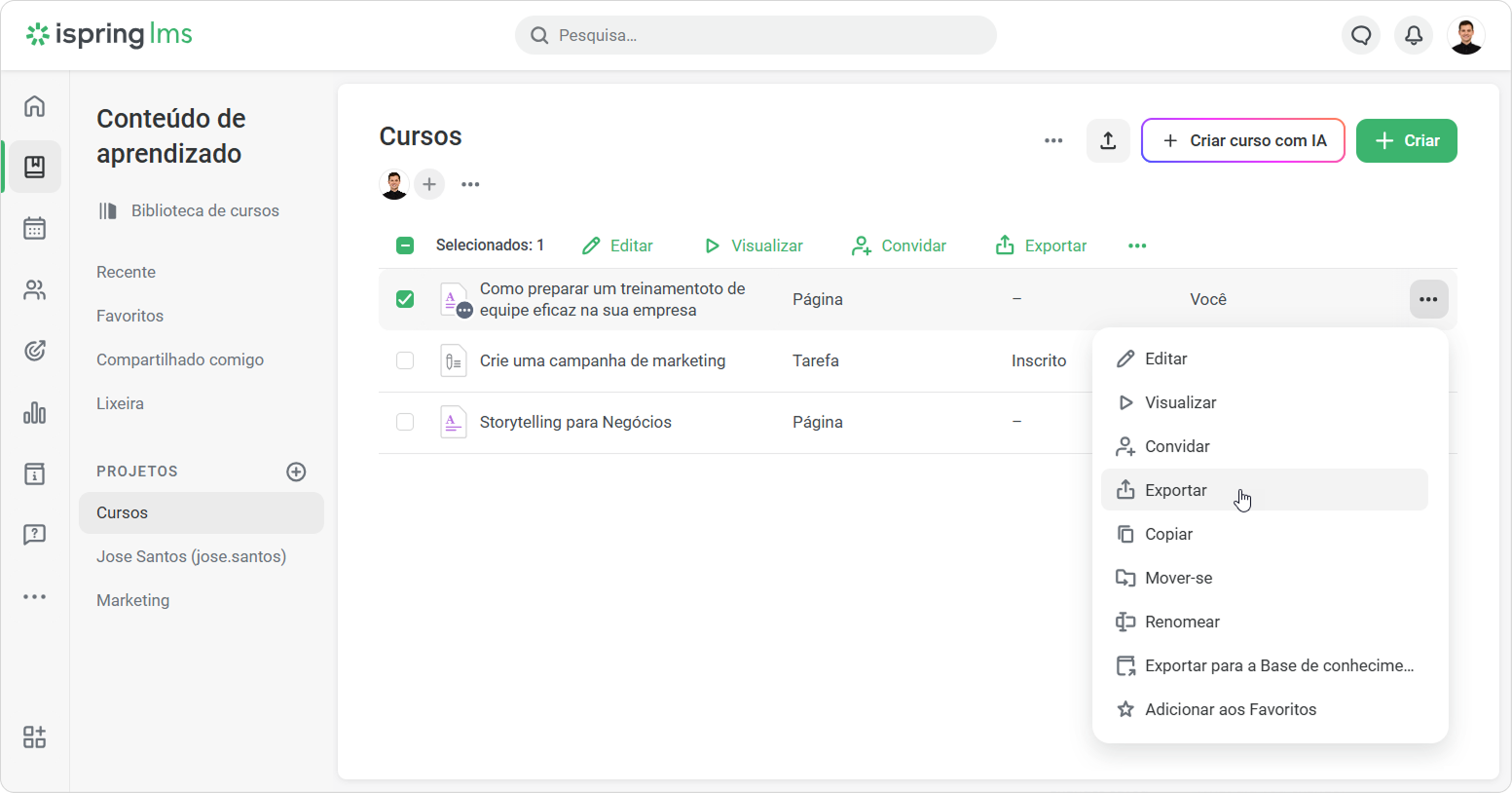
- Selecione uma página e clique no ••• ícone.
- Clique em Exportar.
- Em seguida, escolha Copiar para outra conta.
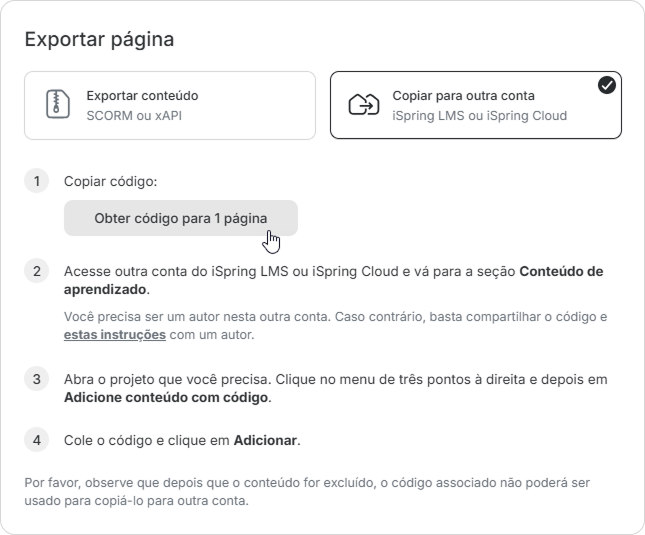
- Clique em Obter código.
Copie o código. Envie-o ao destinatário por mensagem ou faça login em outra conta.
O código é exclusivo e é alterado sempre que você clica em Obter código.
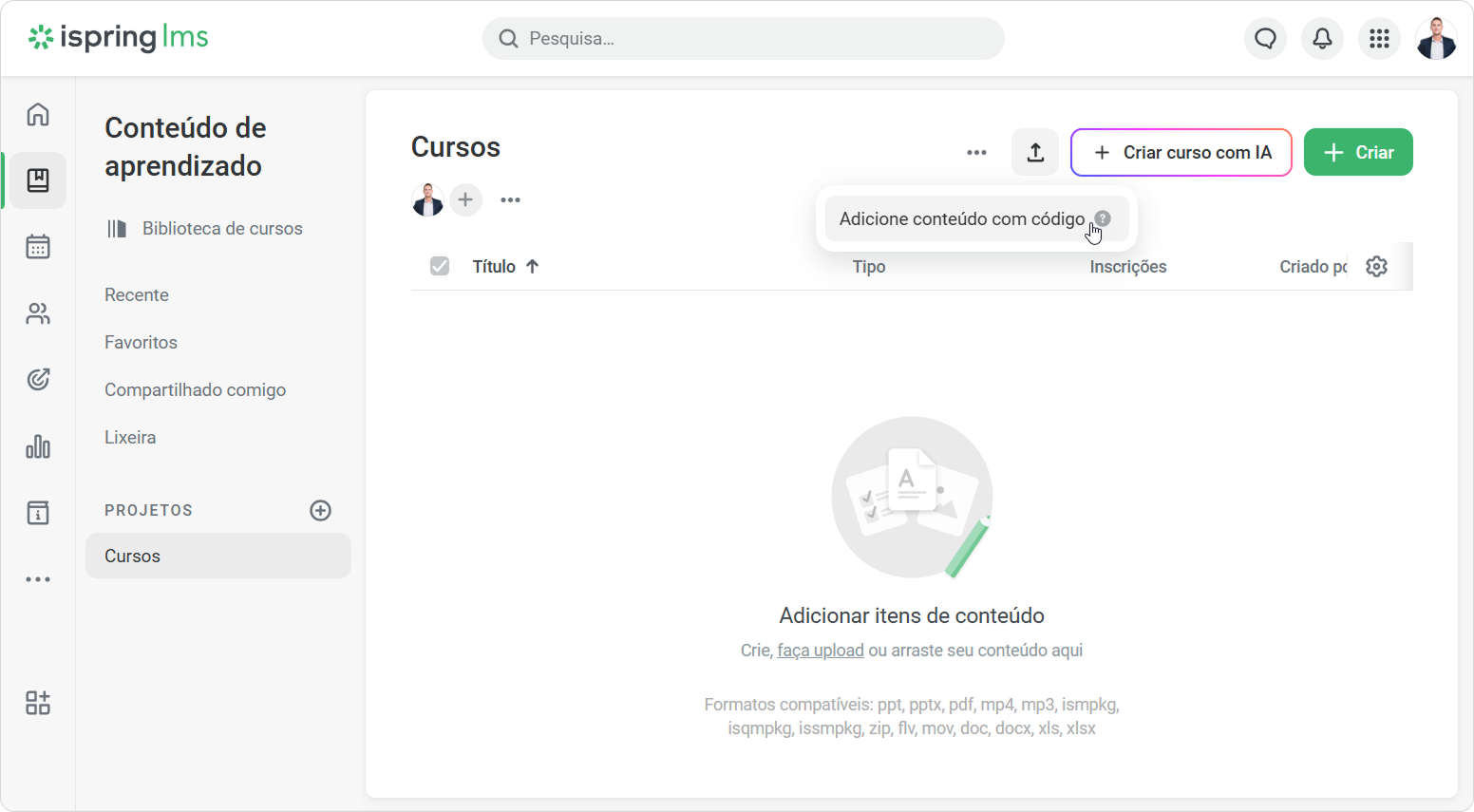
- Abra um projeto em outra conta e clique em •••.
- Em seguida, selecione Adicione conteúdo com código.
- Cole o código e clique em Adicionar.

Pronto! Você copiou uma página para ser usada em outra conta.
Como exportar várias páginas ao mesmo tempo
Marque as páginas a serem transferidas e clique em Exportar.
Você pode copiar no máximo 20 páginas por vez.
- Em seguida, clique em Obter código.
- Copie o código. Envie-o ao destinatário por mensagem ou faça login em outra conta.
- Abra um projeto em outra conta e clique no ícone •••.
Selecione Adicione conteúdo com código.
Um código é válido por 7 dias. Você não pode adicionar o conteúdo se o remetente o excluir.
- Cole o código e clique em Adicionar.
Pronto! Você exportou várias páginas para serem revisadas em outra conta.
Como importar uma página para uma conta
Acesse o iSpring Cloud ou LMS com as credenciais que você recebeu por e-mail.
- Vá para Conteúdo de aprendizado e abra um projeto.
- Clique em ••• e selecione Adicionar conteúdo com código.
- Cole o código e clique em Adicionar.
Pronto! Você pode editar a página importada.