Coluna é um layout que permite organizar diferentes elementos, como: texto, títulos, listas, frases de destaque, citações, divisores, imagens, vídeos, conteúdo incluído, pré-visualizações do link. Eles podem ser organizados em 2–4 colunas.
Como adicionar colunas
Com o auxílio das colunas, você pode posicionar facilmente uma imagem ao lado da sua descrição. Vamos ver como fazer isso. Há duas maneiras de adicionar colunas.
A primeira maneira
- Na barra de ferramentas, vá para Colunas e divisores e escolha quantas colunas deseja adicionar: 2, 3 ou 4.
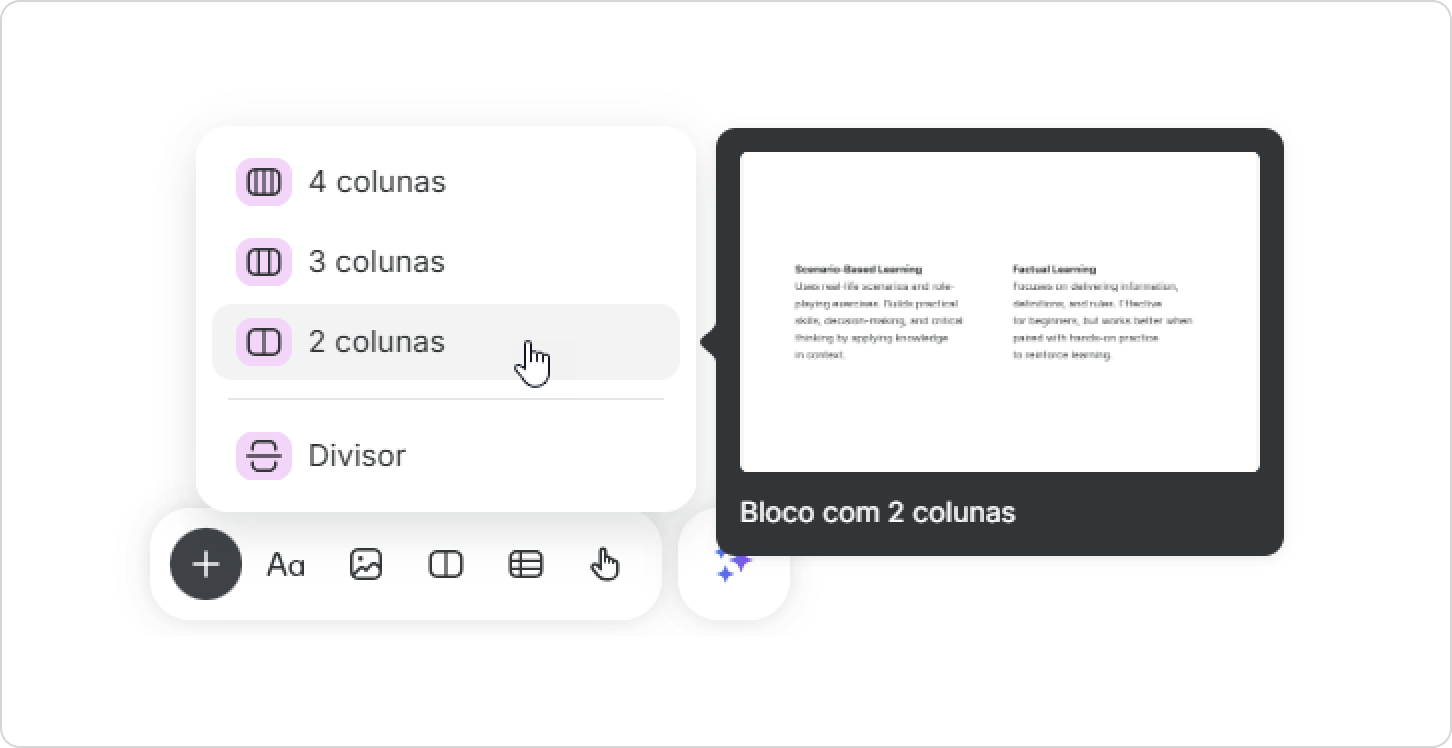
As colunas aparecerão na página. Agora digite seu texto ou adicione outros elementos, como imagens.
Flashcards, exercícios, tabelas, anexos e o botão "Continuar" não podem ser adicionados às colunas.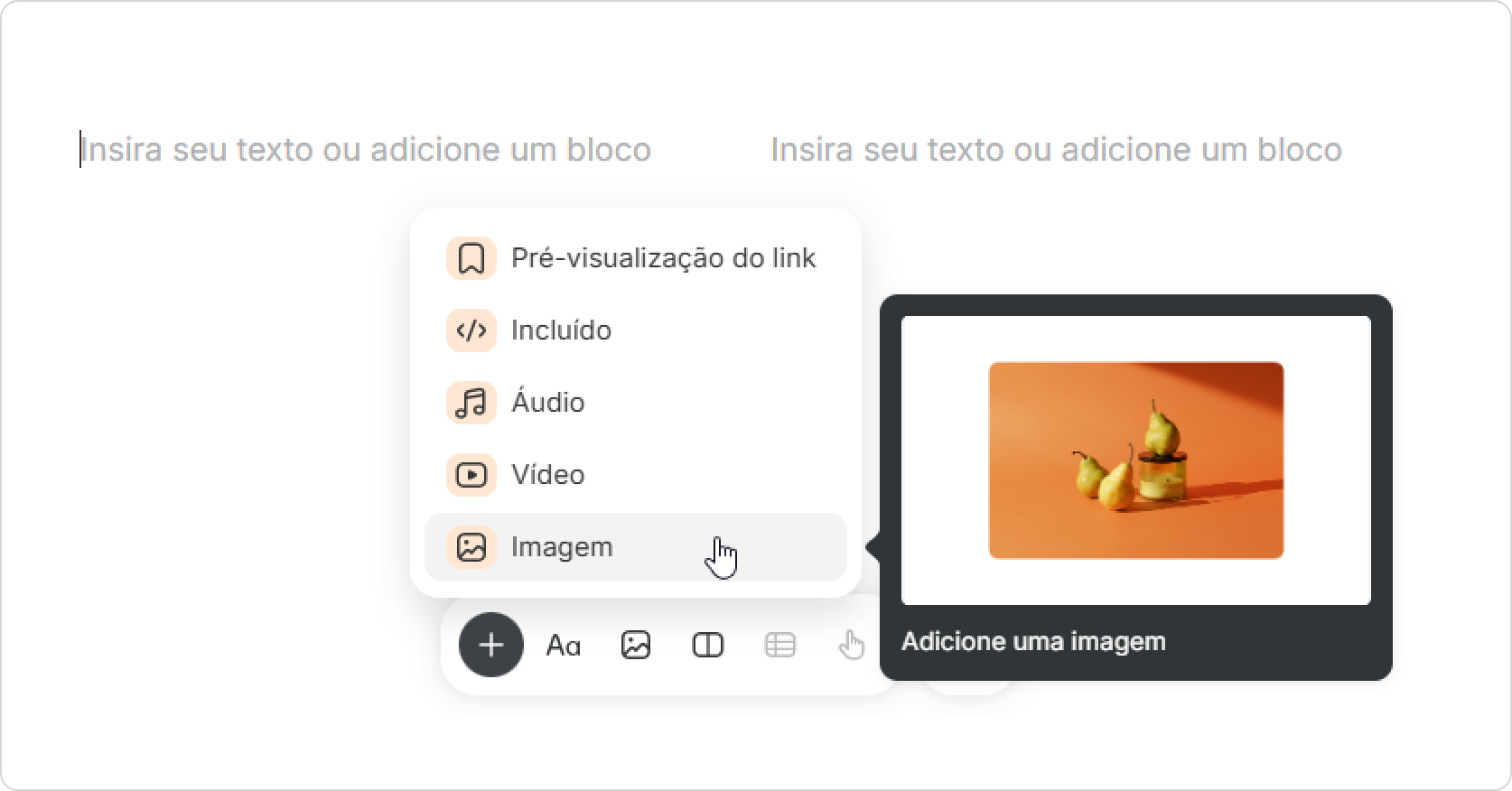
A segunda maneira
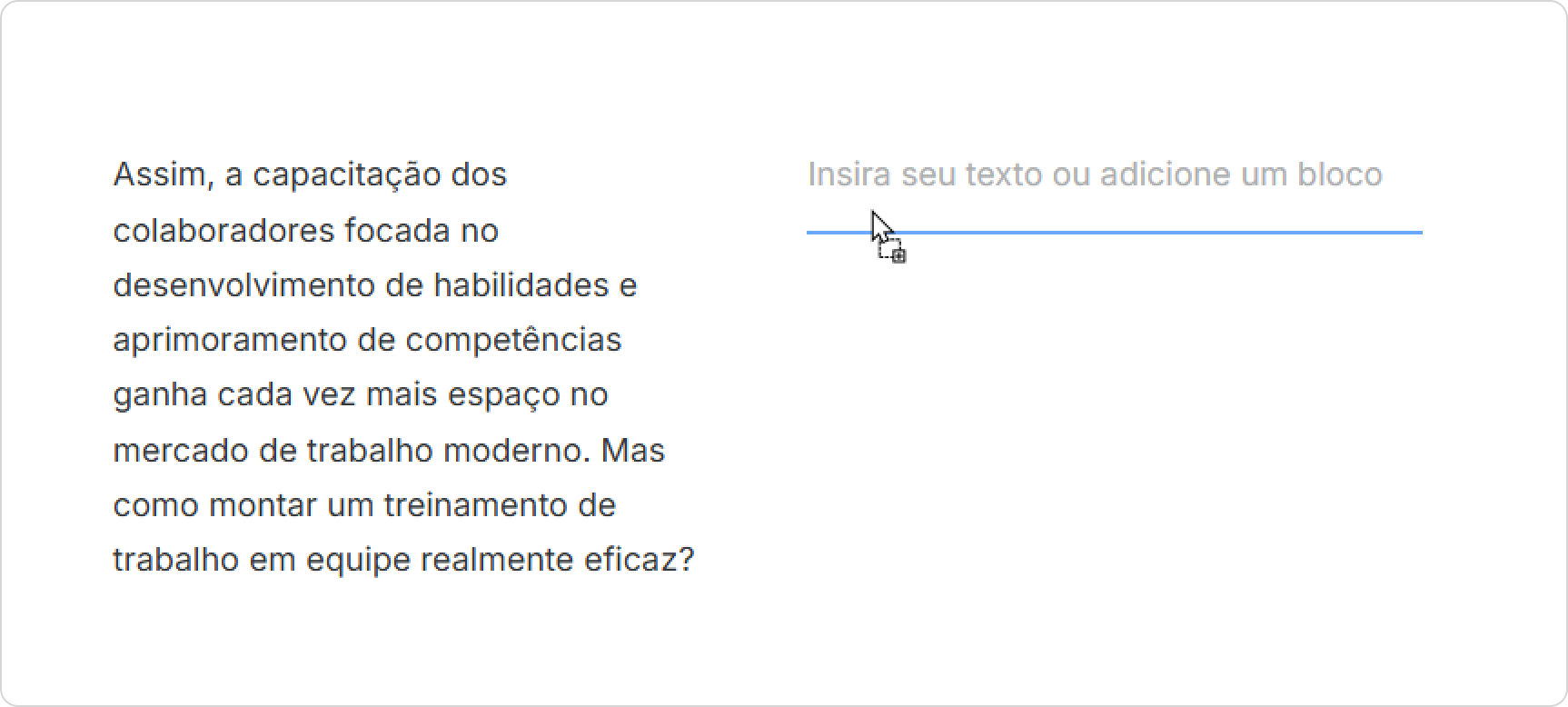
Clique e segure o ícone do menu ⋮⋮ e arraste e solte um elemento à direita ou à esquerda de outro.
Pronto! Você adicionou uma imagem ao lado do texto.
Como redimensionar colunas
Passe o mouse sobre a borda entre as colunas e arraste a alça.

Como aumentar o número de colunas
Você pode adicionar mais colunas de três maneiras.
A primeira maneira
- Clique em ⋮⋮ .
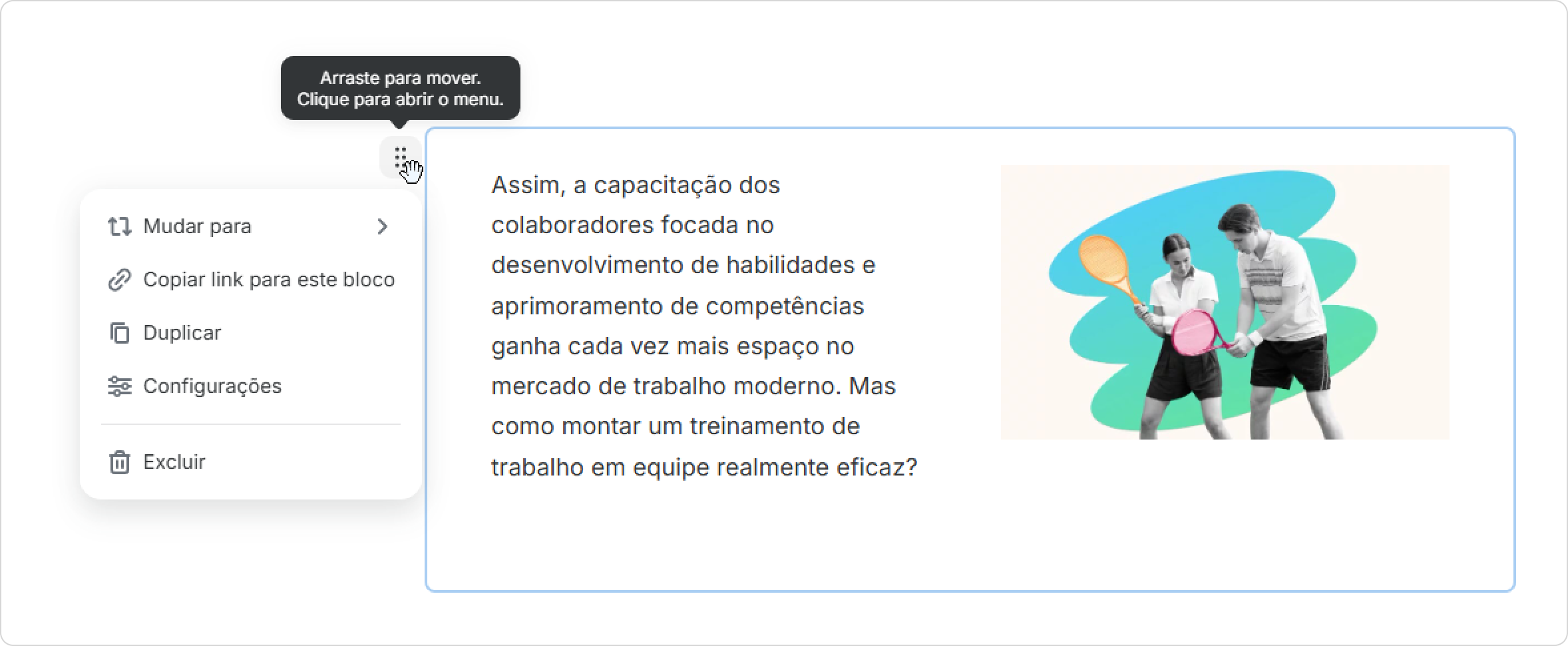
- Posicione o cursor sobre Alterar para e selecione o número de colunas.
A segunda maneira
- Clique em Configurações.
- Escolha o número de colunas desejado na barra lateral ou na barra de ferramentas.
A terceira maneira
Arraste e solte um elemento à direita ou à esquerda de um bloco.
Como reduzir o número de colunas
Para reduzir o número de colunas, arraste o bloco e solte-o fora da coluna.
Ótimo! Com as colunas, sua página ficou ainda mais atraente.