Confira como os alunos estão adquirindo novos conhecimentos enquanto leem uma página. Para fazer isso, adicione um exercício — uma ou várias perguntas incorporadas ao capítulo. Os alunos responderão às perguntas, receberão feedback e descobrirão se compreenderam e memorizaram totalmente o artigo lido.
Criando Exercício
Para adicionar um exercício:
- Na barra de ferramentas, navegue até Interações e selecione Exercício.
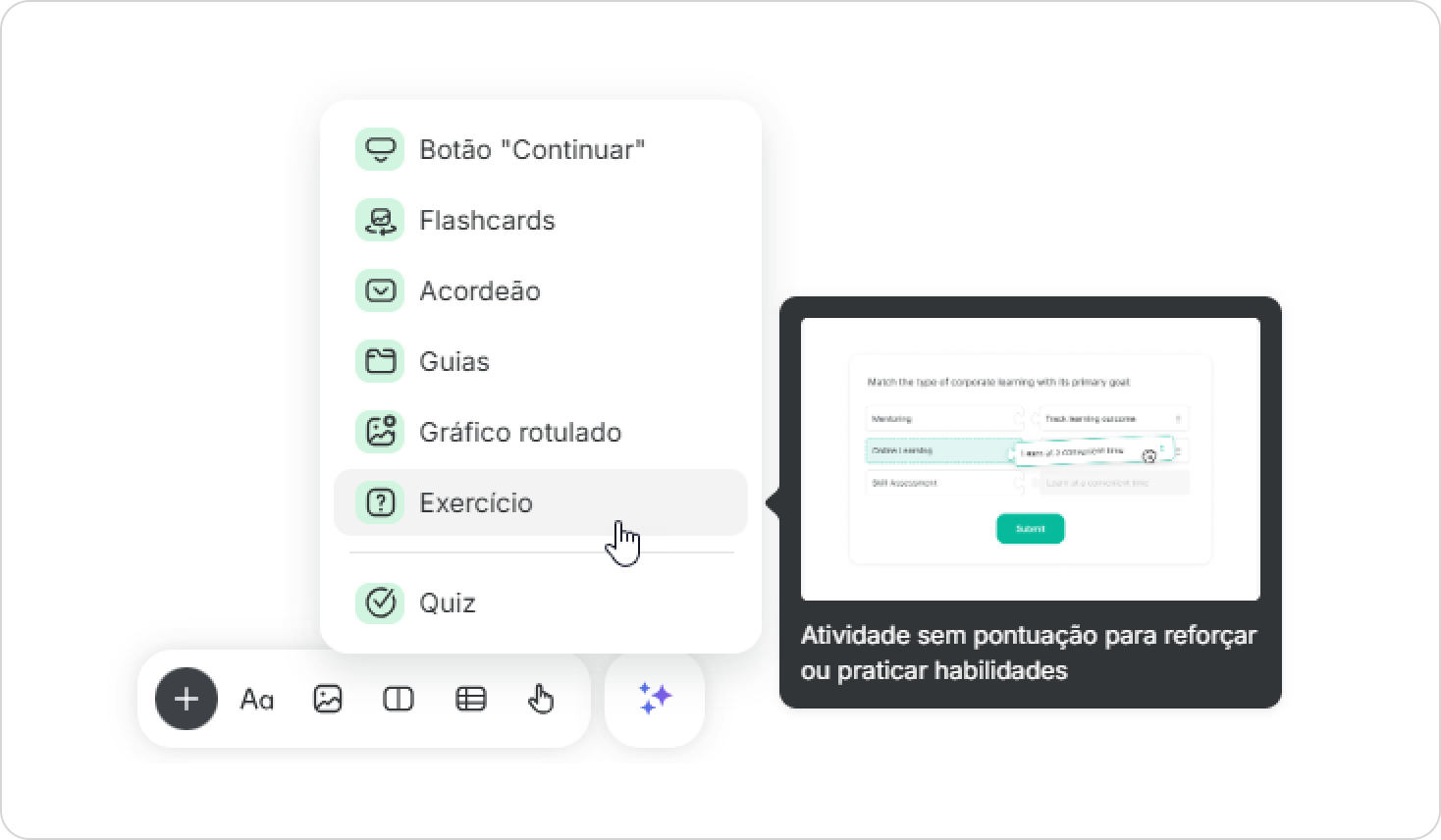
- Na janela aberta, adicione perguntas e opções de resposta, feedback e configure outros parâmetros do exercício.
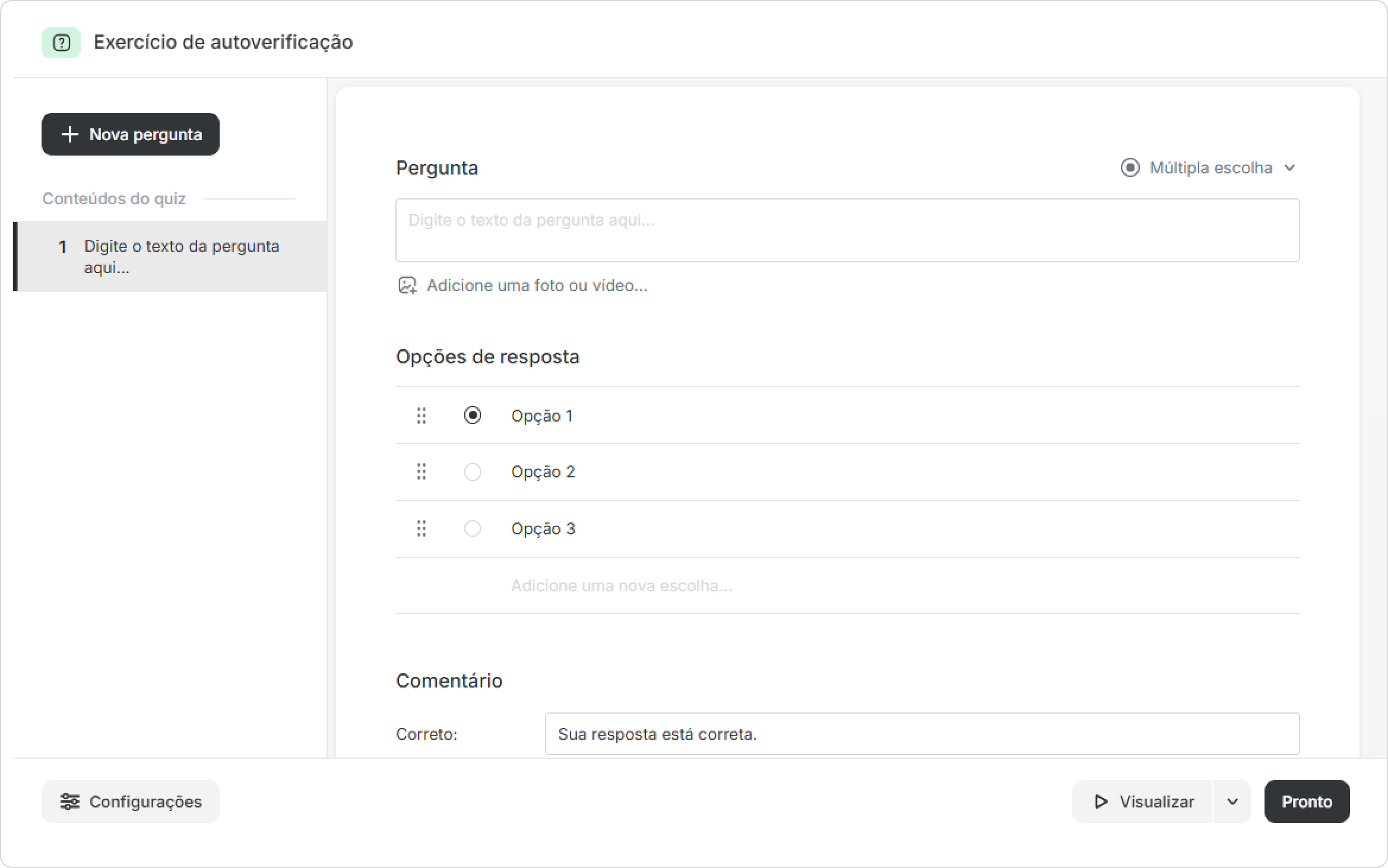
Perguntas do exercício
Adicionando perguntas
- Para adicionar mais perguntas ao exercício, clique em Nova pergunta e escolha o tipo de pergunta:
- Múltipla escolha — apenas uma resposta está correta.
- Múltipla resposta — várias respostas podem estar corretas.
- Resposta curta — os usuários inserem a resposta manualmente.
- Sequencia — os usuários devem arrastar os itens para organizá-los na ordem correta.
- Correspondência — os usuários devem corresponder pares de palavras ou frases.
- Classificação de cartões — os usuários arrastam os cartões para as categorias.
- Arraste e solte — os usuários arrastam itens e os soltam nos alvos corretos.
- Em seguida, adicione o texto da pergunta e formate-o, se desejar. Você pode deixar o texto em negrito, itálico ou sublinhá-lo. Além disso, você pode inserir um link.
- Há duas maneiras de adicionar uma imagem à pergunta:
- Faça upload de uma imagem do computador.
- Inserir link ou código de incorporação.
Se você fizer upload de uma imagem do computador, clique em Fazer upload da imagem, selecione uma imagem no disco local e clique em Abrir.
Caso a imagem que você deseja adicionar à pergunta esteja publicada na Internet, copie a URL dela, clique em Adicionar URL da imagem, coloque o link no campo e pressione Enter.
Para excluir uma imagem da pergunta ou substituí-la por uma nova, clique em Editar ao lado da imagem e escolha a opção necessária.
Adicionando respostas
Agora que a pergunta foi adicionada, comece a adicionar respostas a ela. Digite as opções de resposta e defina as corretas.
Se o formato da pergunta for Resposta curta, adicione todas as opções de resposta possíveis que possam ser consideradas corretas. Se você marcar Diferencia maiúsculas de minúsculas, o iSpring LMS considerará a diferença entre maiúsculas e minúsculas ao verificar a resposta. Por exemplo, a resposta 'red Sea' estará errada, e a opção 'Red Sea' estará correta.
Feedback
Você pode configurar feedback para cada pergunta.
Crie duas mensagens que serão exibidas respectivamente para respostas corretas e incorretas. Você pode desativar os comentários de feedback nas configurações do exercício.
Configurações do exercício
Depois que você tiver adicionado perguntas e respostas ao exercício, vá para editar suas configurações.
- Clique em Configurações no canto inferior esquerdo.
- Há três parâmetros do exercício que podem ser alterados:
- Mostrar respostas corretas — depois que a pergunta for respondida, as respostas corretas serão exibidas.
- Mostrar feedback — após responder, os usuários verão feedback para respostas corretas e incorretas.
- Embaralhar respostas — as respostas à pergunta serão exibidas aleatoriamente.
- Ajuste as configurações como desejar e clique em Pronto.
É isso! Você adicionou um exercício à sua página.