Después de revisar la estructura del curso, genere las diapositivas.
- Haga clic en Crear borrador del curso.
- Guarde la presentación en PowerPoint.
IA generará las diapositivas automáticamente. Cuando el proceso esté completo, haga clic en Abrir PowerPoint.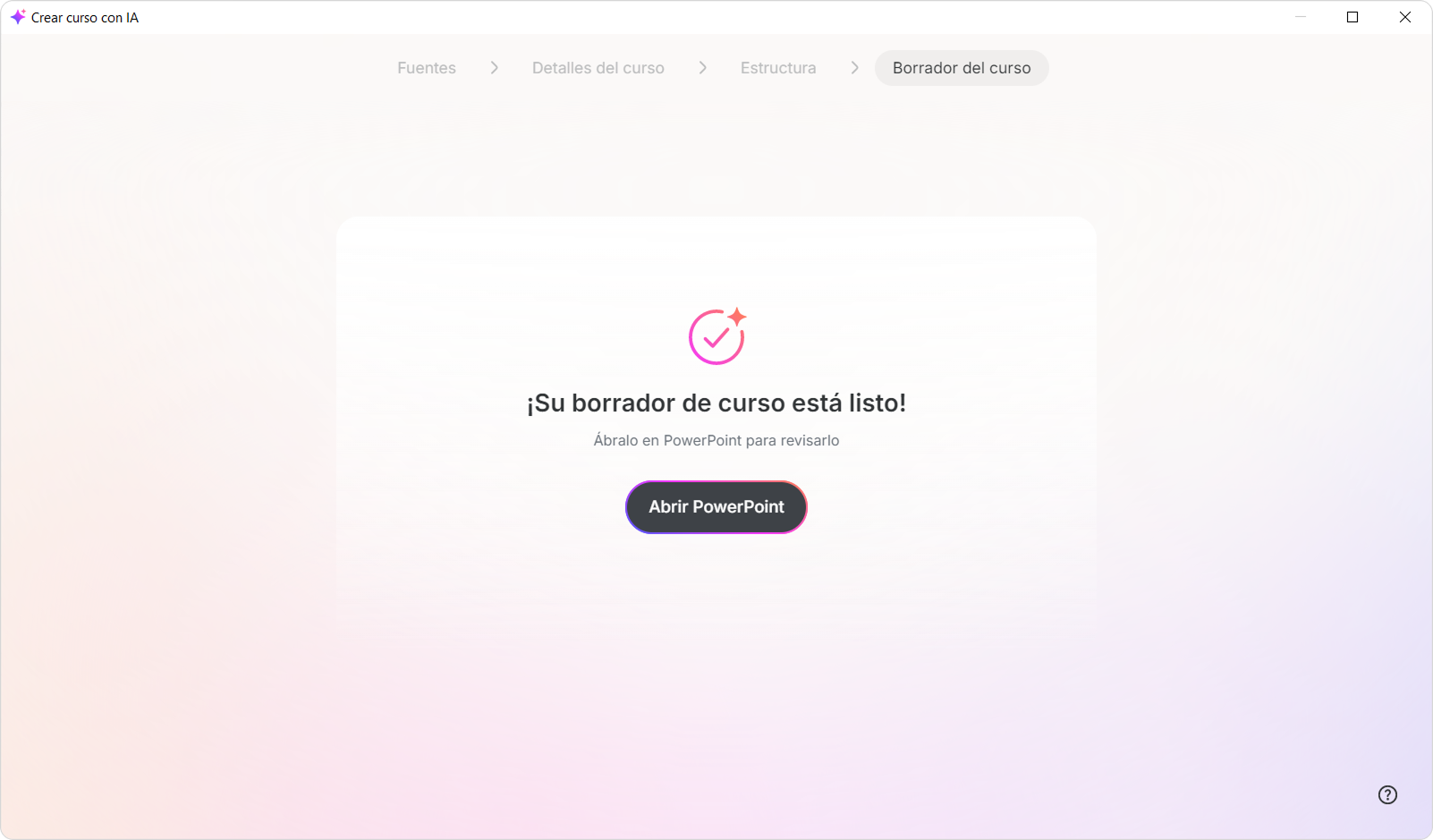
¡Listo! El borrador del curso ya está listo.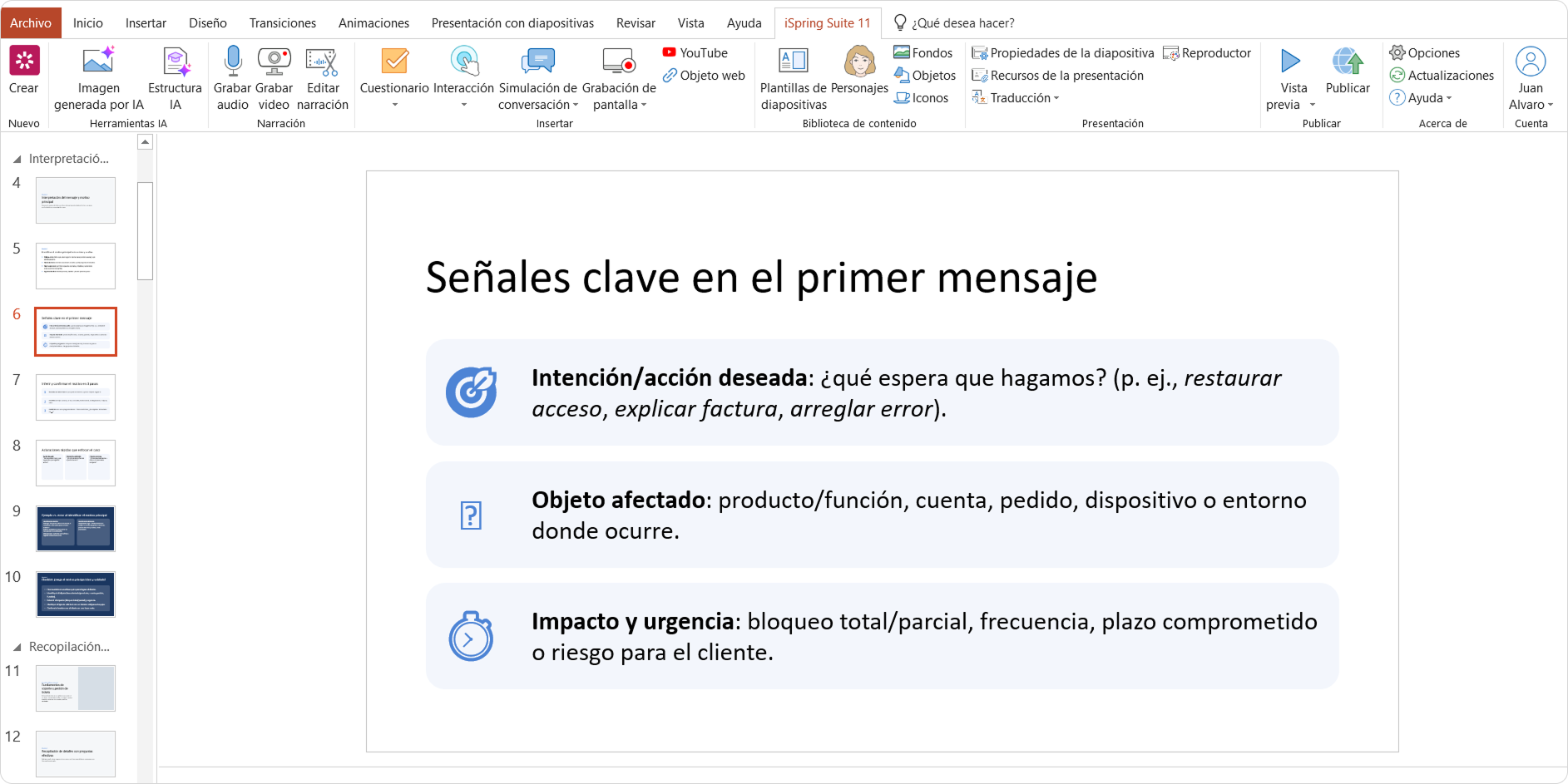
IA genera un borrador, no un curso terminado. Antes de publicarlo, revise las diapositivas y realice los cambios necesarios. Añada Imágenes, Interacciones, cuestionarios y otros elementos, y ajuste el diseño según sea necesario.
Cómo editar la estructura de IA después de crear un curso
- Abra el curso y vaya a la pestaña iSpring Suite.
- En el grupo de Herramientas de IA, haga clic en Esquema de IA.

- A continuación, puede actualizar:
- La descripción del curso y el contenido de origen
- Los ajustes del curso
- La estructura
Todos los cambios se aplicarán la próxima vez que genere un borrador de curso.
Cómo reemplazar las diapositivas existentes
Puede crear varias versiones de su curso y comparar los resultados.
- Abra Esquema de IA y realice los cambios necesarios.
- Haga clic en Crear borrador de curso.
- A continuación, elija una de las siguientes opciones.
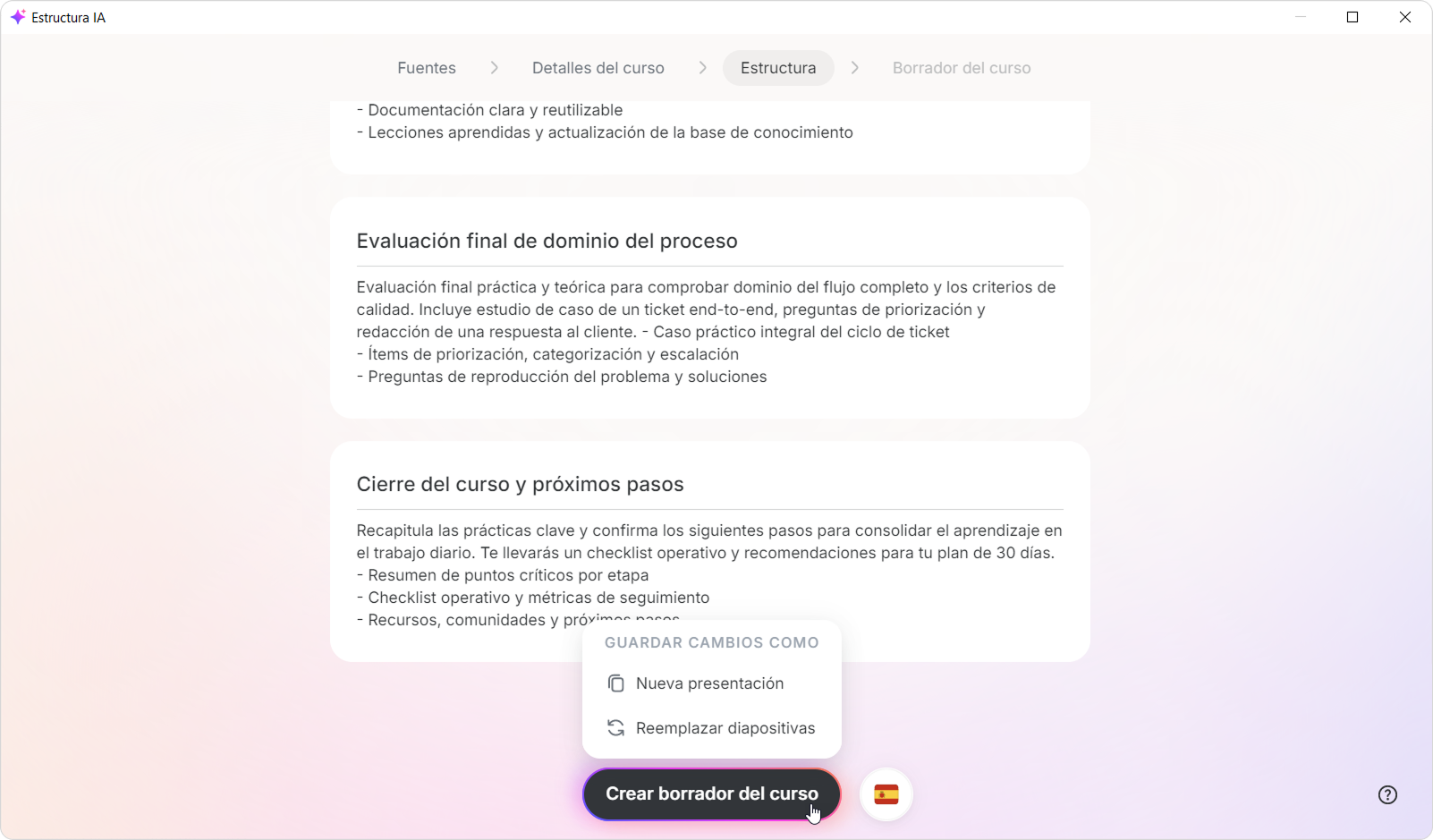
- Para actualizar las diapositivas actuales, haga clic en Reemplazar diapositivas. A continuación, de confirmar la acción, IA vuelve a generar todas las diapositivas y reemplaza las existentes.
- Para conservar la versión anterior del curso, haga clic en Nueva presentación.