Puede asignar usuarios a cualquier otro rol o a múltiples roles, excepto al rol de Titular de la cuenta.
- Vaya a la sección Usuarios y haga clic en el usuario cuyo rol desea cambiar.
- Después, abra la pestaña Nivel de acceso.
De forma predeterminada, todos los usuarios se asignan al rol de Alumno. Esto significa que el usuario tiene acceso a un portal donde puede estudiar cursos.
Además del rol de Alumno, puede seleccionar otros roles para un usuario: Administrador de la cuenta, Administrador del departamento, Autor del curso o uno de los roles personalizados.
Para ello, haga clic en el enlace Añadir rol y seleccione uno o más roles. Si asigna el rol de Administrador del departamento o uno de los roles personalizados, especifique los departamentos que el usuario gestionará.
Por último, haga clic en Guardar.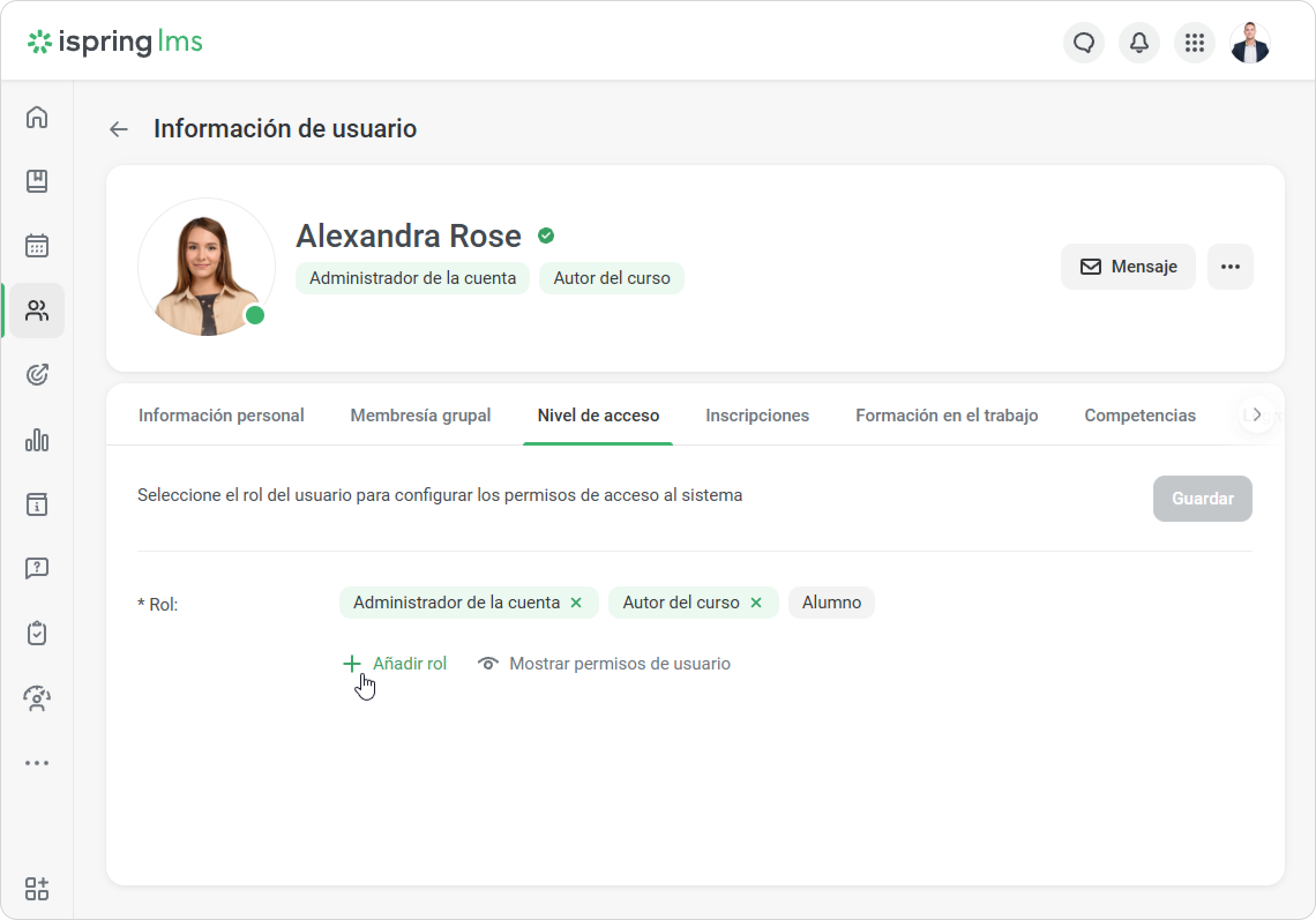
- Si asigna a un usuario los roles de Administrador de la cuenta o Administrador del departamento, el rol de Autor del curso se le asignará automáticamente.
Si revoca al Administrador de la cuenta o al Administrador del departamento del rol de Autor del curso, ya no podrá crear cursos. - Para averiguar qué permisos tiene un usuario, haga clic en el botón Mostrar permisos de usuario.
- Si asigna a un usuario el rol de Administrador del departamento o un rol personalizado, seleccione uno o más departamentos que gestionará.