Erstellen Sie Playlisten, um Hintergrundmusik zu Ihrem Kurs hinzuzufügen und ihnen eine unbegrenzte Anzahl von Audiotracks hochzuladen.
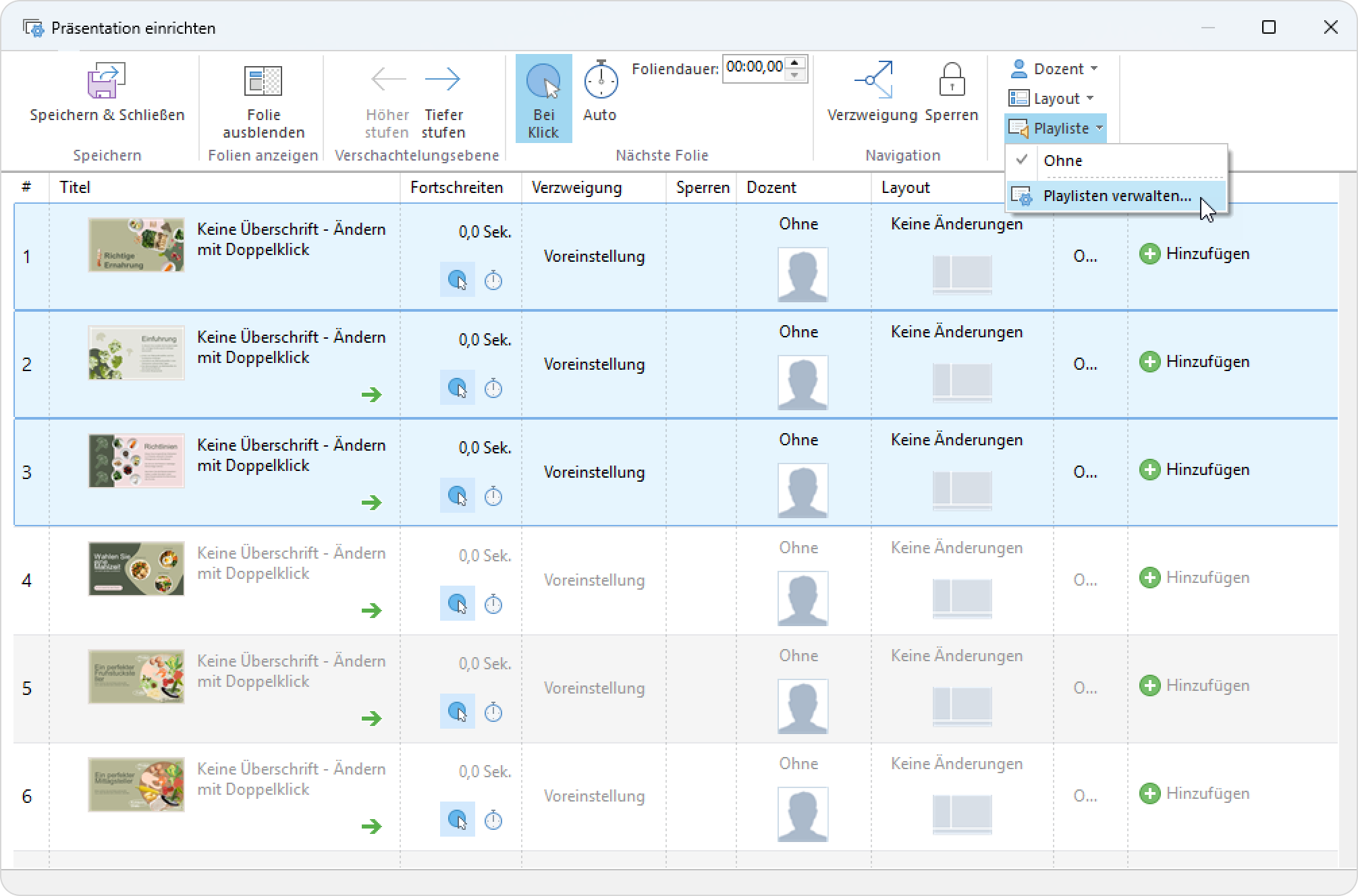
- Klicken Sie auf die Schaltfläche Präsentation einrichten in der iSpring Suite-Symbolleiste.

- Öffnen Sie das Menü Playliste und klicken Sie auf Playlisten verwalten.
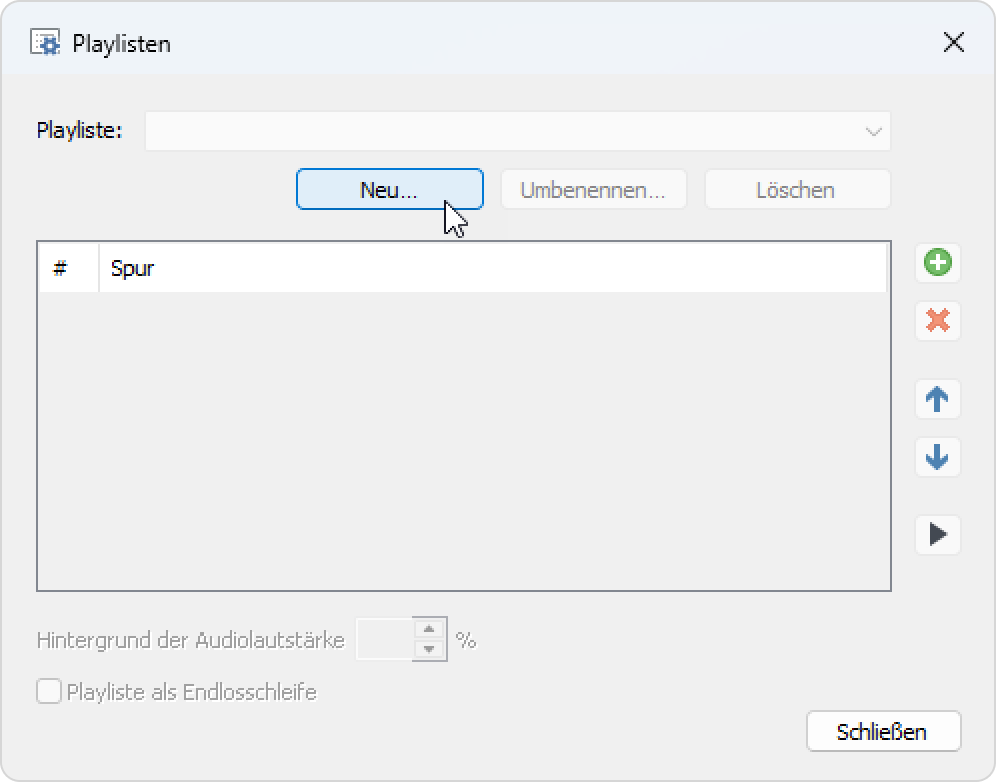
- Klicken Sie im Fenster Playlisten auf die Schaltfläche Neu.
- Geben Sie den Titel der Playliste ein und klicken Sie auf OK.
- Die Playliste wurde erstellt. Sie können sie jederzeit umbenennen oder entfernen.
Der nächste Schritt ist, Audiodateien hinzuzufügen. - Um Audio hinzuzufügen, klicken Sie auf das grüne Plus-Symbol. Sie können Audiodateien in den folgenden Formaten hinzufügen: WAV, MP3 und WMA.
- Suchen Sie die Audiodateien auf Ihrem Computer und klicken Sie auf Öffnen.
- Die ausgewählten Audiotracks wurden der Playliste hinzugefügt. Jetzt können Sie sie verwalten:
• Entfernen Sie Tracks, indem Sie auf das rote Kreuzsymbol klicken
• Verschieben Sie einen Track, indem Sie auf die Pfeile nach oben oder unten klicken
• Spielen Sie einen Track ab, indem Sie auf die Wiedergabe-Schaltfläche klicken
• Konfigurieren Sie im Feld Hintergrund-Audio-Lautstärke eine angenehme Lautstärke
• Wählen Sie Playliste wiederholen, um die Wiedergabe in einer Schleife abzuspielen
Um die Bearbeitung der Playliste abzuschließen, klicken Sie auf Schließen. - Klicken Sie abschließend auf Speichern & Schließen in der Symbolleiste.