Aktivieren Sie die Kursbewertung und verwenden Sie Berichte, um zu prüfen, wie viele Punkte Ihre Benutzer erreicht haben. Das ist auch für Lernende hilfreich: In ihren Portalen können sie ihre Punkte für einen abgeschlossenen Kurs einsehen.
Um die Kursbewertung zu aktivieren:
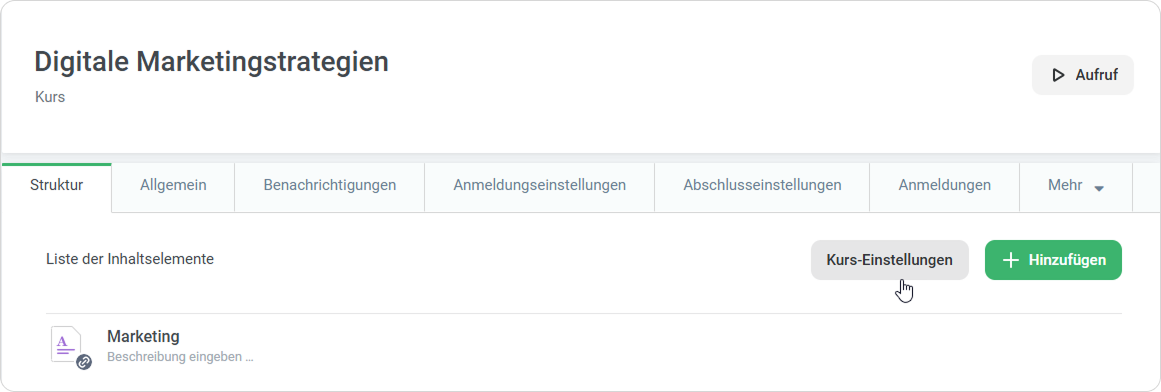
- Öffnen Sie einen Kurs, gehen Sie zur Registerkarte Struktur und klicken Sie auf die Schaltfläche Kurs-Einstellungen.
- Wählen Sie als Nächstes den Navigationsmodus durch die Inhalte und Bedingung für den Kursabschluss.
Im Menü Abschlussbedingung können Sie die zum Abschluss des Kurses erforderlichen Inhalte auswählen: alle Inhalte oder eine Auswahl davon. Der nächste Schritt besteht darin, das Kursstatus-Format auszuwählen.
Die Auswahl des Statusformats ist nur möglich, wenn Sie mindestens ein bewertetes Modul im Menü Abschlussbedingung ausgewählt haben: ein Quiz, eine bewertete Dialogsimulation, eine Aufgabe oder eine iSpring Suite Präsentation mit einem Quiz oder einer bewerteten Dialogsimulation.
Wenn Sie im Menü Abschlussbedingung keinen bewerteten Inhalt ausgewählt haben, wird die Option zur Auswahl des Statusformats deaktiviert. Das einzige verfügbare Statusformat wird Vollständig / Unvollständig sein und Sie werden es nicht ändern können.Es gibt zwei mögliche Statusformate:
Vollständig / Unvollständig Die Kurspunktzahl wird nicht berechnet. Bestanden / Nicht bestanden (х% erreicht) Die Kursbewertung wird als Durchschnitt der erzielten Bewertungen für die ausgewählten Inhalte berechnet.
Wenn Sie diese Option wählen, sehen Sie eine Liste mit Quizzen, bewerteten Dialogsimulationen, Aufgaben, oder Präsentationen mit einem Quiz oder einer bewerteten Dialogsimulation, die mit iSpring Suite erstellt wurden, die im Menü Abschlussbedingung: als erforderlich ausgewählt wurde.
Wählen Sie die Module aus, die bei der Berechnung der Kursbewertung berücksichtigt werden.
Um die Kursbewertung zu aktivieren, wählen Sie die Option Bestanden / Nicht bestanden und klicken Sie auf Speichern.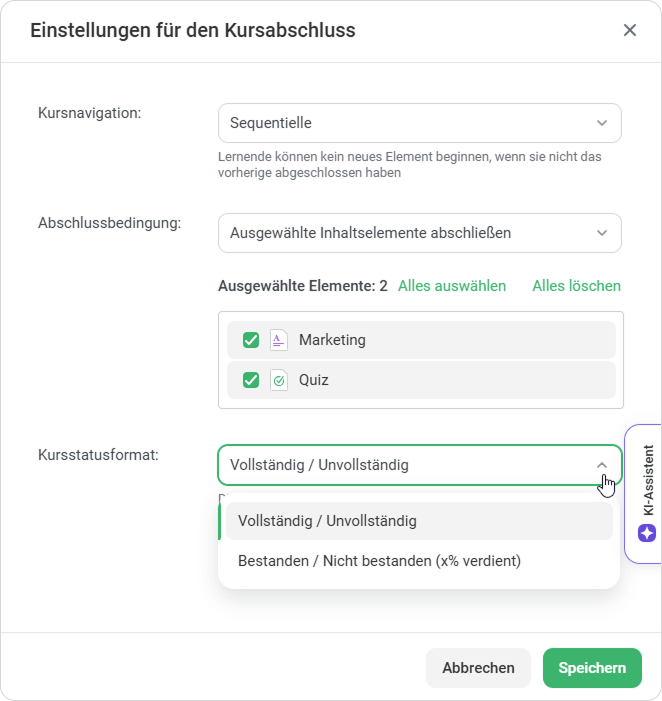
Die Kursbewertung ist aktiviert. Sie können jetzt verfolgen, wie viele Punkte Lernende für den Kurs erzielt haben.
- Der Kurs hat den Status Vollständig / Bestanden, wenn alle erforderlichen Inhalte abgeschlossen / bestanden wurden und an allen erforderlichen Schulungen teilgenommen wurde.
- Der Kurs hat den Status Unvollständig / Nicht bestanden, wenn mindestens einer der erforderlichen Inhalte nicht abgeschlossen / bestanden wurde oder an einer der erforderlichen Schulungen nicht teilgenommen wurde.
- Wenn Sie das Statusformat ändern (die Kursbewertung aktivieren oder deaktivieren), wird der Status eines Kurses, der momentan einem Benutzer zugewiesen ist, neu berechnet. Der Status einer archivierten Anmeldung bleibt jedoch gleich.
- Wenn ein Kurs neu zugewiesen oder sein Status geändert wird, wird der Kursstatus, der einem Benutzer aktuell zugewiesen ist, neu berechnet. Der Status einer archivierten Anmeldung bleibt gleich.
- Wenn Sie eines der folgenden Dinge tun:
a. ein Modul löschen, das bei der Berechnung der Kursbewertung im iSpring LMS Konto oder im Kurs berücksichtigt wird,
b. das Modul, das bei der Berechnung der Kursbewertung zählt, optional machen (aus den ausgewählten Inhalten im Menü Abschlussbedingung löschen),
c. ein Modul aus der Liste der Module löschen, die bei der Berechnung der Kursbewertung zählen, oder
d. ein Quiz, as bei der Berechnung der Kursbewertung zählt, in eine Umfrage ändern,
dann wird dieses Modul aus der Liste der Module, die bei der Berechnung der Kursbewertung zählen, entfernt.
Wenn es das einzige Modul war, das bei der Berechnung der Kursbewertung berücksichtigt wurde, wird der Kurs nicht bewertet und sein Status wird neu berechnet (das Statusformat ändert sich in Vollständig / Unvollständig). - Sie können den Kursstatus auch manuell auf Unvollständig / Nicht bestanden ändern.