


...
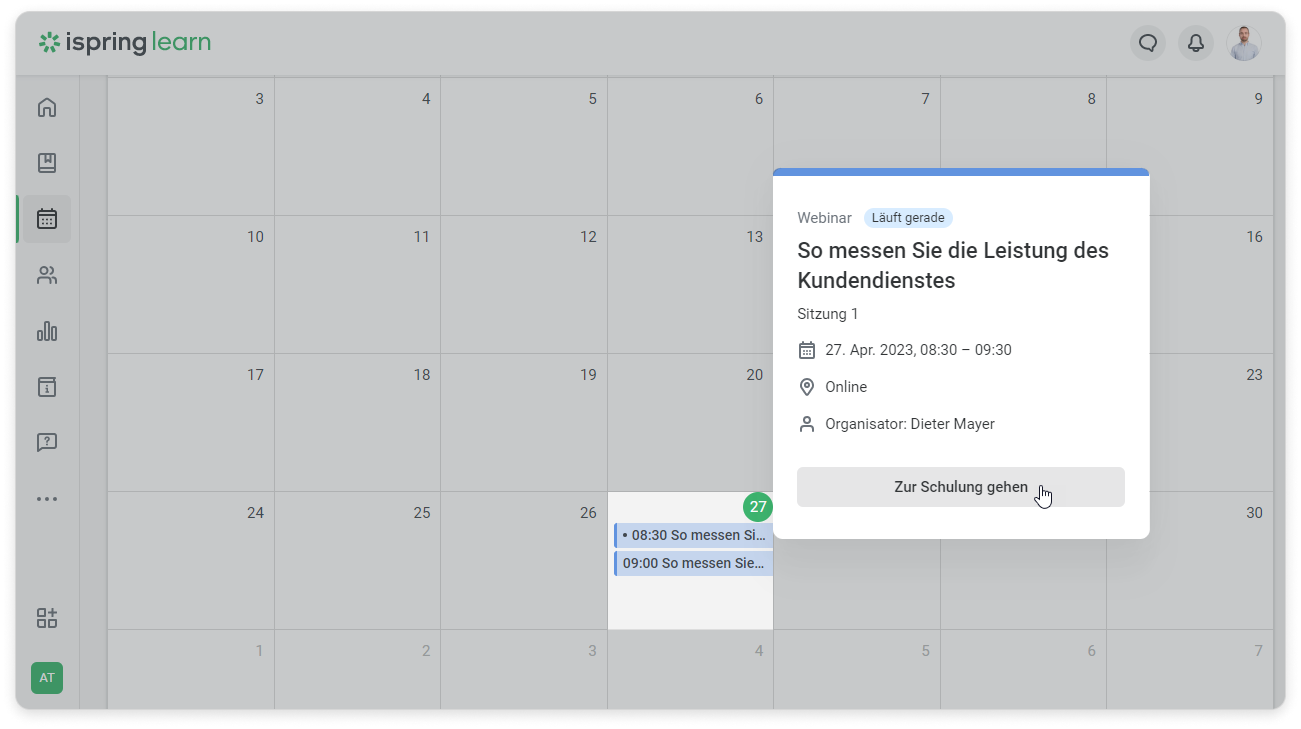
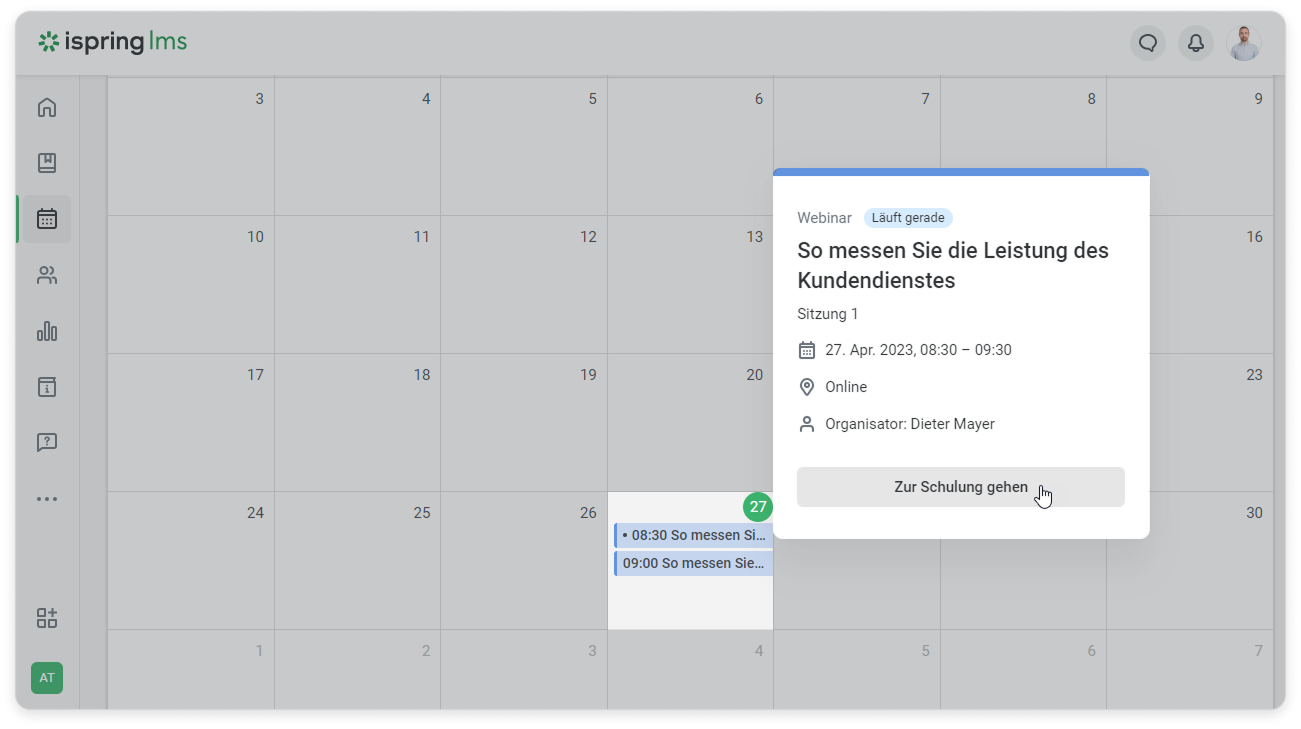
- Suchen Sie eine Schulung im Kalender und klicken Sie auf Zur Schulung gehen.
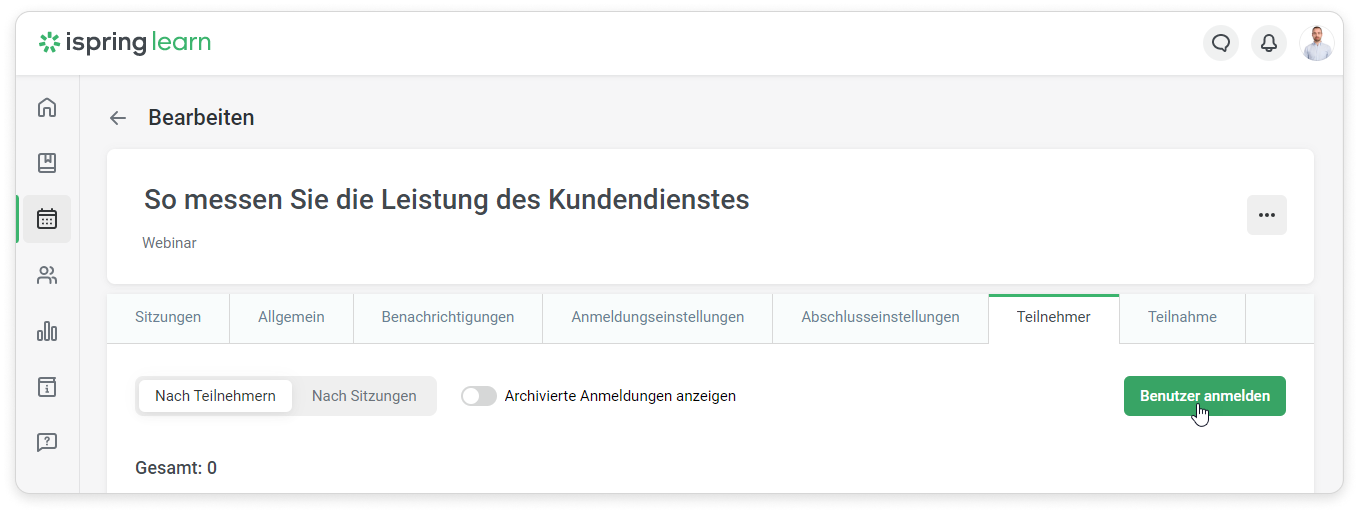
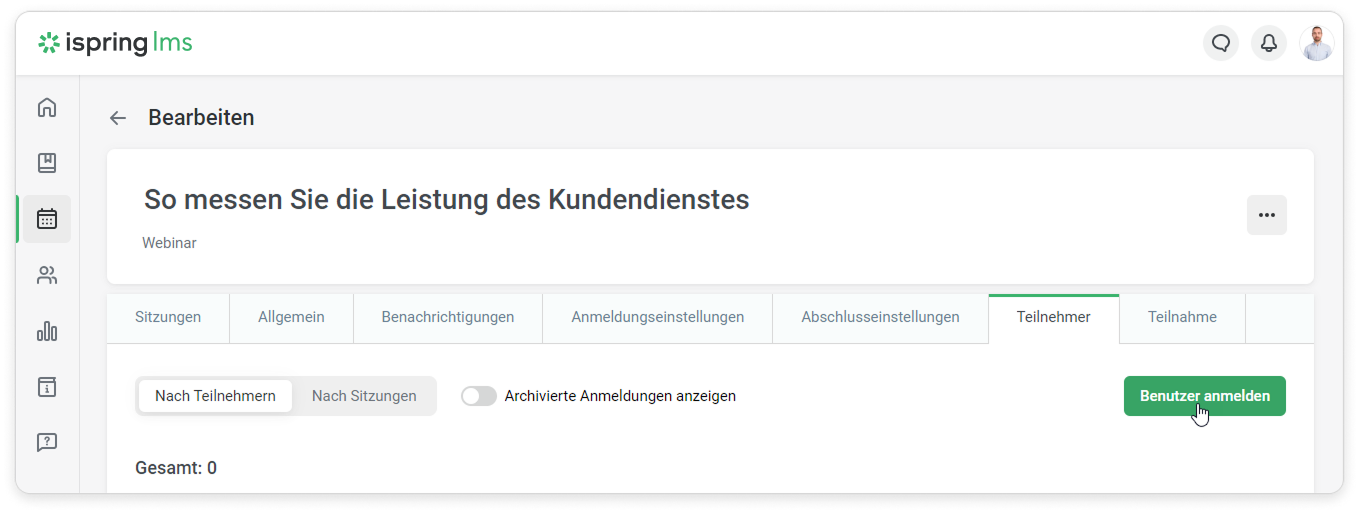
- Um Benutzer zu einer Schulung anzumelden, öffnen Sie die Registerkarte Teilnehmer und klicken Sie auf Benutzer anmelden.
Auf der Seite Benutzer bearbeiten
- Gehen Sie in den Bereich Benutzer und klicken Sie auf den Namen eines Benutzers.
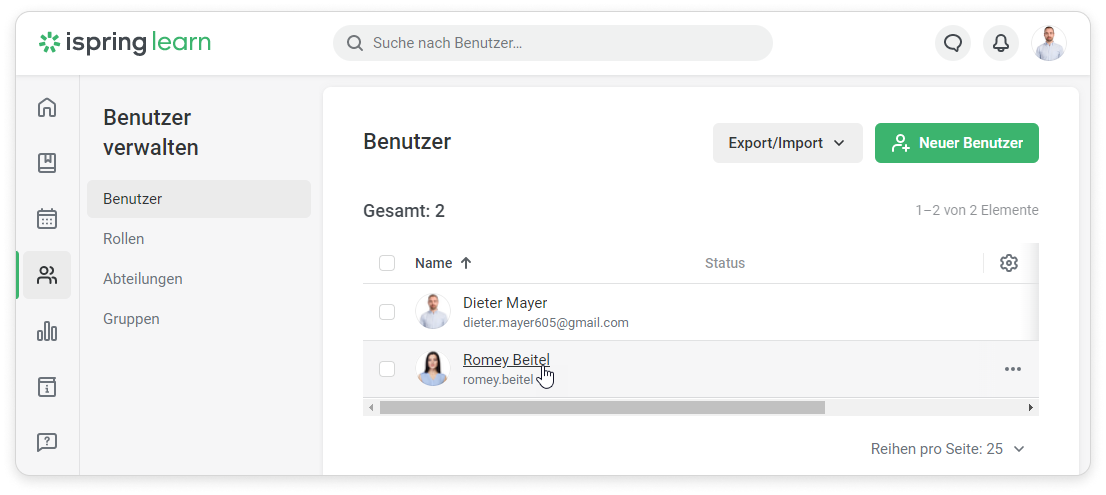
- Öffnen Sie auf der Seite Benutzer bearbeiten die Registerkarte Gebuchte Schulungen. Klicken Sie dann auf die Schaltfläche Anmelden: Kurs/Training und wählen Sie Schulung anmelden.
In diesem Fall ist die Reihenfolge der Schritte im Anmeldefenster anders: Benutzer → Schulungen → Parameter.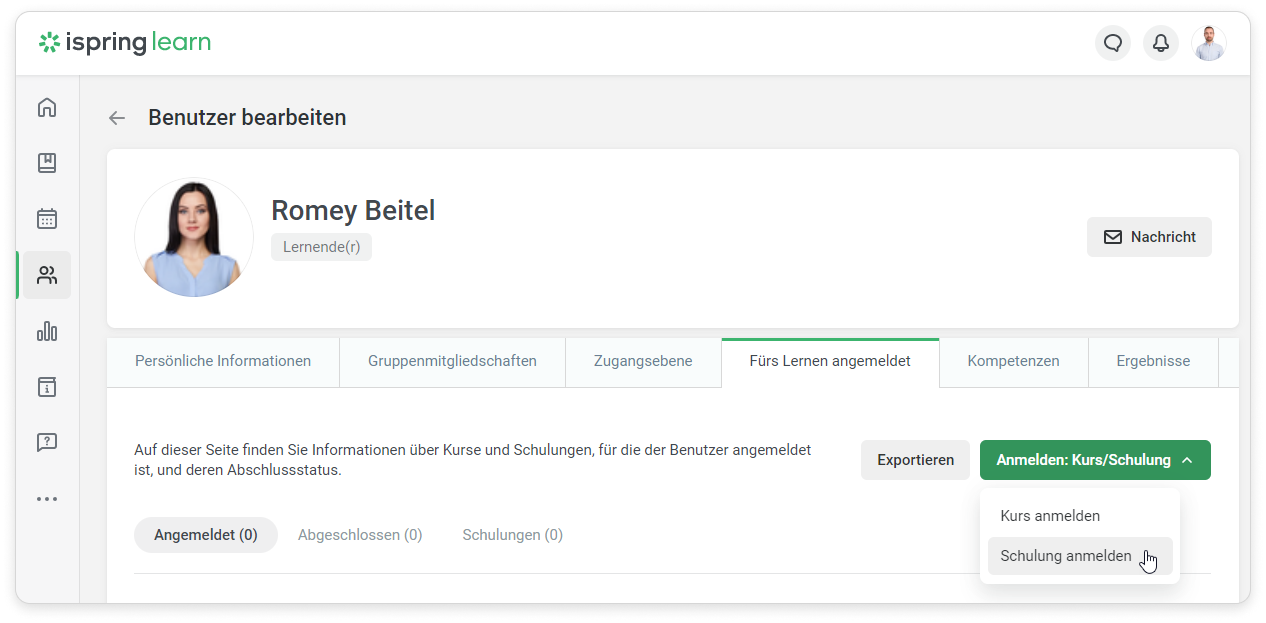
In dem sich öffnenden Fenster geben Sie die Teilnehmer an, die an der Schulung angemeldet werden sollen, wählen eine Schulungssitzung aus und legen das Zugriffsdatum fest.
...
- Legen Sie fest, wann Benutzer die Schulung im Bereich Meine Schulungen des Benutzerportals sehen können und eine Benachrichtigung über die Anmeldung erhalten.
- Wählen Sie anschließend die Sitzung aus, in der Sie die Benutzer anmelden möchten.
- Klicken Sie schließlich auf Anmelden.
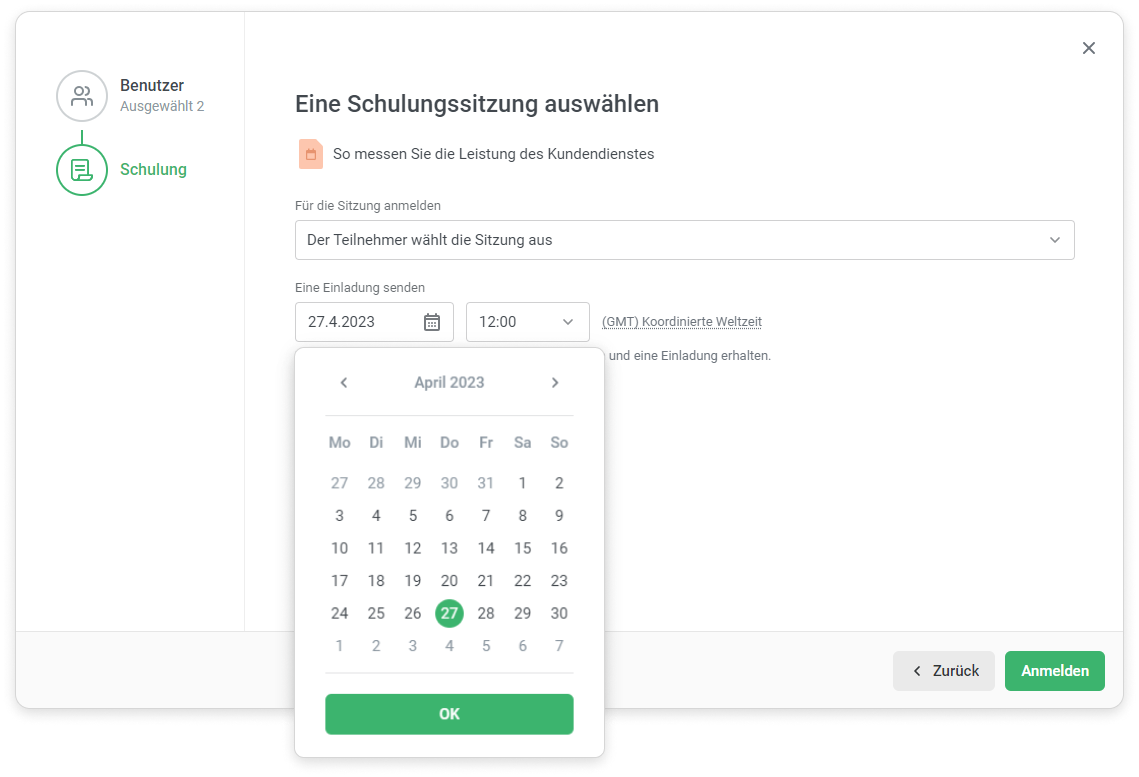
- Am Tag des Zugriffs erhalten alle Teilnehmer eine Benachrichtigung in ihrem iSpring LearnLMS-Konto.
Sie erhalten auch Einladungs-E-Mails, wenn ihre E-Mail-Adressen in ihren Profilen angegeben sind. Wenn sie möchten, können sie ihre Teilnahme an der Schulung bestätigen und eine Erinnerung in ihrem Outlook-Kalender im .ical-Format hinzufügen.
...