...
| Expand |
|---|
| title | Como adicionar um diálogo com revelação passo a passo |
|---|
|
- Selecionar Selecione Interações > > Diálogo. O modelo será adicionado à página.
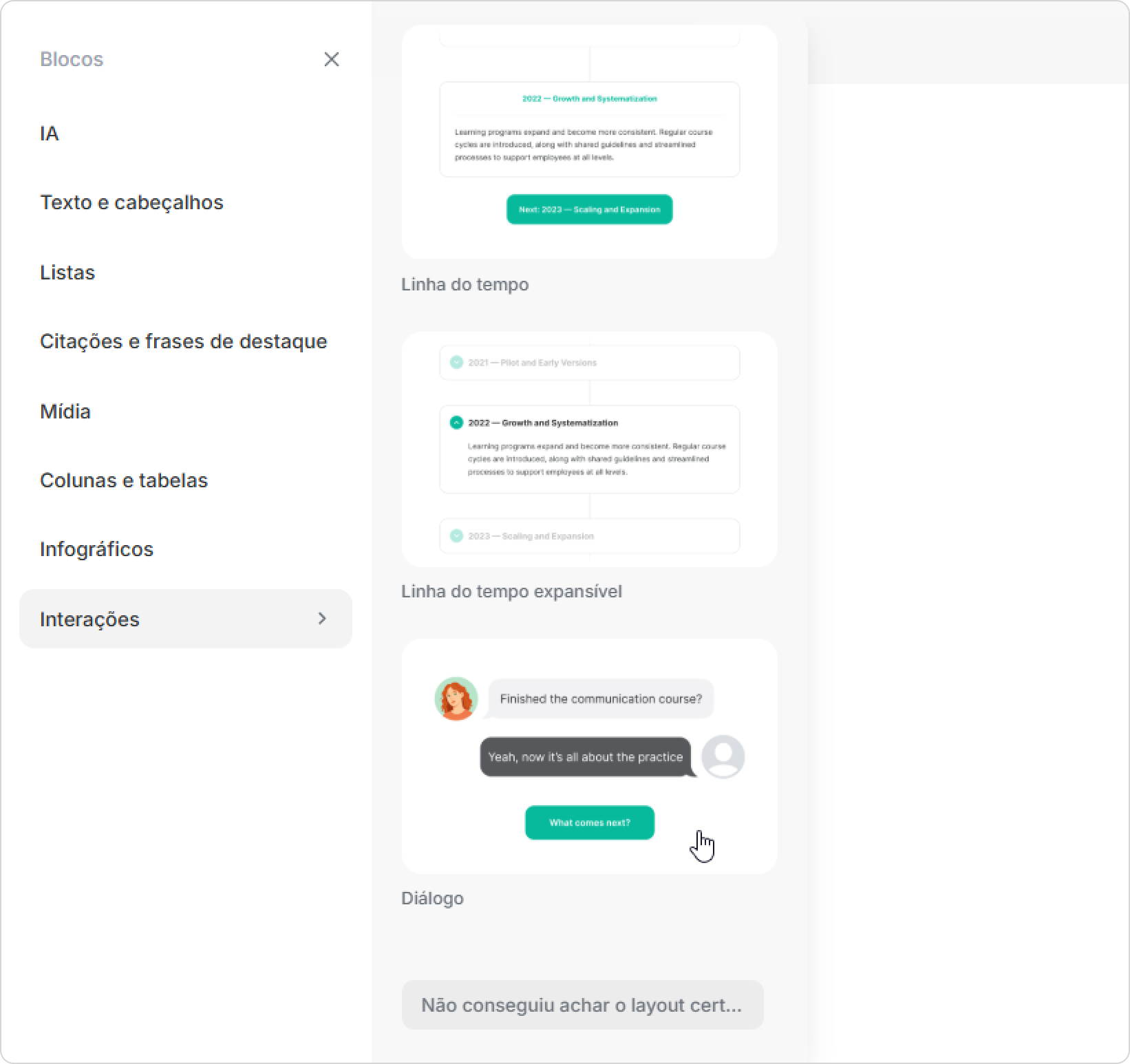
- Editar Edite o diálogo. Atualize as linhas para corresponder ao cenário do seu curso.
- Para adicionar outra linha, clique no menu ⁝⁝ ao lado do bloco e selecione Duplicar. Você pode duplicar apenas a linha ou a linha junto com o avatar do personagem.
Edite o texto na cópia e mova a linha para o lugar certo no diálogo. - Arraste a borda do bloco para ajustar a largura das linhas do diálogo.
- Se não precisar mais de uma linha, abra o menu ⁝⁝ ao lado do bloco e selecione Excluir, ou pressione Excluir no teclado.
Pronto!
|
...
| Expand |
|---|
| title | Adicionar um diálogo do personagem |
|---|
|
- Selecionar Quotes & Callouts > Selecione Citações e frases de destaque > Diálogo do personagem. O modelo será adicionado à página.
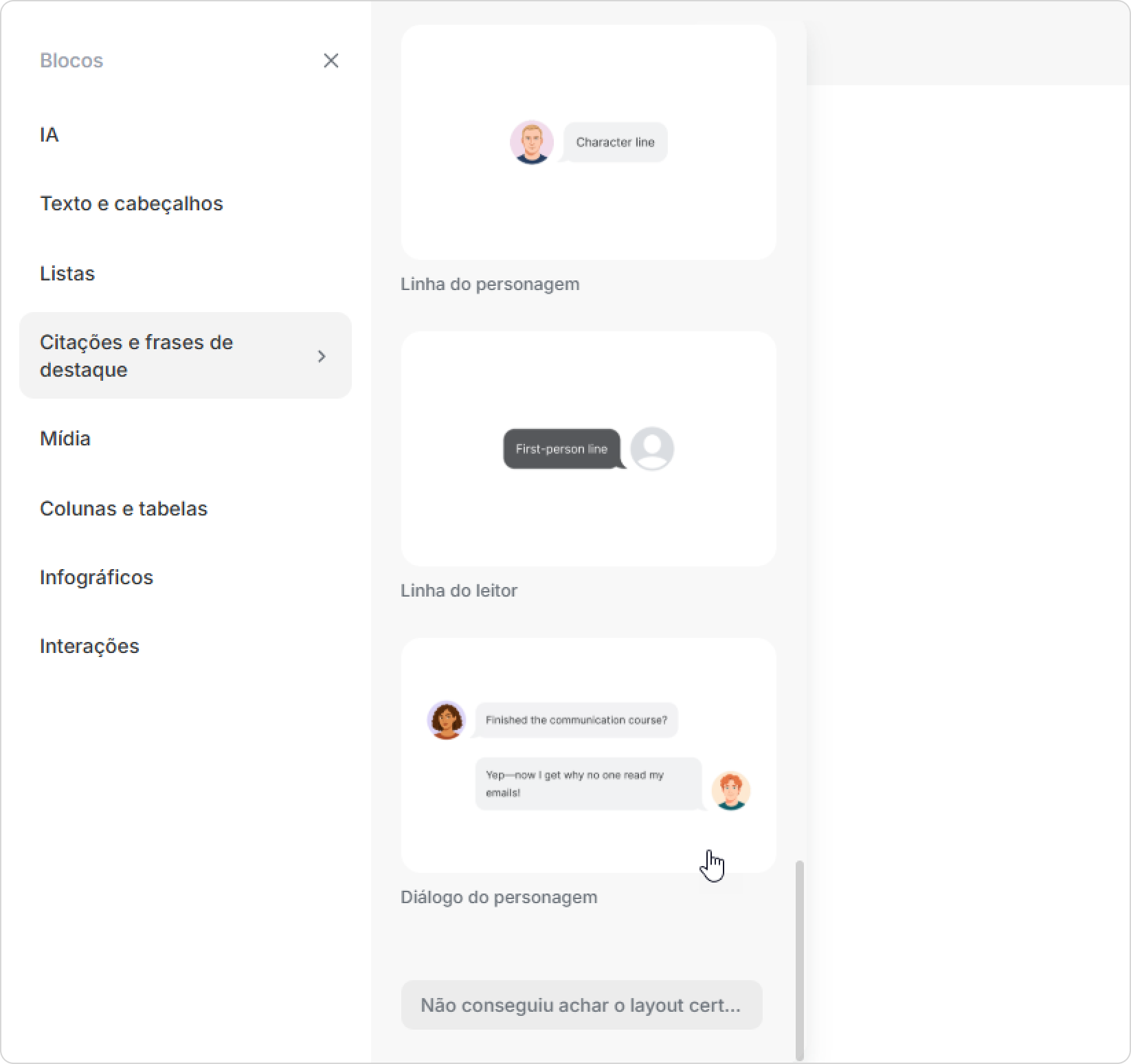
- Edite as linhas para corresponder ao seu cenário.
- Para adicionar outra linha, clique no menu ⁝⁝ ao lado do bloco e selecione Duplicar.
Edite o texto na cópia e mova a linha para o lugar apropriado no diálogo.
- Arraste a borda do bloco para ajustar a largura das linhas do diálogo.
- Se você não precisar mais de uma linha, abra o menu ⁝⁝ ao lado do bloco e selecione Excluir, ou pressione Excluir no teclado.
Pronto!
|
...
| Expand |
|---|
| title | Adicionar uma linha do personagem |
|---|
|
- Selecionar Quotes & Callouts > Selecione Citações e frases de destaque > Linha do personagem. O modelo será adicionado à página.
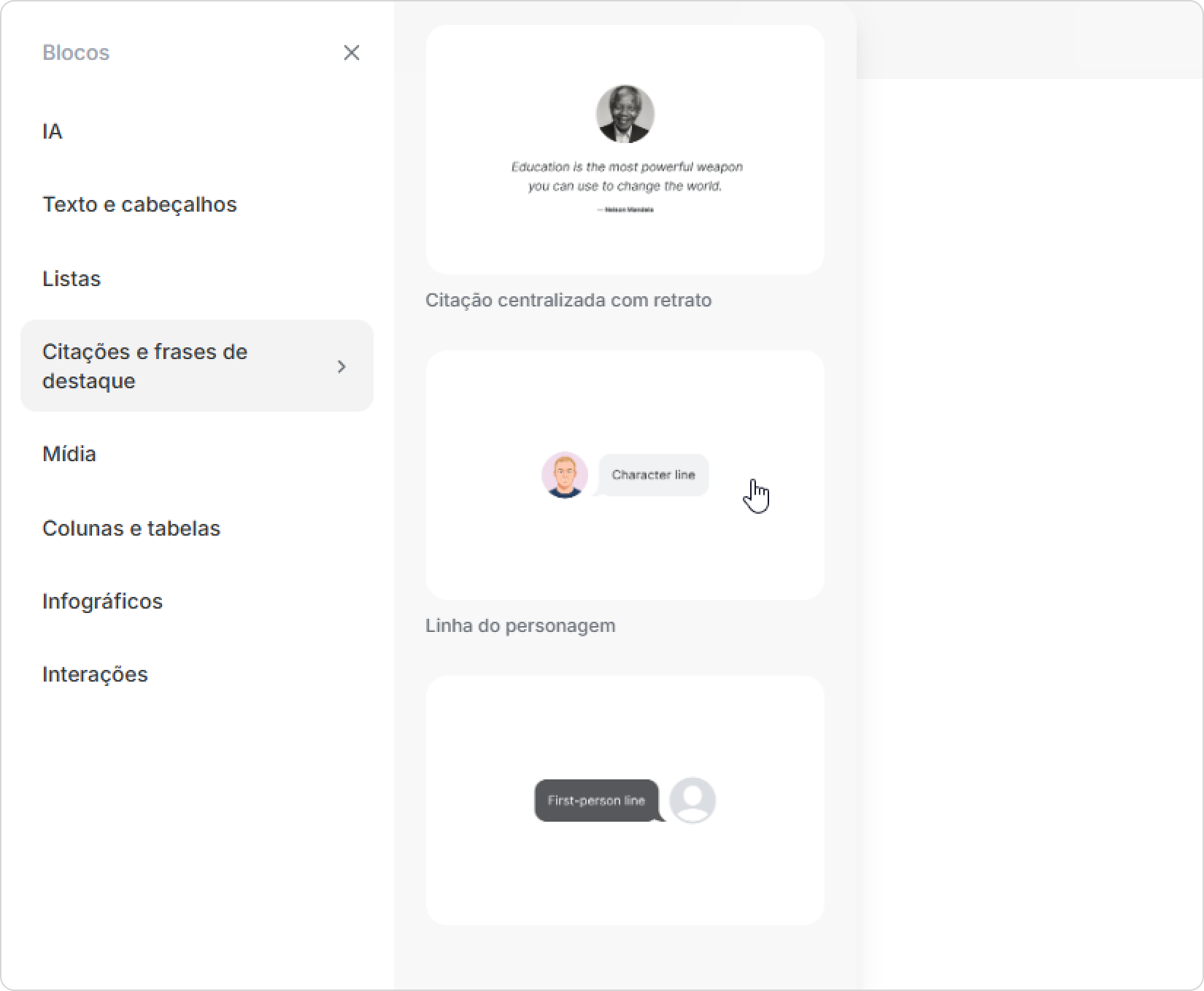
- Edite a linha de texto para se adequar ao seu cenário.
- Para adicionar mais linhas, abra o menu ⁝⁝ e selecione Duplicar, depois atualize o texto na cópia.
- Arraste a borda do bloco para ajustar a largura das linhas.
- Se não precisar mais de uma linha, abra o menu ⁝⁝ ao lado do bloco e selecione Excluir, ou pressione Excluir no teclado.
Pronto!
|
...
O bloco Linha do leitor adiciona a voz do aluno ao curso. Ele representa um pensamento típico, uma dúvida ou uma pergunta interna que um aluno possa ter.
Use frases curtas e naturais para este bloco.
| Expand |
|---|
| title | Clique aqui para expandir... |
|---|
|
- Selecionar Quotes & Callouts > Selecione Citações e frases de destaque > Linha do leitor. O modelo será adicionado à página.
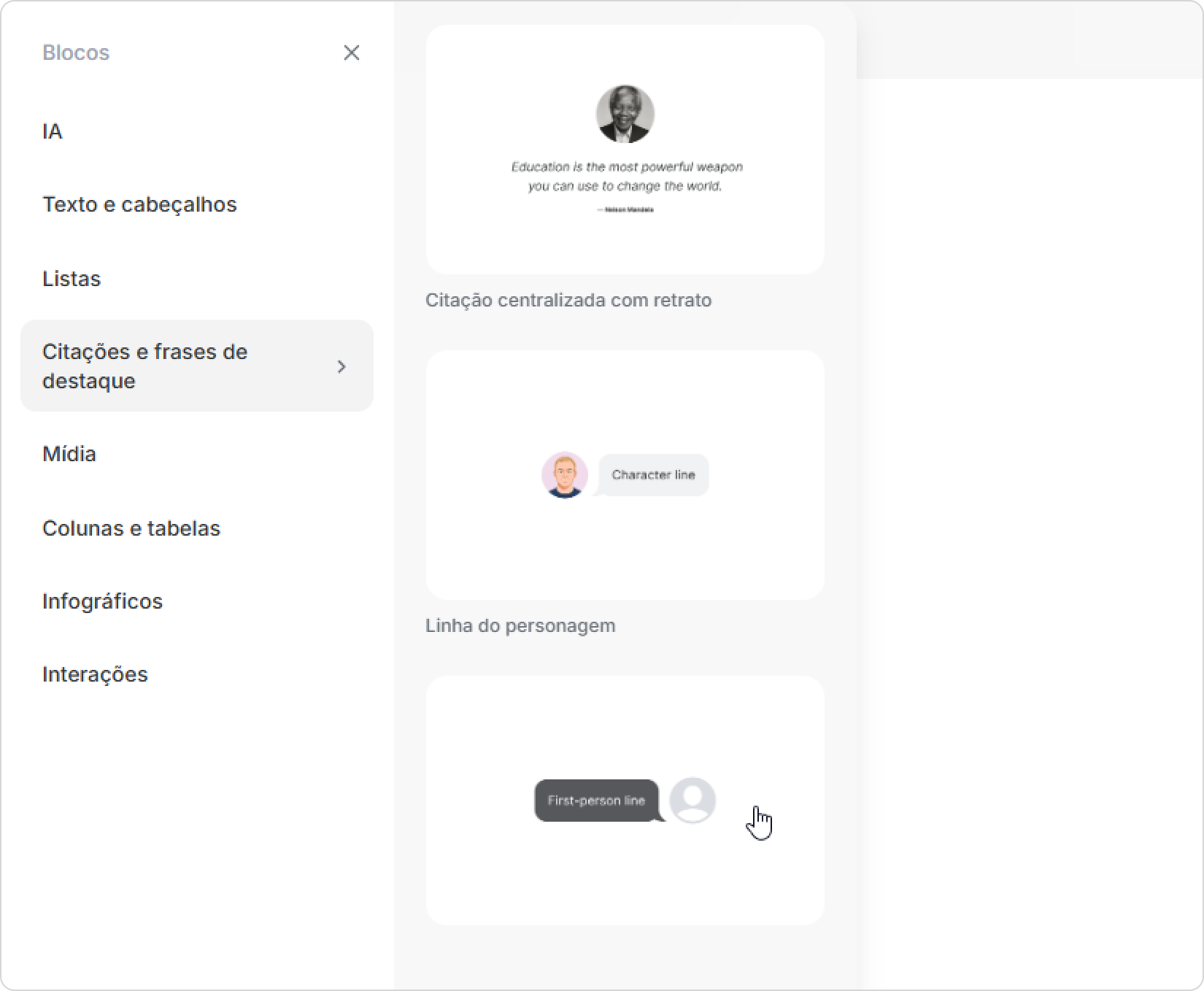
- Edite a linha de texto para que ela se encaixe no seu cenário.
- Para adicionar mais linhas, abra o menu ⁝⁝ e selecione Duplicar, depois edite o texto na cópia.
- Arraste a borda do bloco para ajustar a largura das linhas.
- Se uma linha não for mais necessária, abra o menu ⁝⁝ ao lado do bloco e selecione Excluir, ou pressione Excluir no teclado.
Pronto!
|
...


