Versions Compared

Key

  • This line was added.
  • This line was removed.
  • Formatting was changed.

...

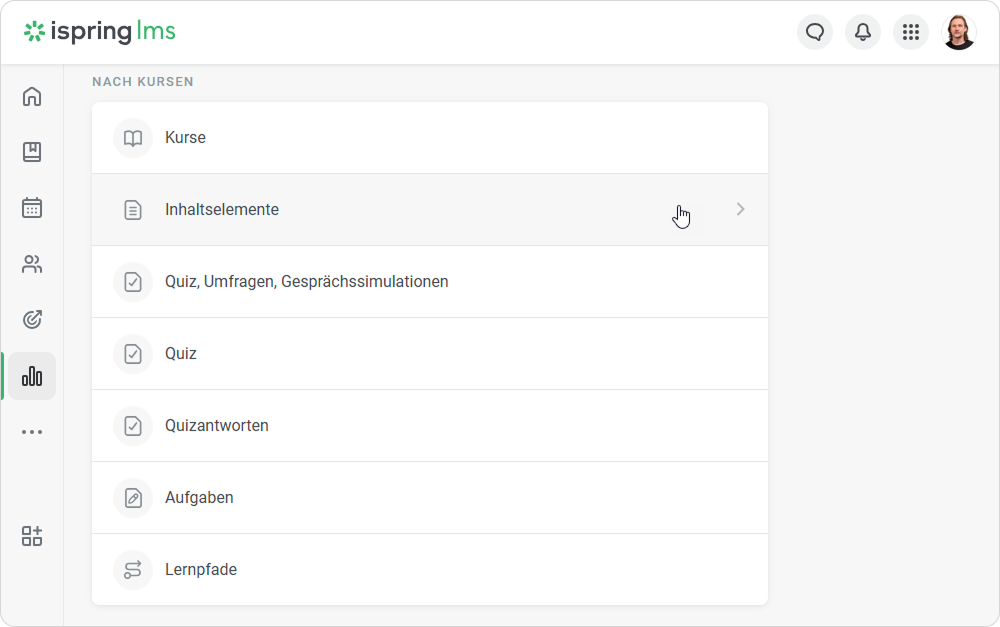
  1. Gehen Sie zum Abschnitt Berichte und klicken Sie auf Inhaltselemente.


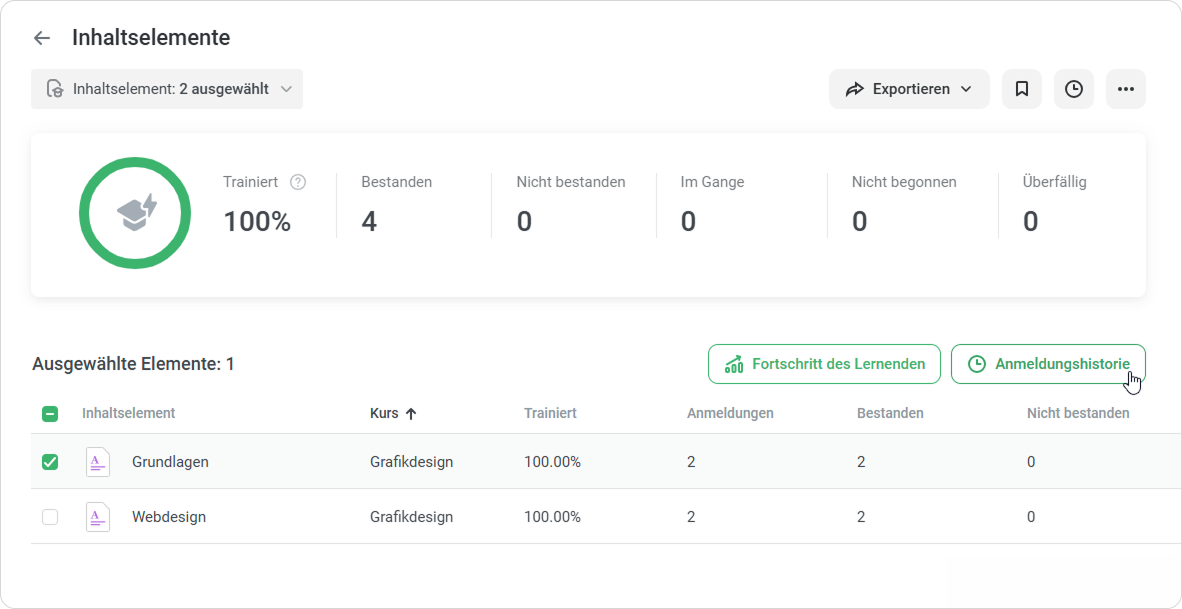
  2. Als Nächstes wählen Sie im Bericht Inhaltselemente ein Inhaltselement aus und klicken auf die Schaltfläche Anmeldungshistorie.


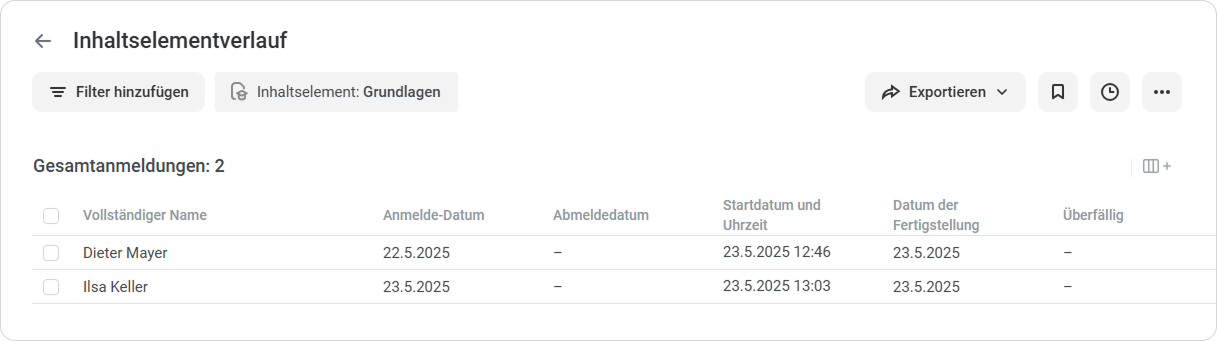
  3. Der geöffnete Bericht zur Inhaltselementhistorie zeigt alle Anmeldungen, die diesem Benutzer zugewiesen wurden, sowohl aktuelle als auch abgebrochene.

...

  1. Gehen Sie zum Abschnitt Berichte und klicken Sie auf Inhaltselemente.


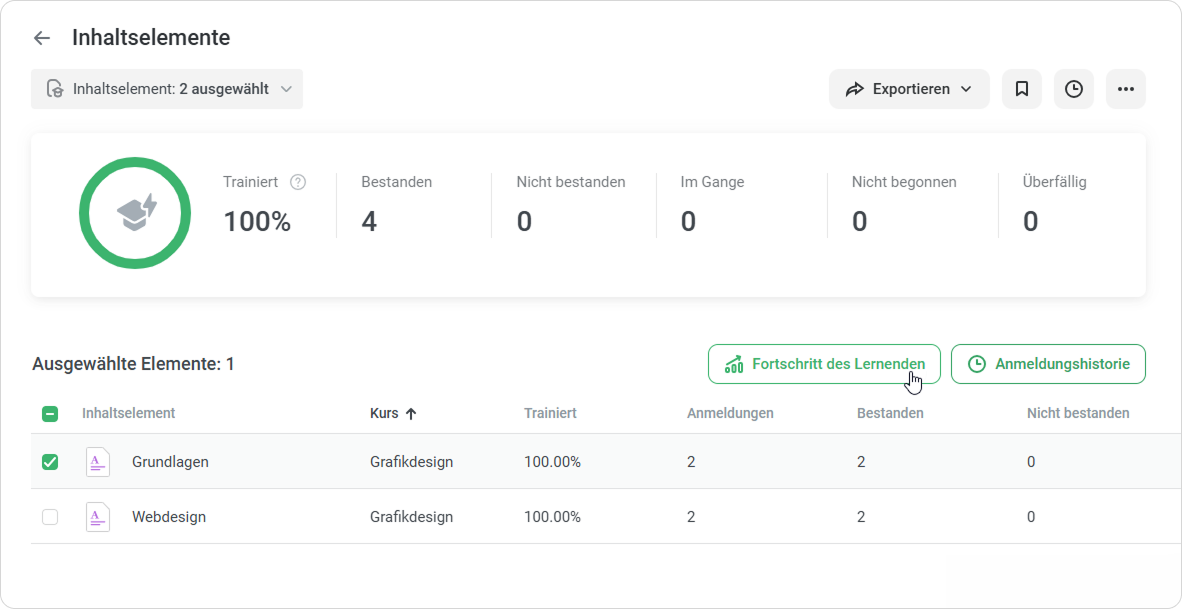
  2. Als Nächstes wählen Sie im Bericht Inhaltselemente ein Inhaltselement aus und klicken auf die Schaltfläche Fortschritt des Lernenden.


  3. Klicken Sie im Bericht Fortschritt des Lernenden in Inhaltselementen auf die Schaltfläche Historie der Anmeldung des Lernenden, um alle Inhaltselemente anzuzeigen, die dem Benutzer zugewiesen wurden.
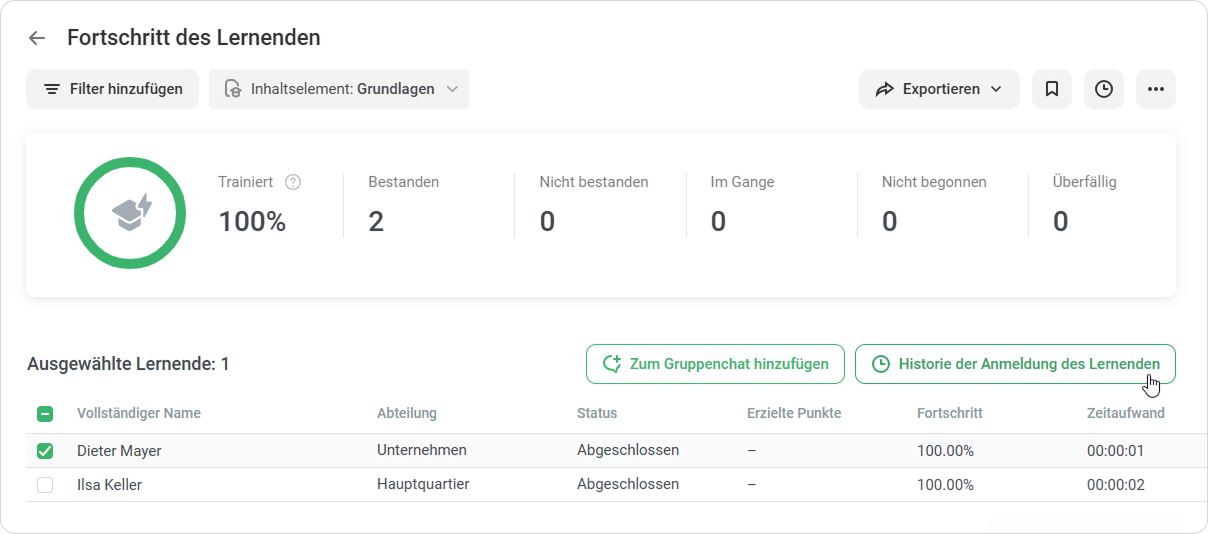


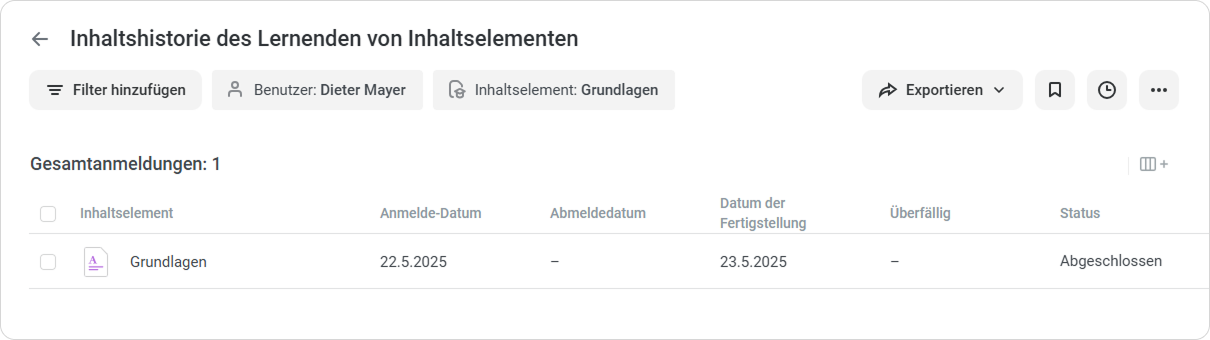
  4. Der Bericht über die Inhaltshistorie des Lernenden von Inhaltselementen eines bestimmten Benutzers wird geöffnet. Es wird alle Anmeldung zu einem Inhaltselement angezeigt, das mit dem gewählten Lernenden verknüpft ist.


Panel
bgColor#eaf4fd
  1. Der Bericht enthält nur Inhaltselemente, die in Kursen enthalten sind. Quizze, Gesprächssimulationen, Interaktionen, Videos, die in mit iSpring Suite erstellten Präsentationen eingefügt wurden, sowie eigenständige Inhaltselemente sind im Bericht nicht verfügbar.

  2. Wenn eine Anmeldung abgebrochen wurde, wird die Spalte Datum der Anmeldungsstornierung mit Daten gefüllt. Für aktuelle Anmeldungen (die nicht abgebrochen wurden) gibt es einen Strich in der Spalte Datum der Anmeldungsstornierung.

  3. Wenn ein Benutzer oder ein Inhaltselement gelöscht wurde, werden die damit verbundenen Anmeldungen nicht im Bericht aufgenommen.

  4. Der Bericht zeigt nur die Anmeldungen, die aktiven Benutzern zugewiesen sind. Um Daten zu gesperrten Benutzern zum Bericht hinzuzufügen, wählen Sie den Filter Benutzerstatus aus und wählen Sie Inaktiv.

    Dieser Filter ist nur für den Bericht zur Inhaltselementhistorie verfügbar.

  5. Abteilungsadministratoren, Kursautoren und Benutzer mitmit einer benutzerdefinierten Rolle sehen Daten über Benutzer, die zu den Abteilungen gehören, die sie verwalten, und deren Unterabteilungen. 

...