


Per consentire ai membri del team di accedere a un progetto:
- Fai clic
 a ••• a destra del nome del progetto.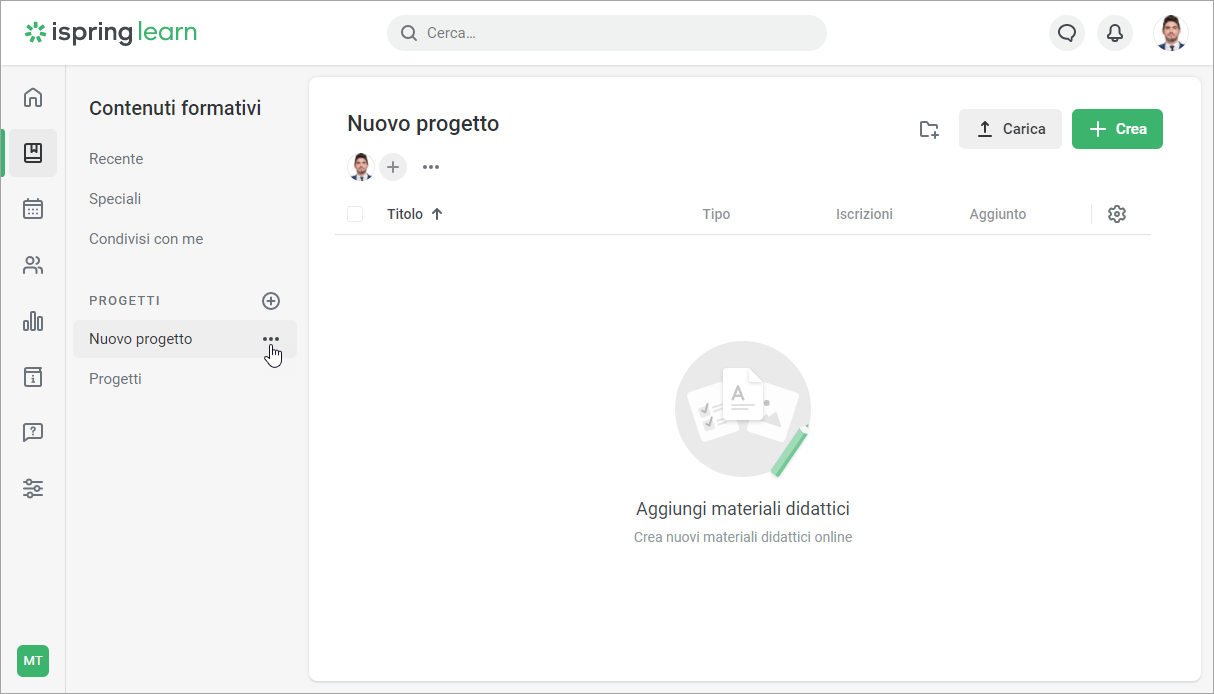
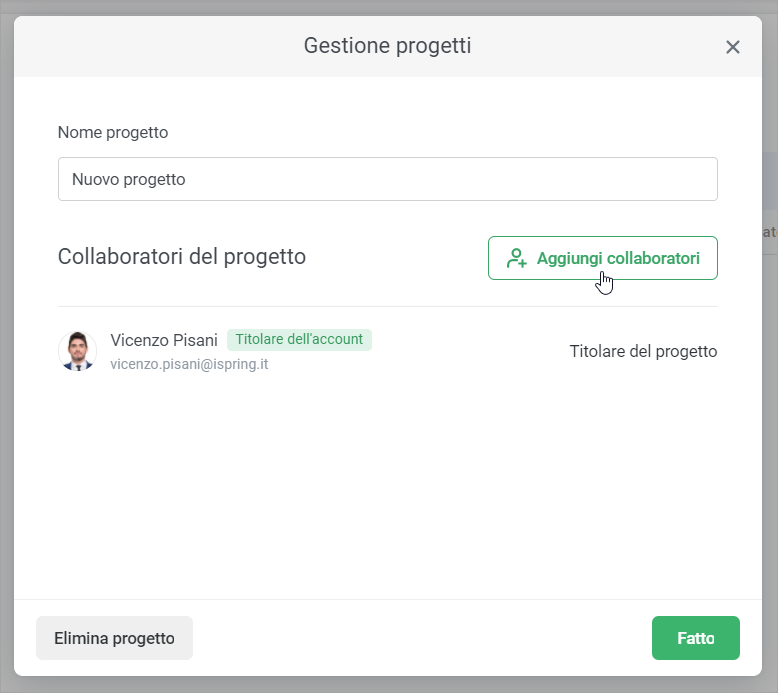
- Fai clic sul pulsante Aggiungi collaboratori nella finestra Gestione progetti.
Seleziona un nuovo livello di accesso per il collaboratore.
Livello di accesso
Descrizione
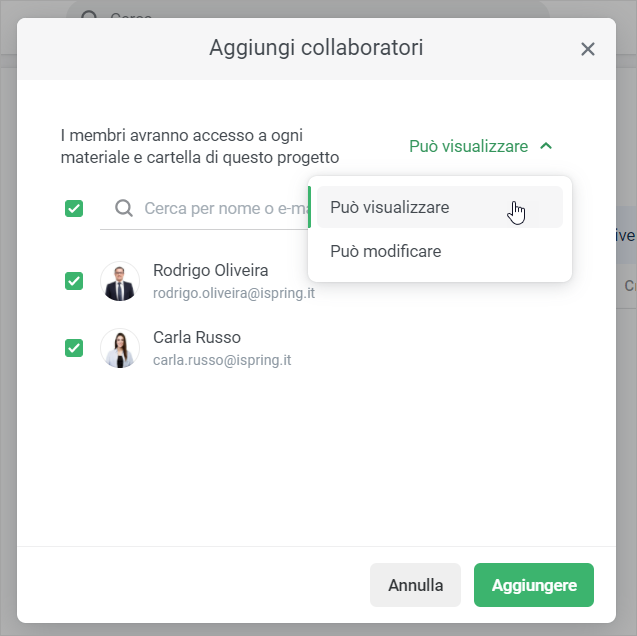
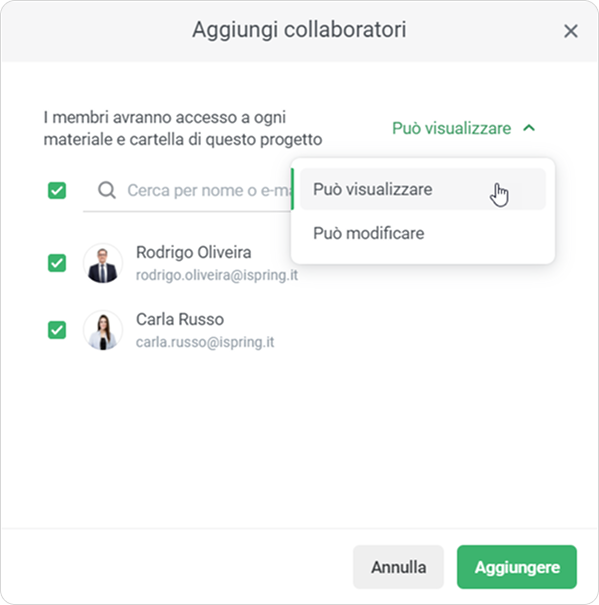
Può visualizzare
Il membro del team può:
- visualizzare i materiali e le informazioni del progetto nella finestra Gestione progetti
- abbandonare il progetto
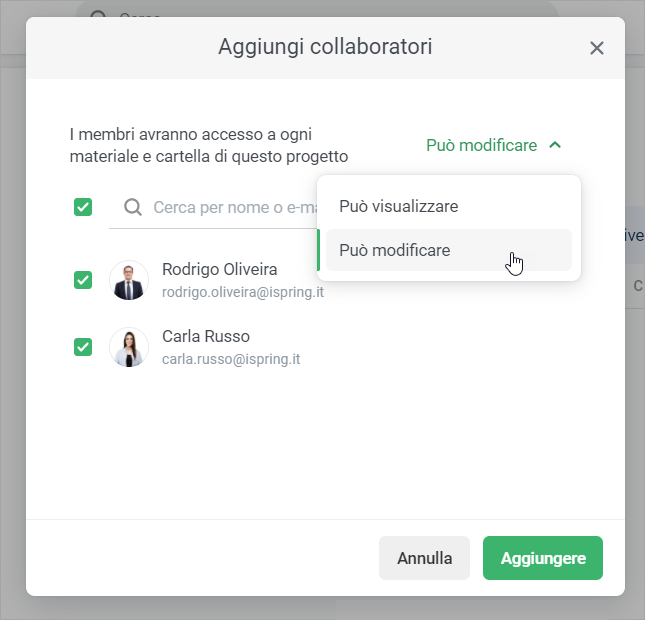
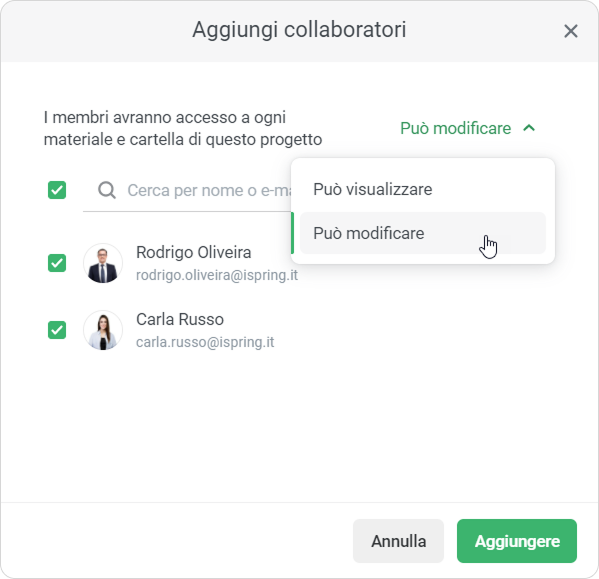
Può modificare
Il membro del team può:
- creare, rinominare, modificare, spostare e copiare nuovi materiali e corsi all’interno del progetto
- invitare altri partecipanti al progetto
- modificare il livello di accesso dei partecipanti
Seleziona gli utenti e scegli il livello di accesso al progetto nella finestra Aggiungi collaboratori: Può visualizzare oppure Può modificare.
^
- Poi, fai clic su Aggiungere.

- Non appena l’elenco dei collaboratori sarà pronto fai clic su Fatto nella finestra Gestione progetti. In seguito, potrai modificare le autorizzazioni di un membro oppure rimuoverlo dal progetto.
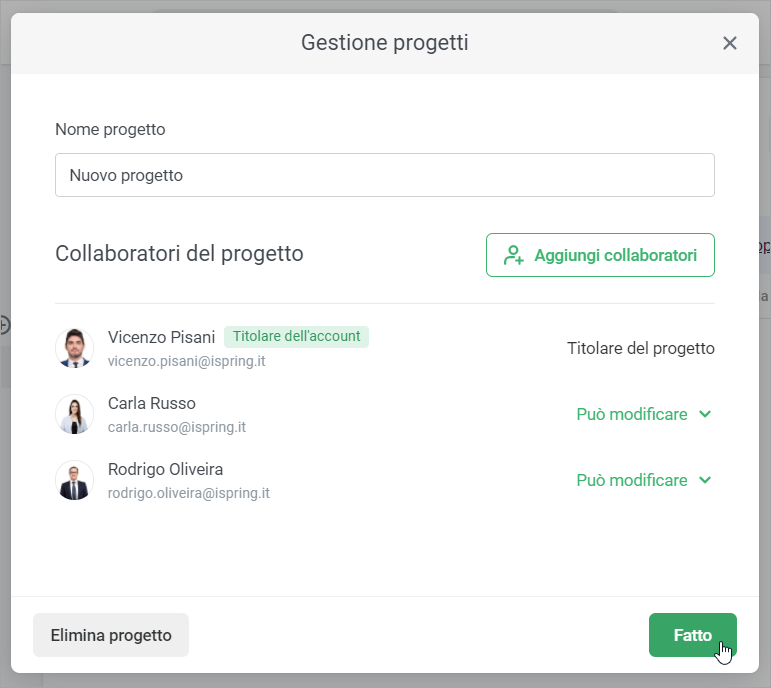
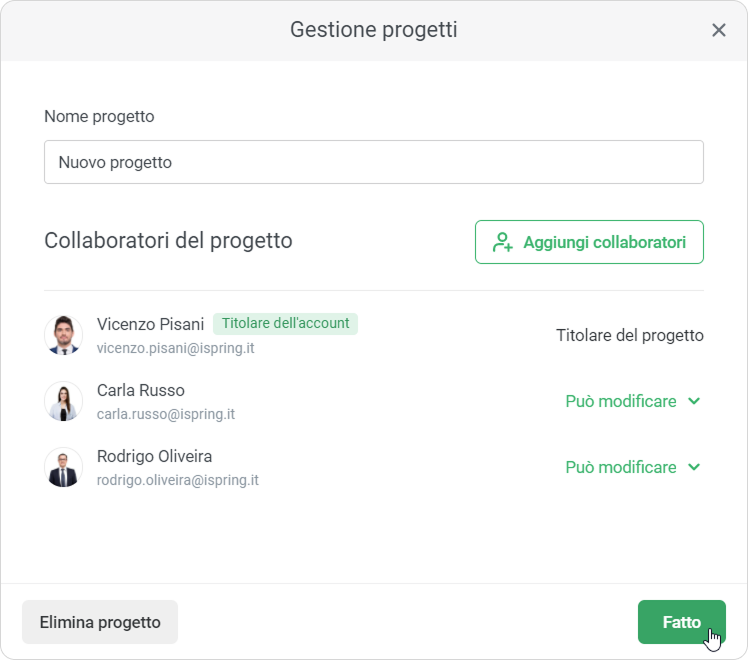
- Il membro del team che è stato aggiunto visualizzerà il progetto nel proprio account e, a seconda del livello di accesso, sarà in grado di visualizzarne o modificarne i materiali.
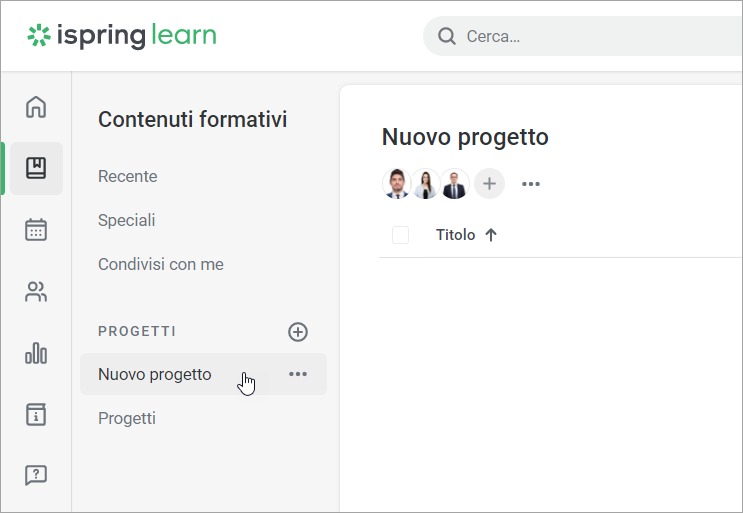
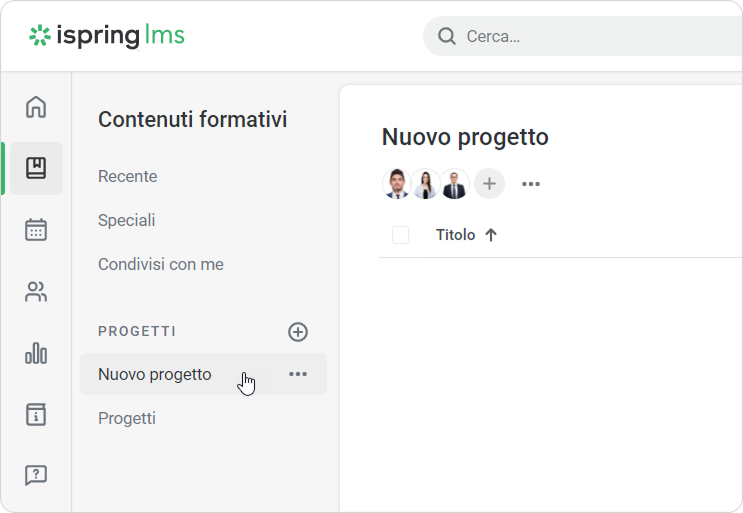
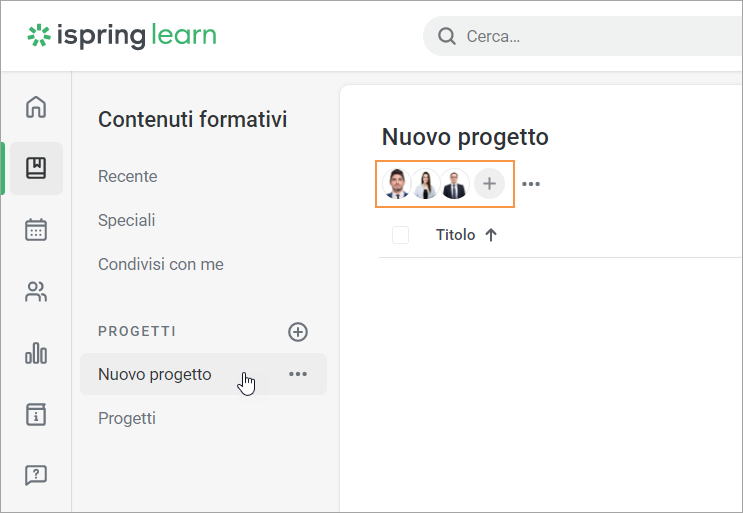
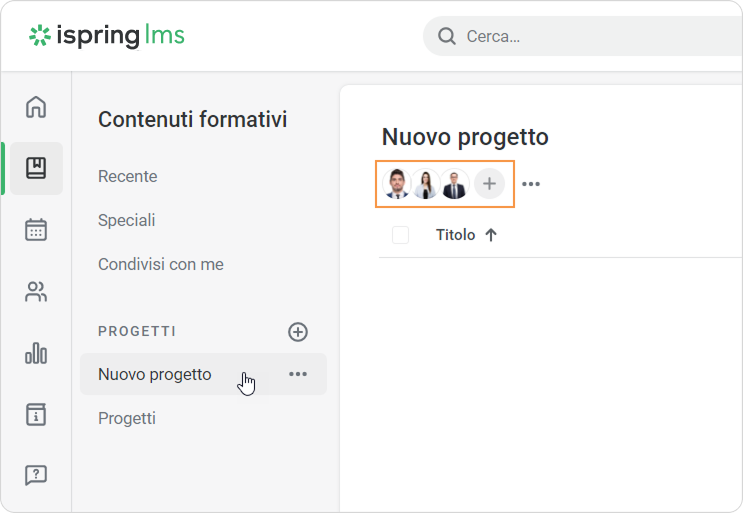
Le iniziali o gli avatar degli utenti selezionati appariranno accanto al titolo del progetto.
Panelinfo bgColor #eaf4fd - Il titolare dell’account ha accesso a tutti i progetti e materiali nell’account.
- Agli Amministratori viene consentito l'accesso solo ai progetti in cui sono stati aggiunti.