


...
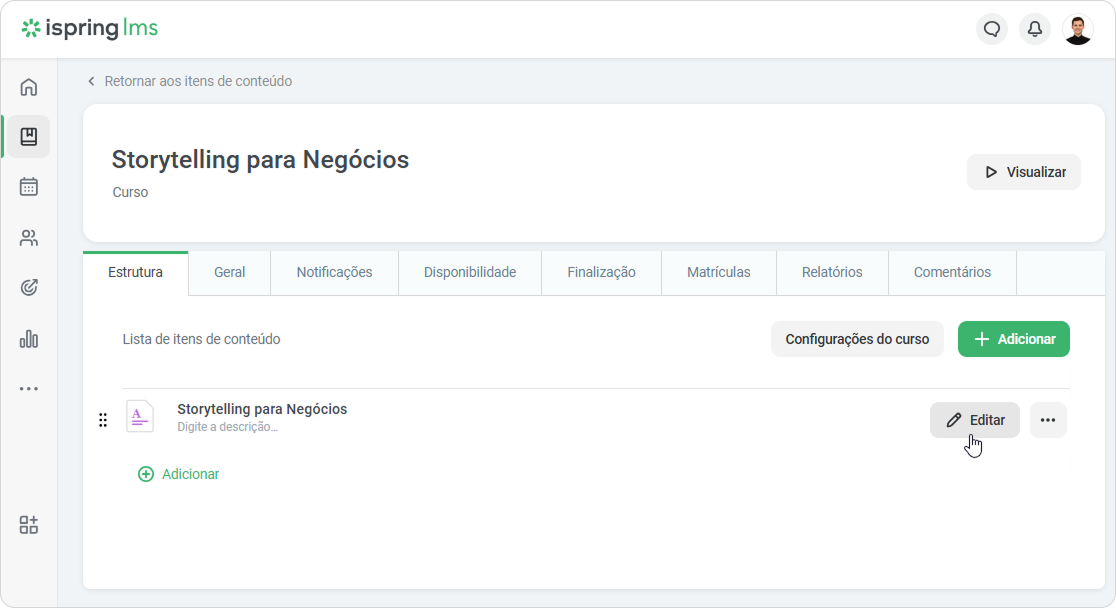
- Localize a página no curso e clique no botão Editar ao lado dela.
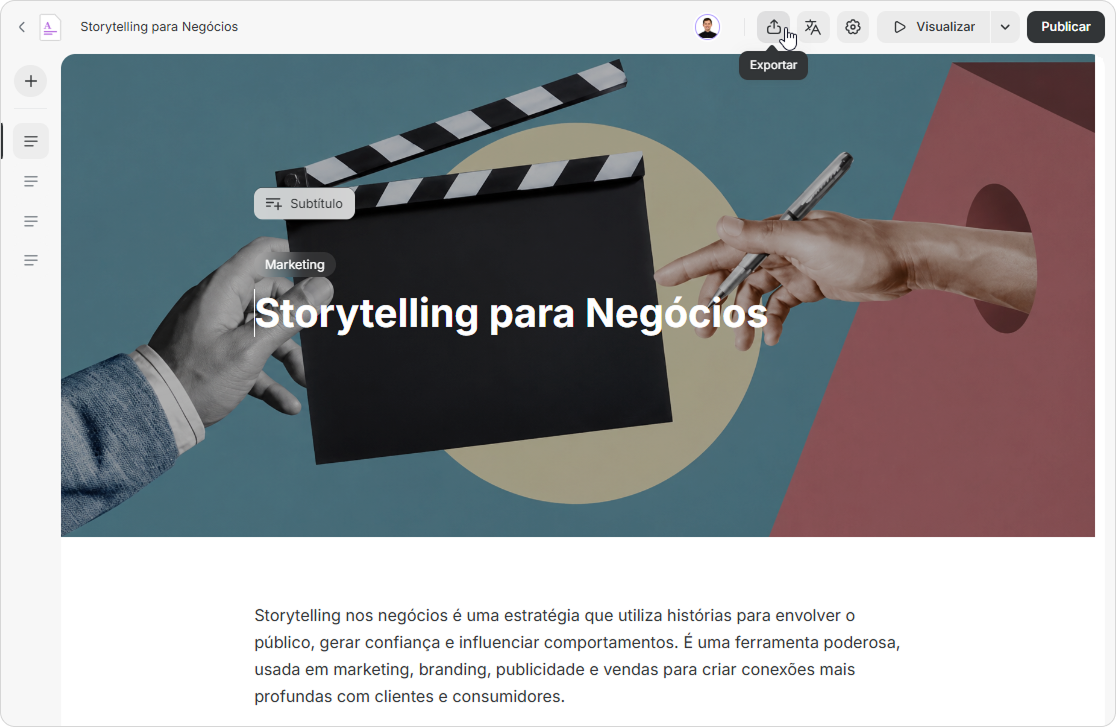
- Em seguida, clique no ícone de exportação.
Na janela Exportar página, escolha uma das seguintes opções:
Exportar conteúdo — Exporte a página ou o quiz no formato SCORM 1.2, SCORM 2004 ou Experience API (xAPI).
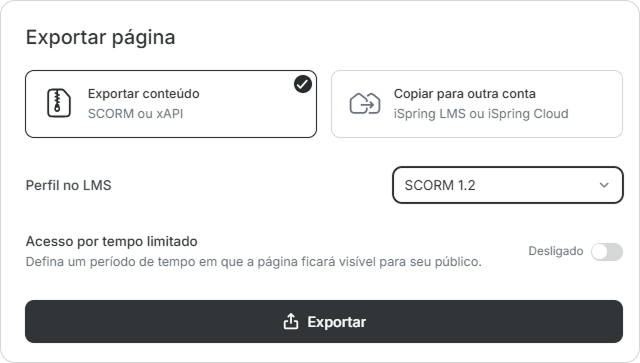
Copiar para outra conta — Transfira a página para outra conta iSpring LMS ou iSpring Cloud usando um código gerado. Saiba mais sobre exportar para outra conta.
Opcionalmente, você pode habilitar o Acesso limitado por tempo limitado para tornar a página exportada disponível apenas por um período específico. Quando o acesso expirar, a página ficará automaticamente indisponível. Saiba mais sobre configurar o acesso limitado por tempo.
Clique em Exportar.
O pacote exportado será salvo como um arquivo na sua pasta de Downloads. Depois, ele estará pronto para ser enviado para qualquer LMS compatível.
...